

วิธีดึงใบเสร็จผ่านอีเมล
Paypers สามารถดึงใบเสร็จจากอีเมลของคุณอัตโนมัติ ไม่ต้องอัปโหลดเอง2.3.1 กรณีเพิ่งส่งอีเมลมาใหม่
1. เช็คใบเสร็จจากอีเมล
คลิก “เช็คใบเสร็จที่เจอจากอีเมล”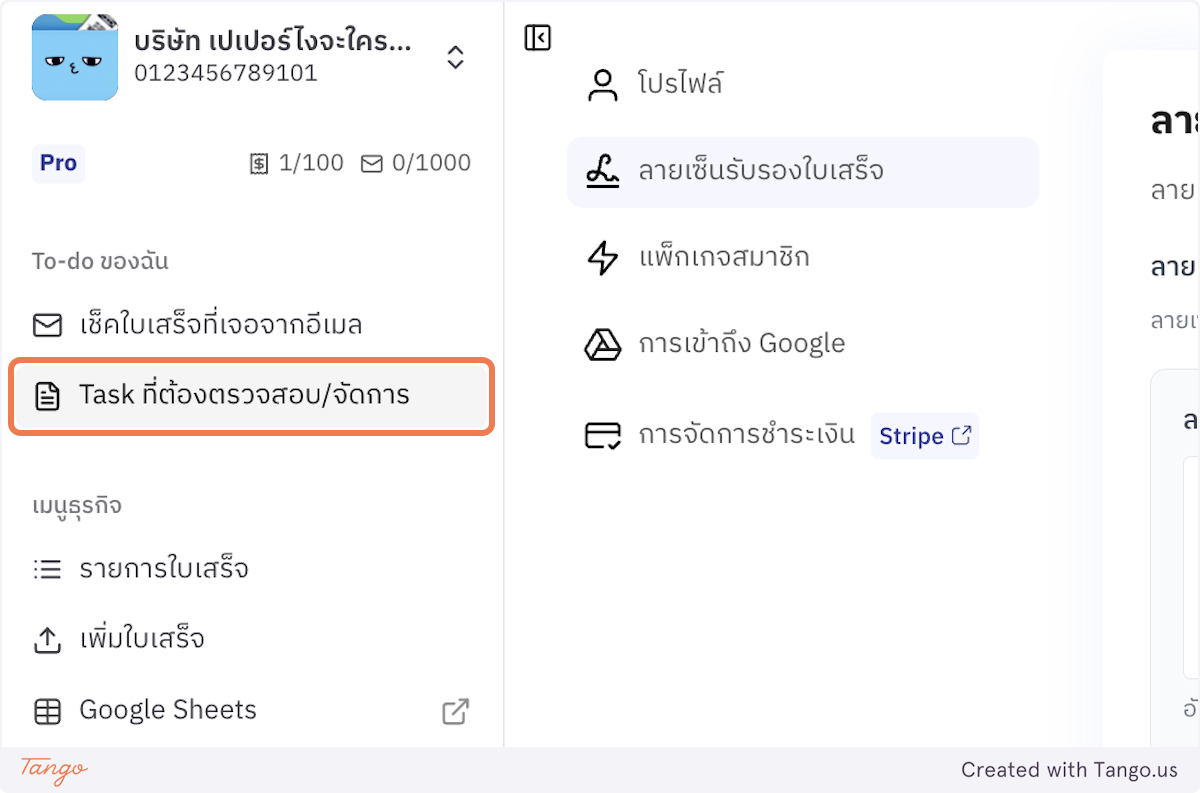
2. สแกนอีเมล
คลิก “สแกนอีเมลเลย”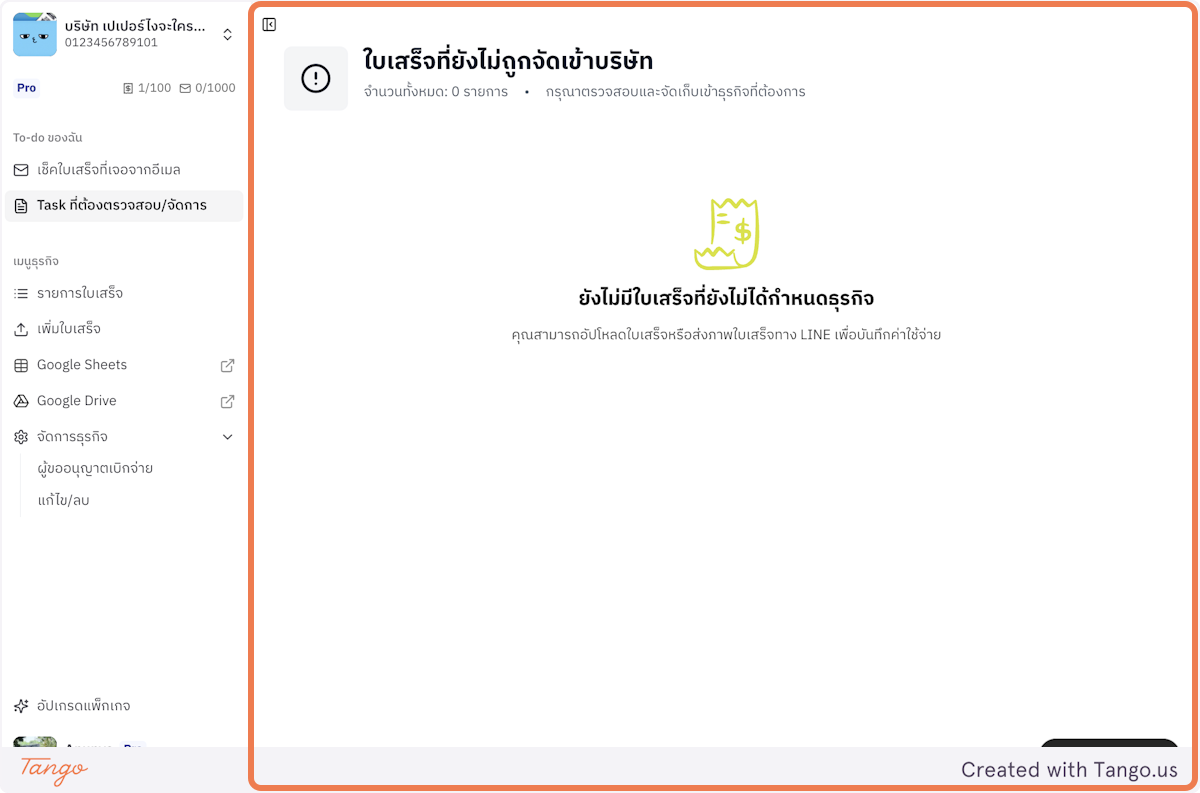
3. ดูประวัติการสแกน
คลิก “ประวัติการสแกนอีเมล” เพื่อดูผลลัพธ์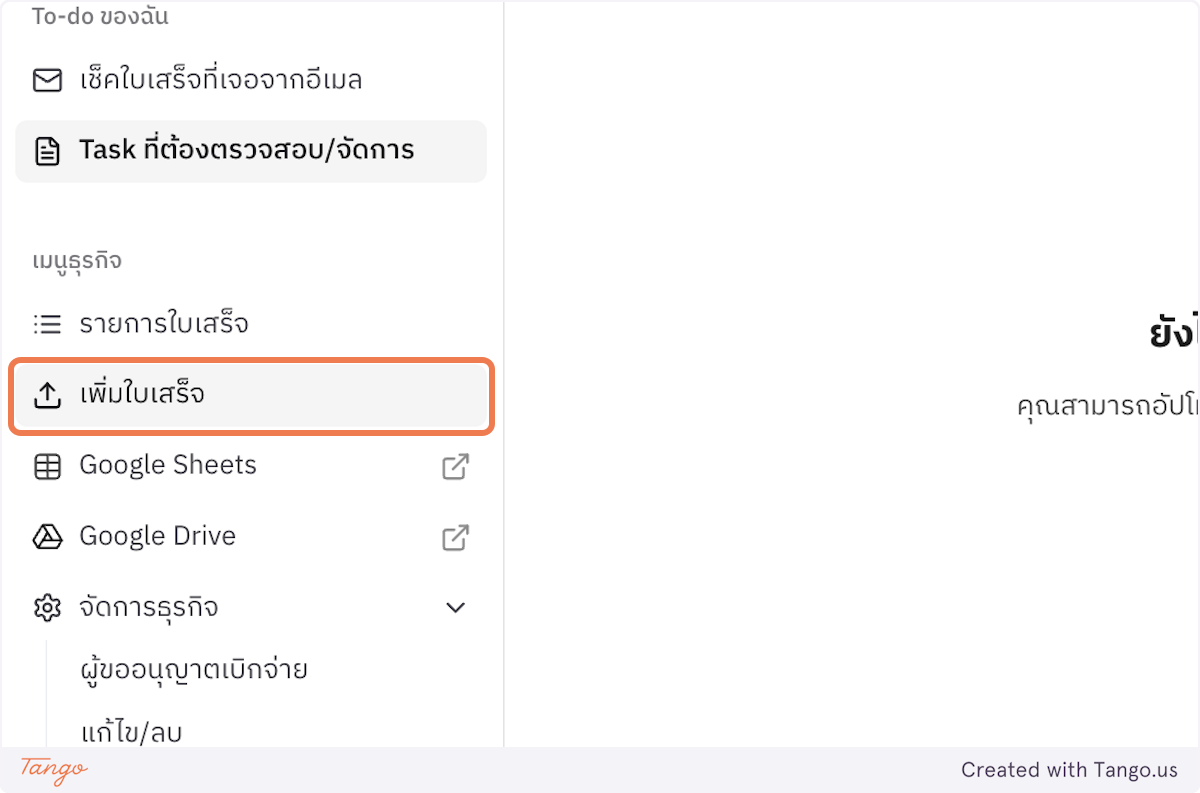
4. ดูรายการใบเสร็จ
คลิก “รายการใบเสร็จจากอีเมล” เพื่อดูใบเสร็จที่พบ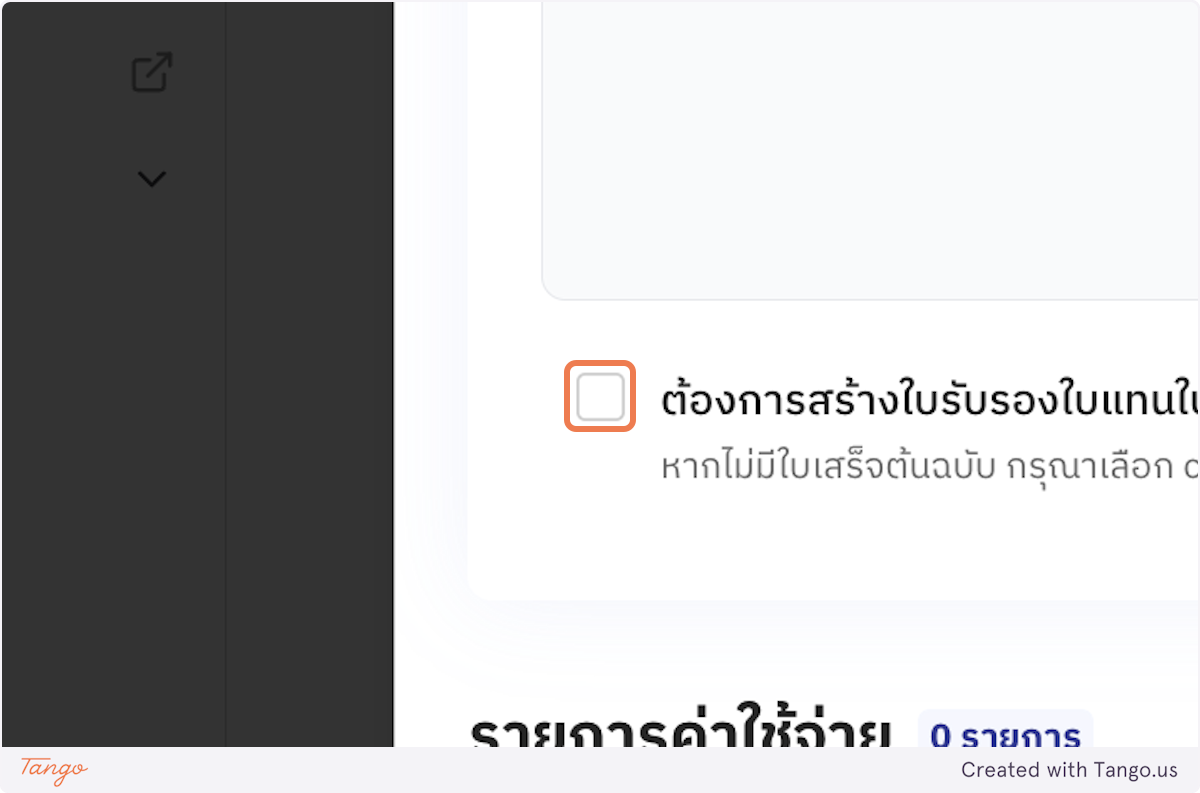
5. ดูสถานะ
คลิก “สำเร็จ” เพื่อดูใบเสร็จที่ AI อ่านสำเร็จ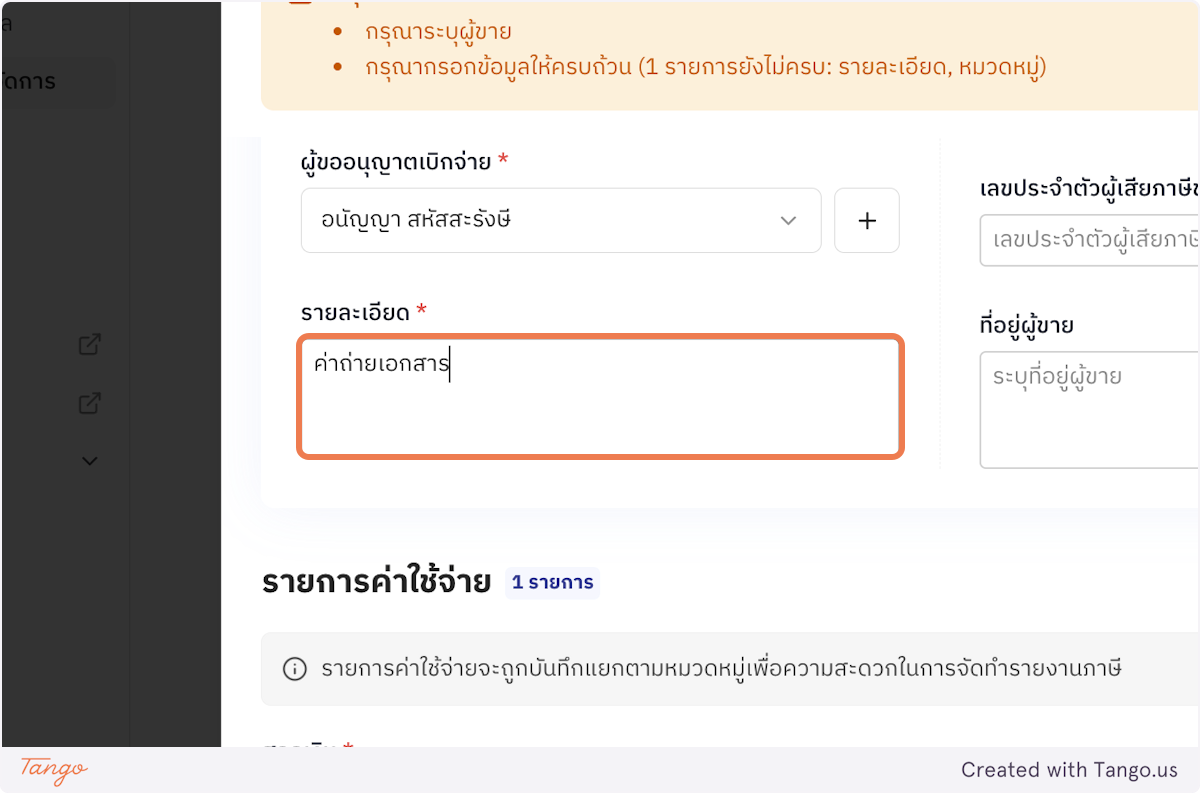
6. เลือกใบเสร็จ
เลือกใบเสร็จที่ต้องการอัปโหลด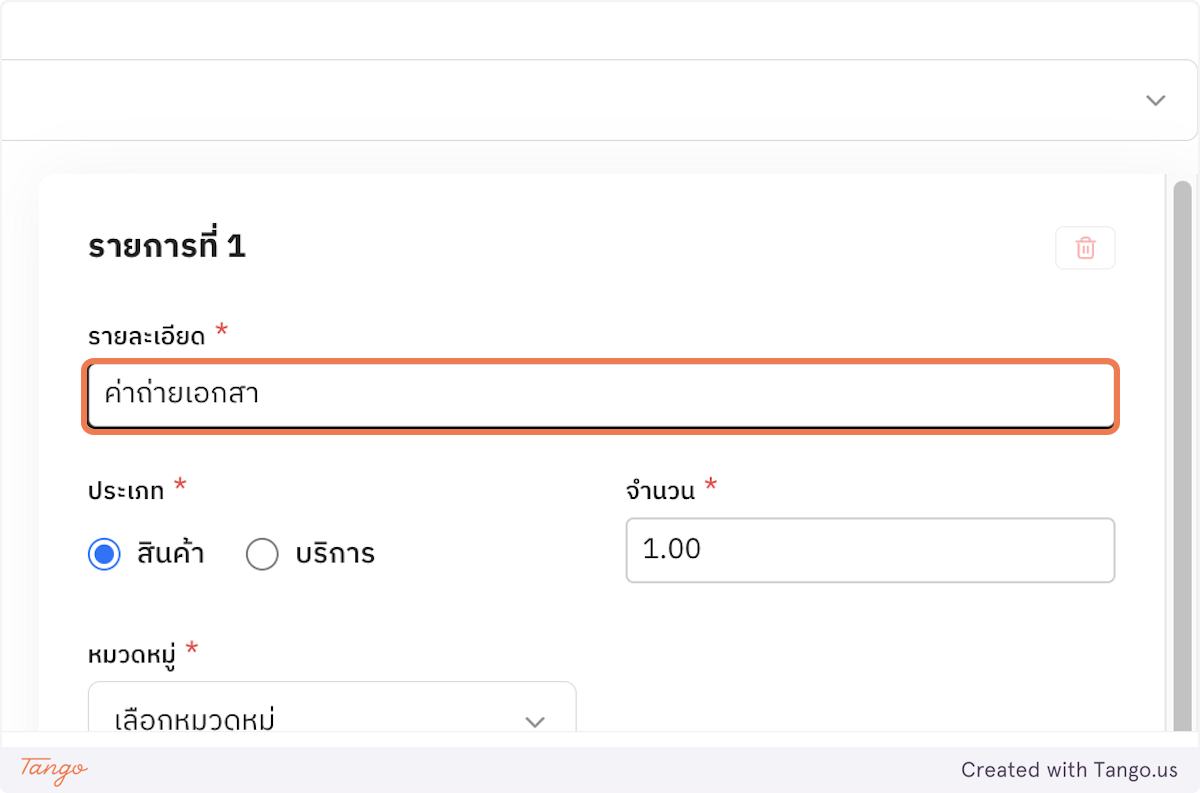
7. ปิดหน้าต่าง
คลิก Close
2.3.2 กรณี AI อ่านไม่สำเร็จ
1. ดูรายการสแกนไม่ผ่าน
คลิก “สแกนไม่ผ่าน” เพื่อดูรายการ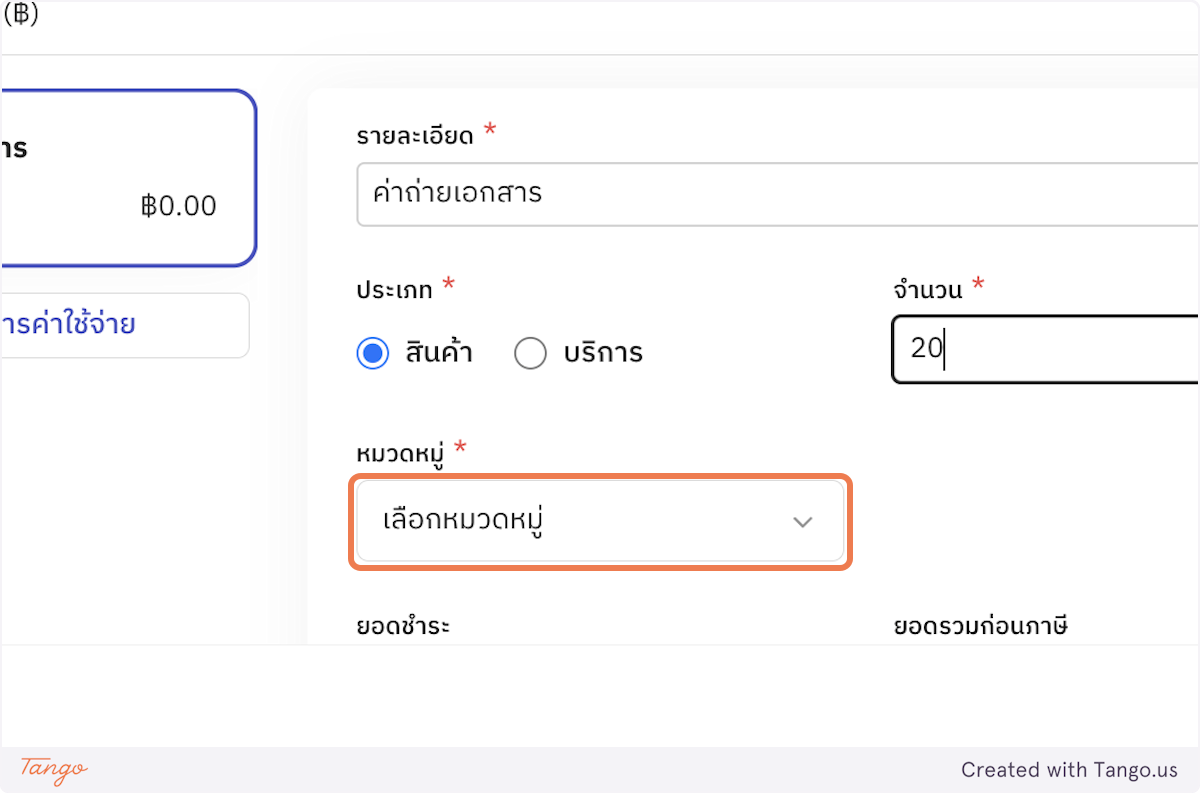
2. เลือกไฟล์
เลือกไฟล์ที่ต้องการ (เช่น ไฟล์แนบ หรือ HTML body)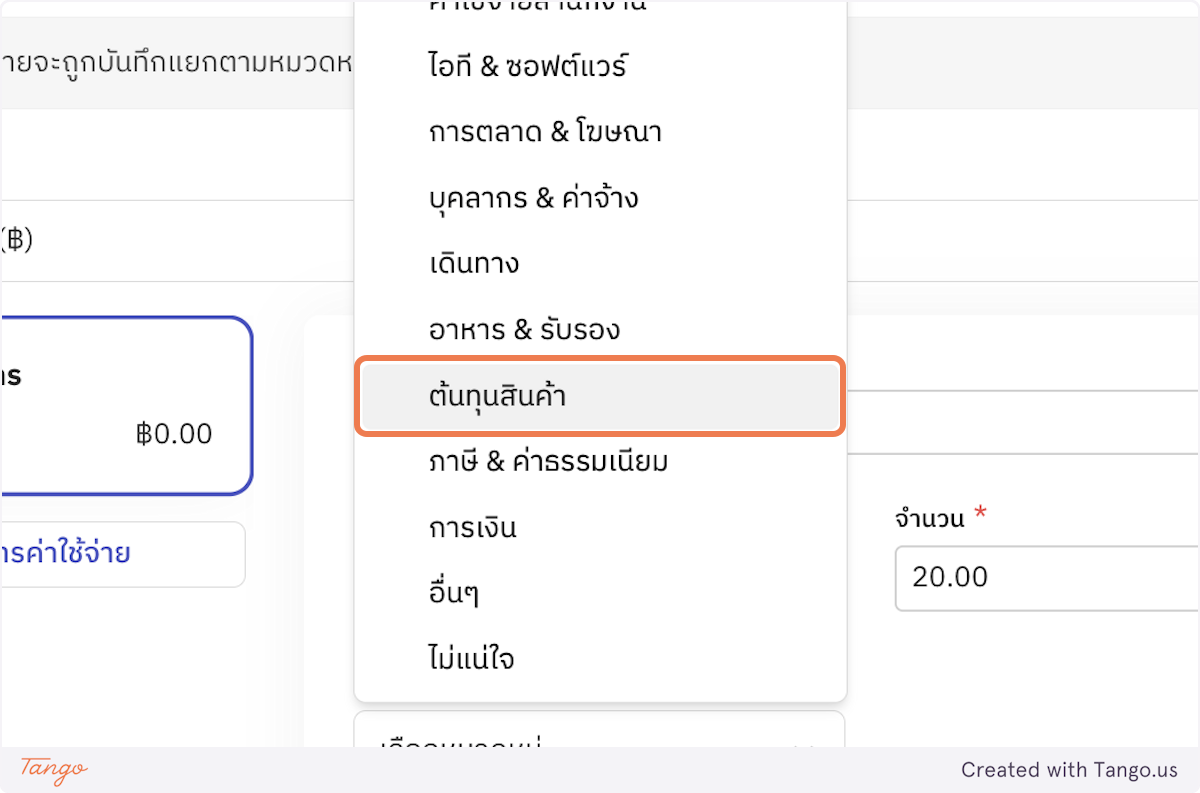
3. ดู HTML body
คลิก HTML body เพื่อดูเนื้อหาอีเมล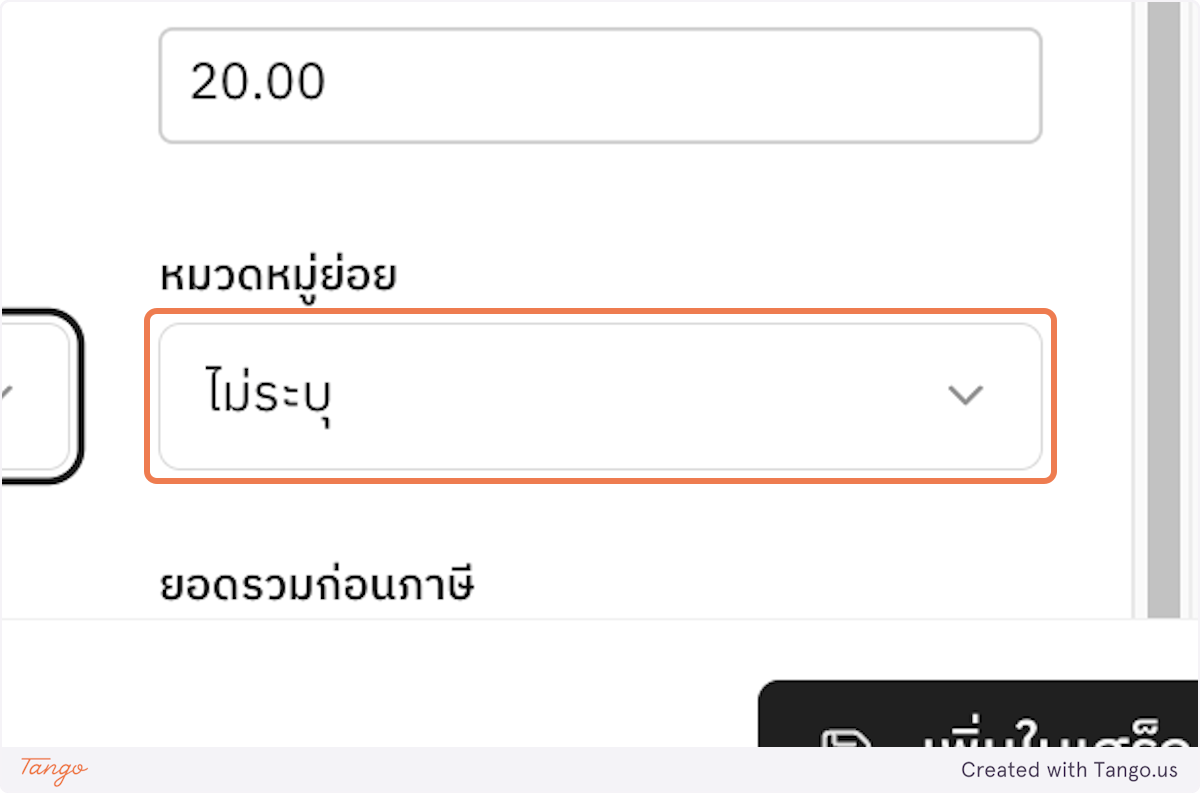
4. Highlight ข้อมูล
คลิก highlight เพื่อดูข้อมูลสำคัญ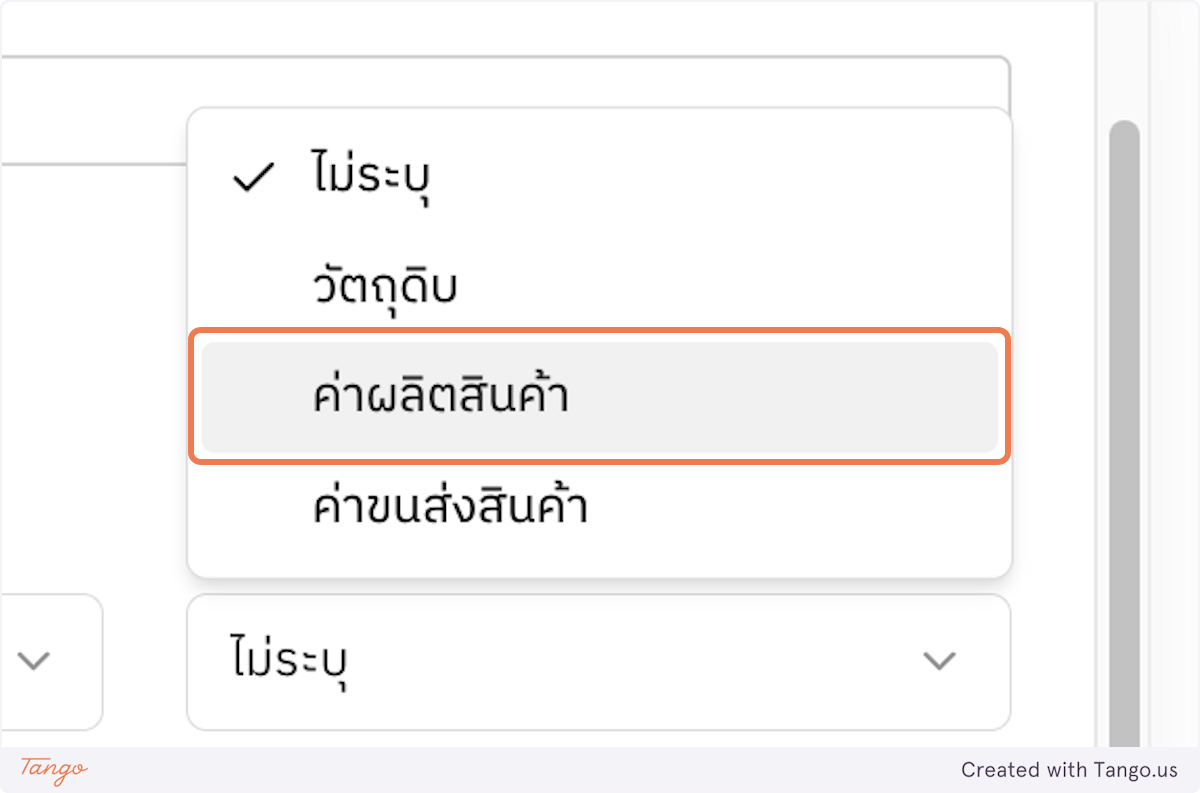
5. อัปโหลดเข้าระบบ
คลิก “อัปโหลดใบเสร็จใบนี้เข้าระบบ”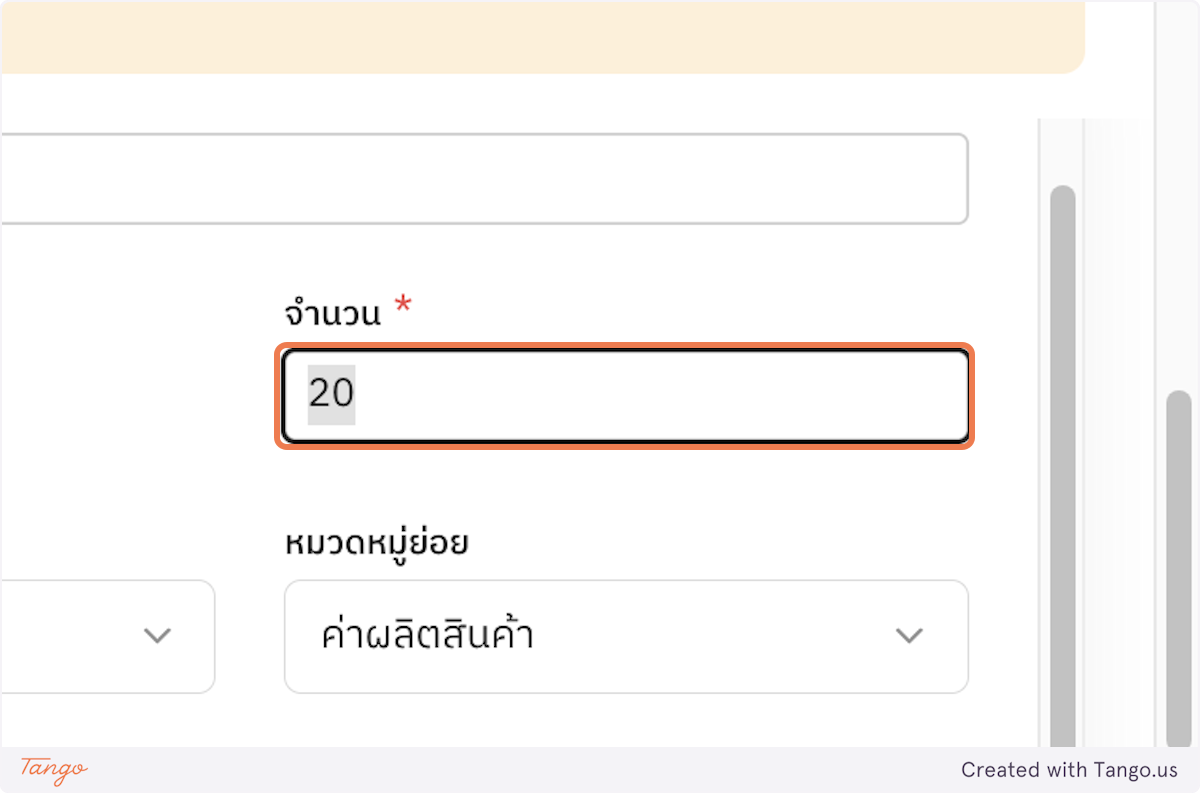
6. เลือกธุรกิจ
เลือกธุรกิจที่ต้องการเพิ่มใบเสร็จเข้าไป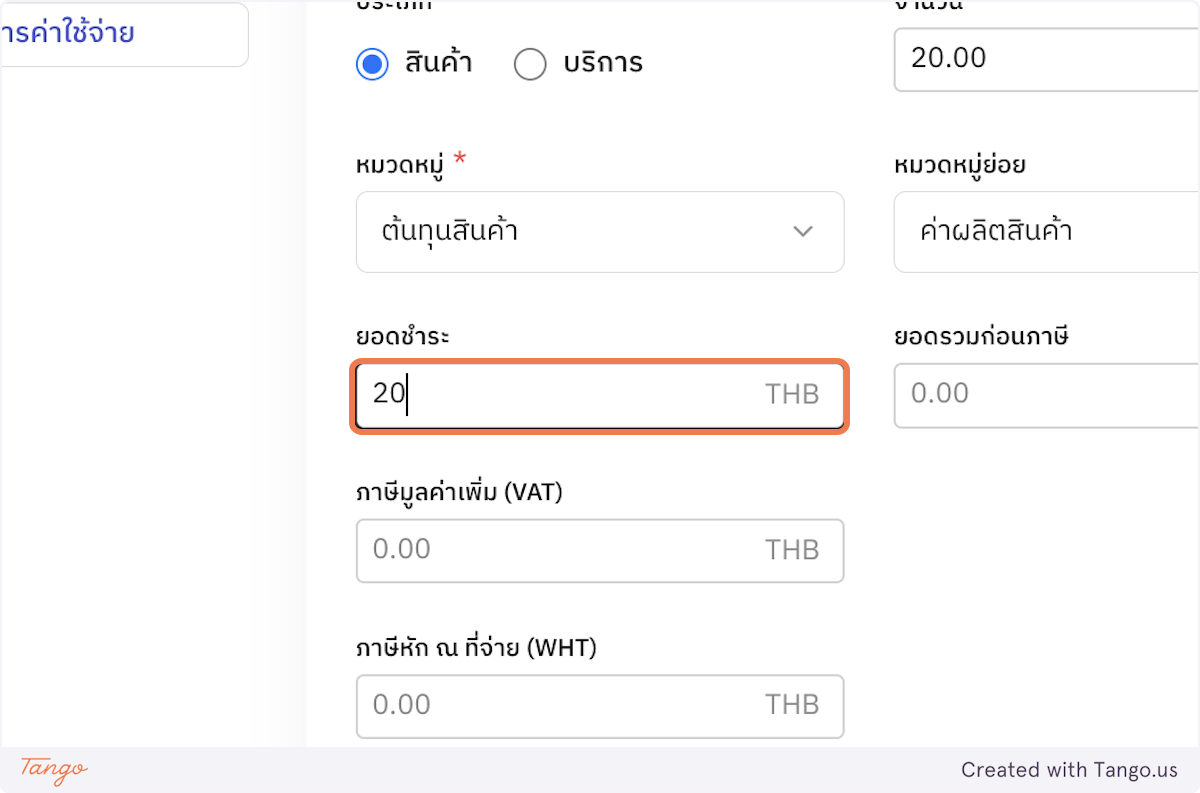
7. ยืนยัน
กดยืนยัน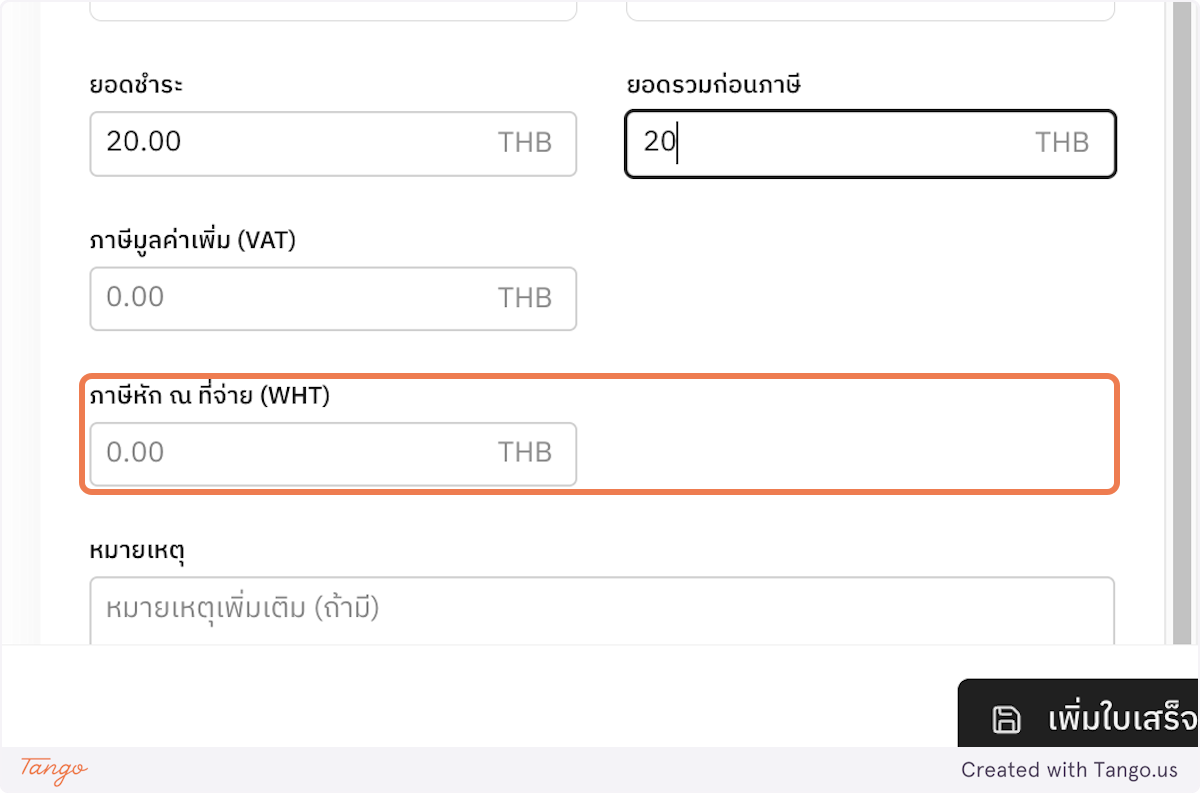
8. กรอกข้อมูล
กรอกข้อมูลร้านค้าและรายละเอียด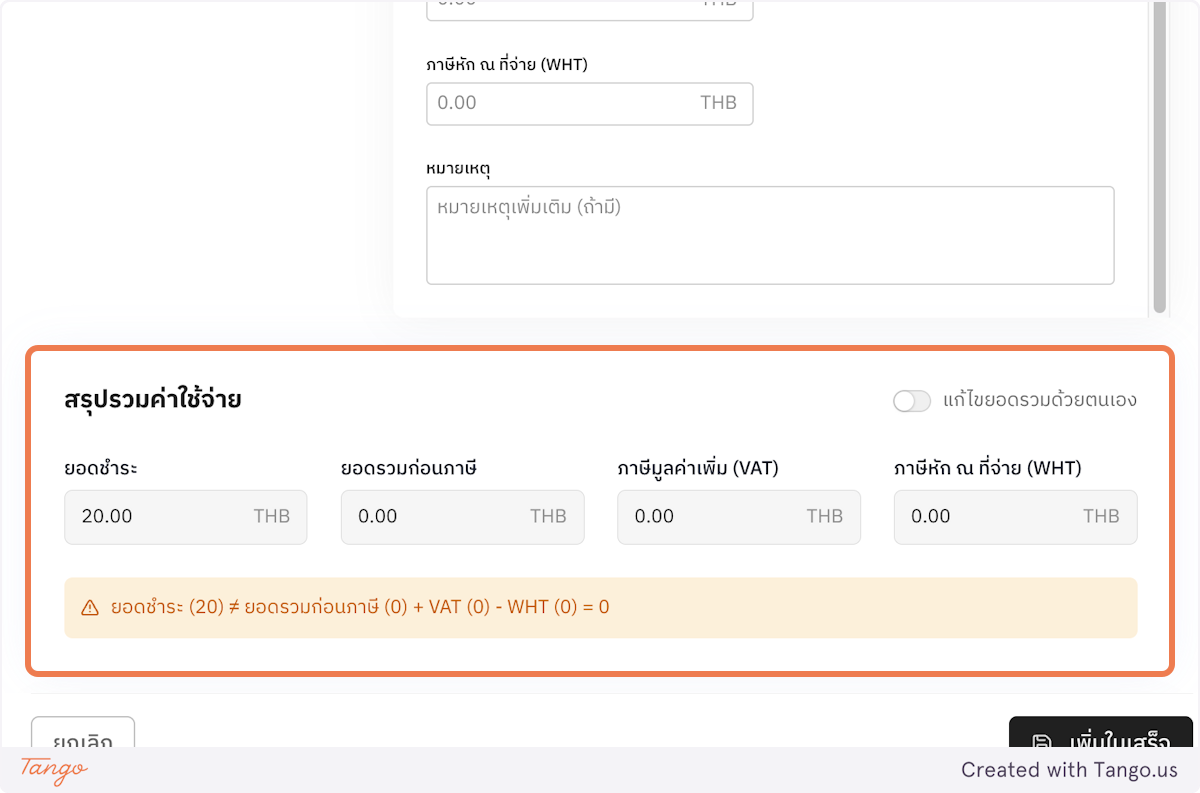
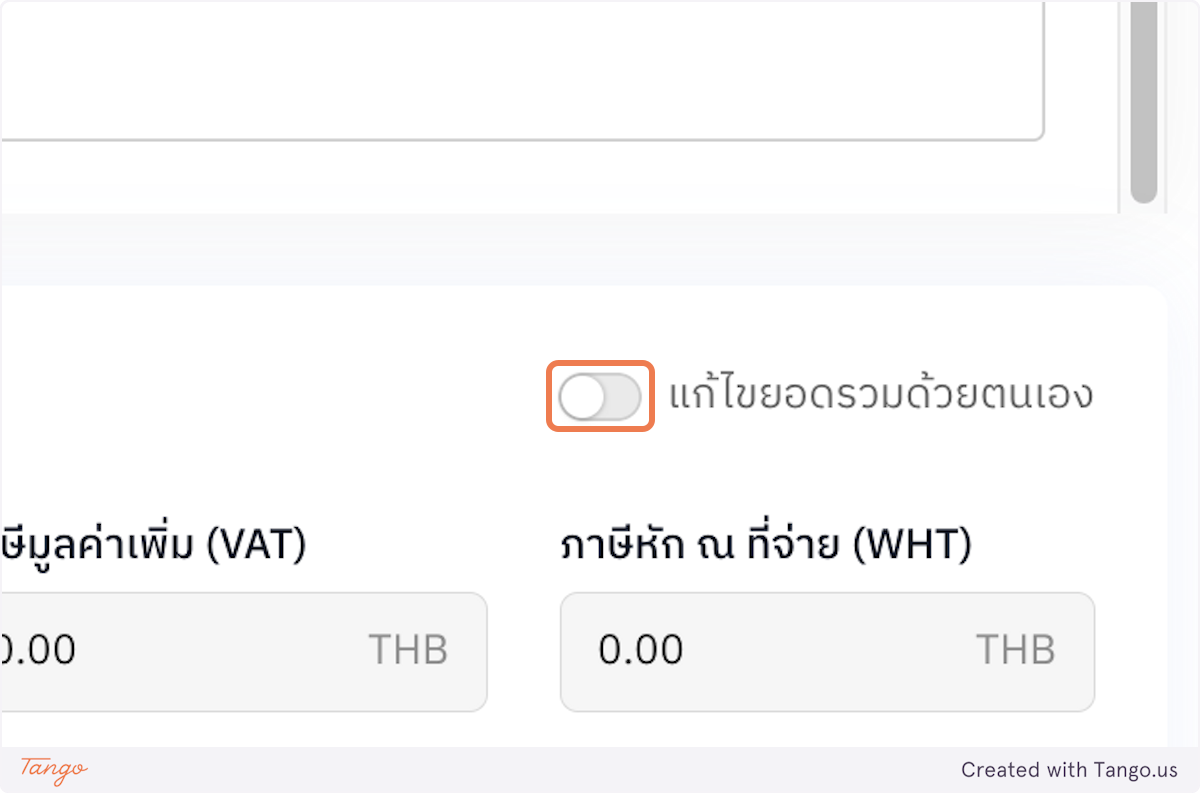
9. เลือกสกุลเงิน
คลิกเลือกสกุลเงิน (เช่น THB - Thai Baht)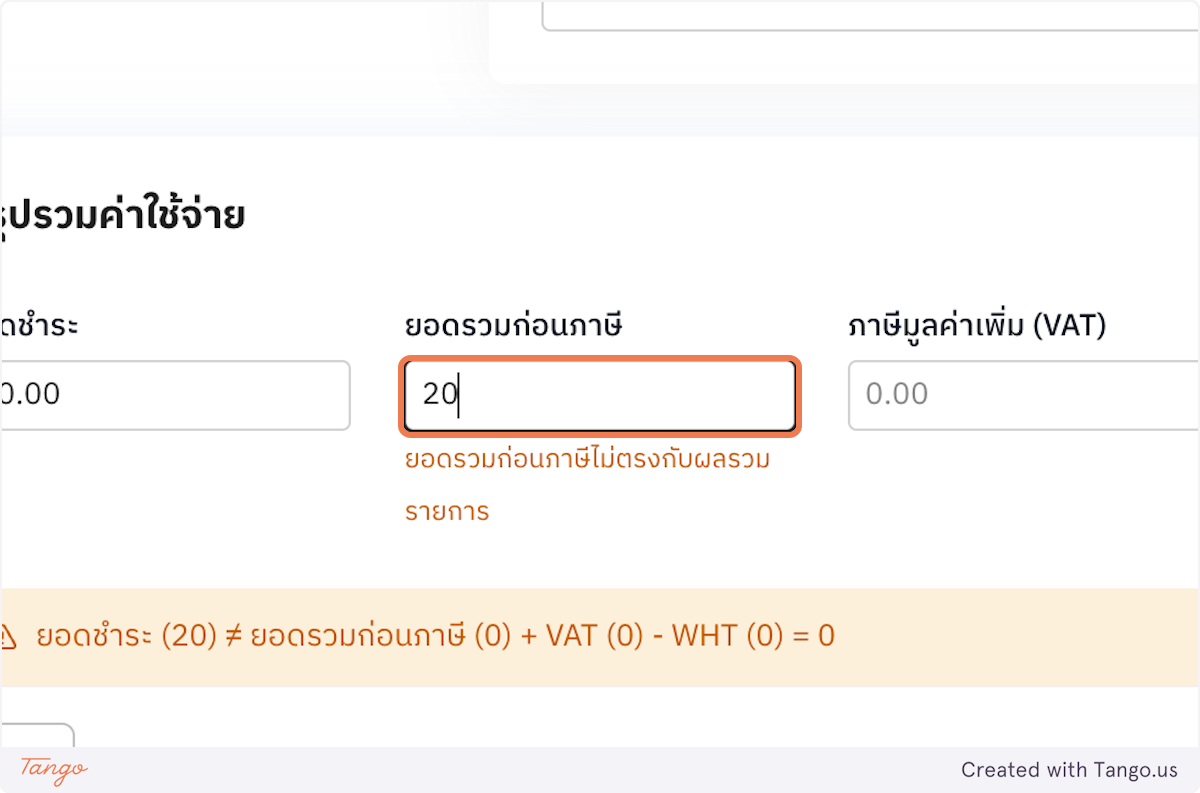
10. เลือกหมวดหมู่
เลือกหมวดหมู่ค่าใช้จ่าย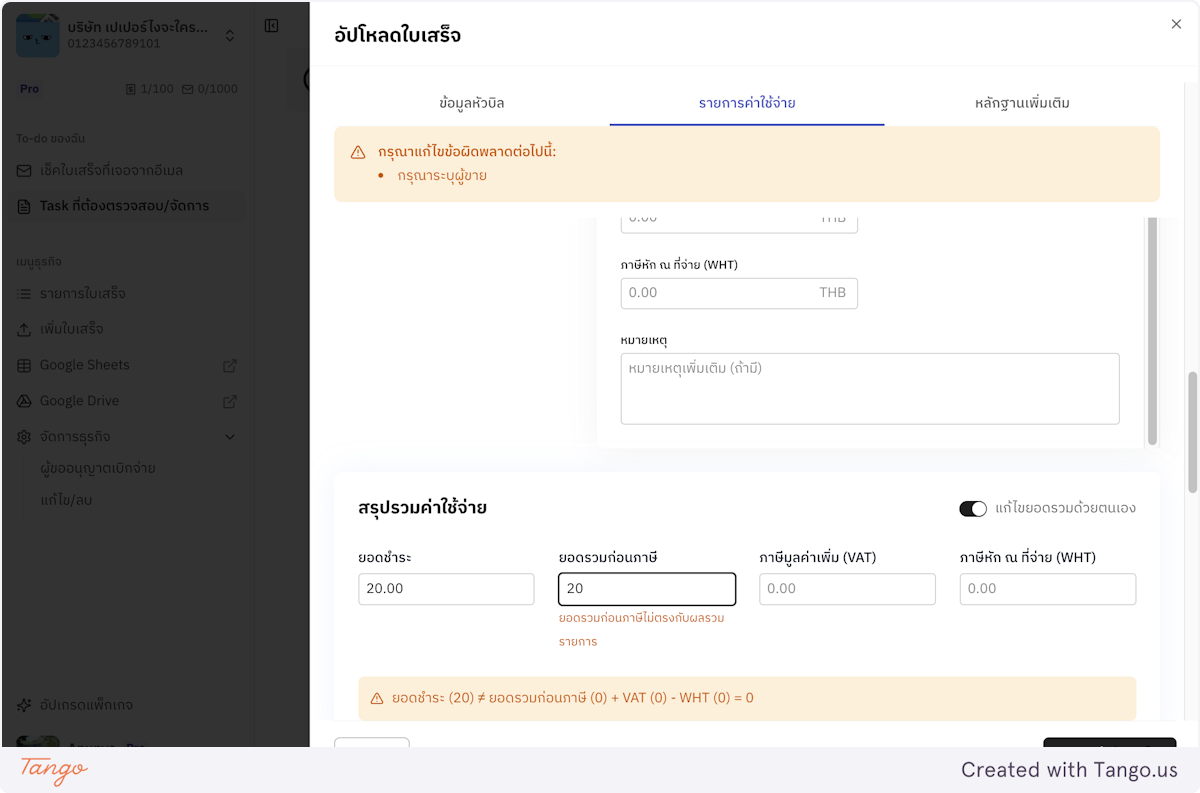
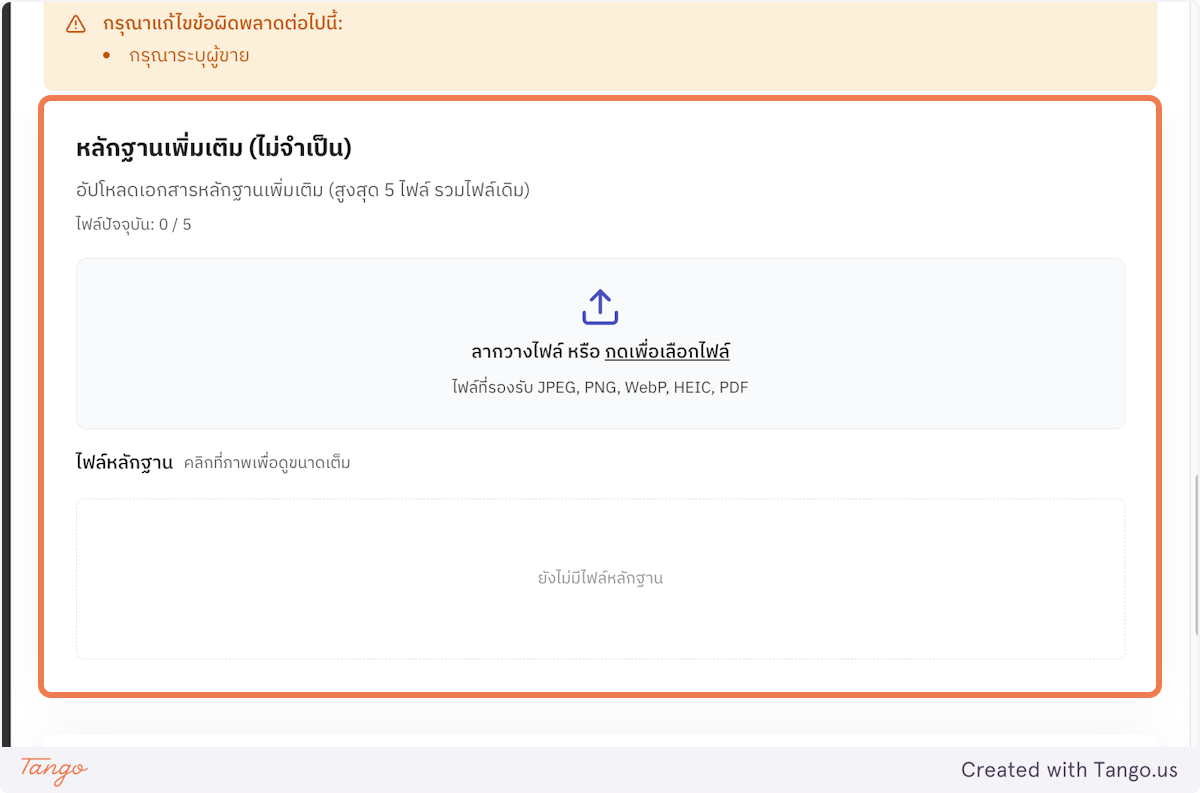
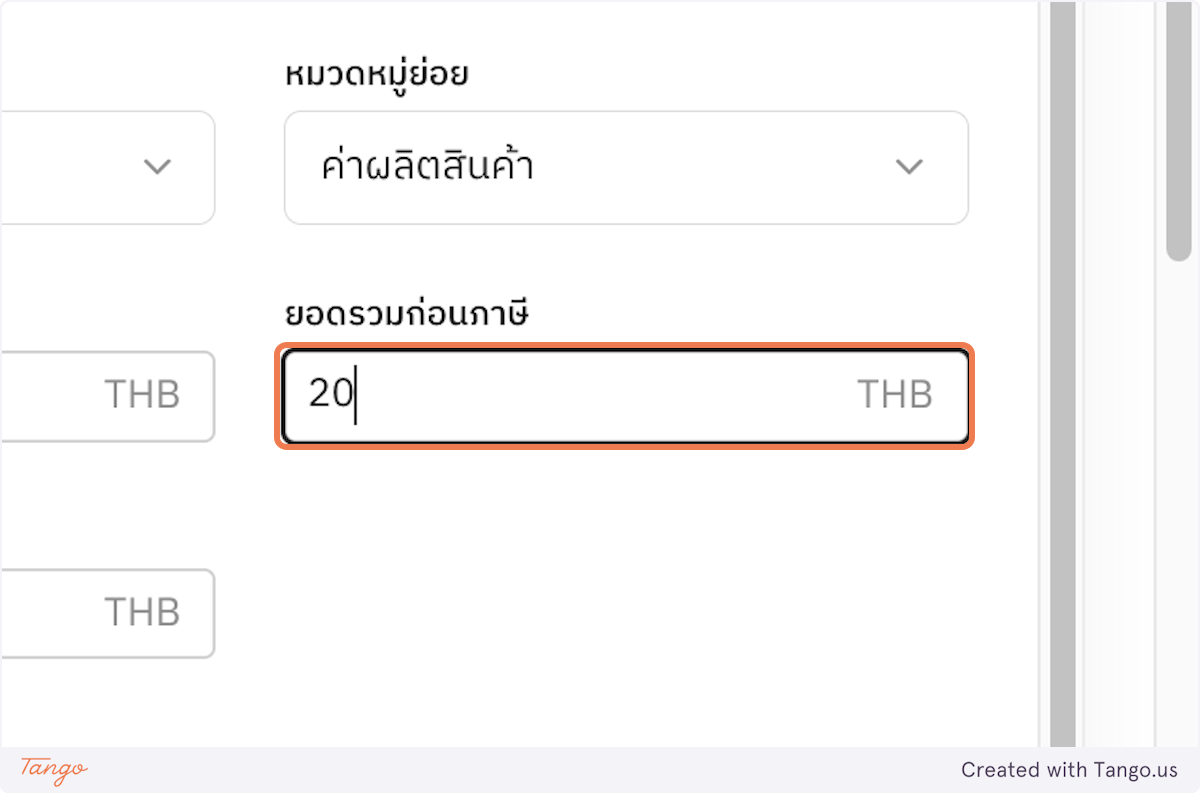
11. กรอกจำนวนเงิน
กรอกจำนวนเงิน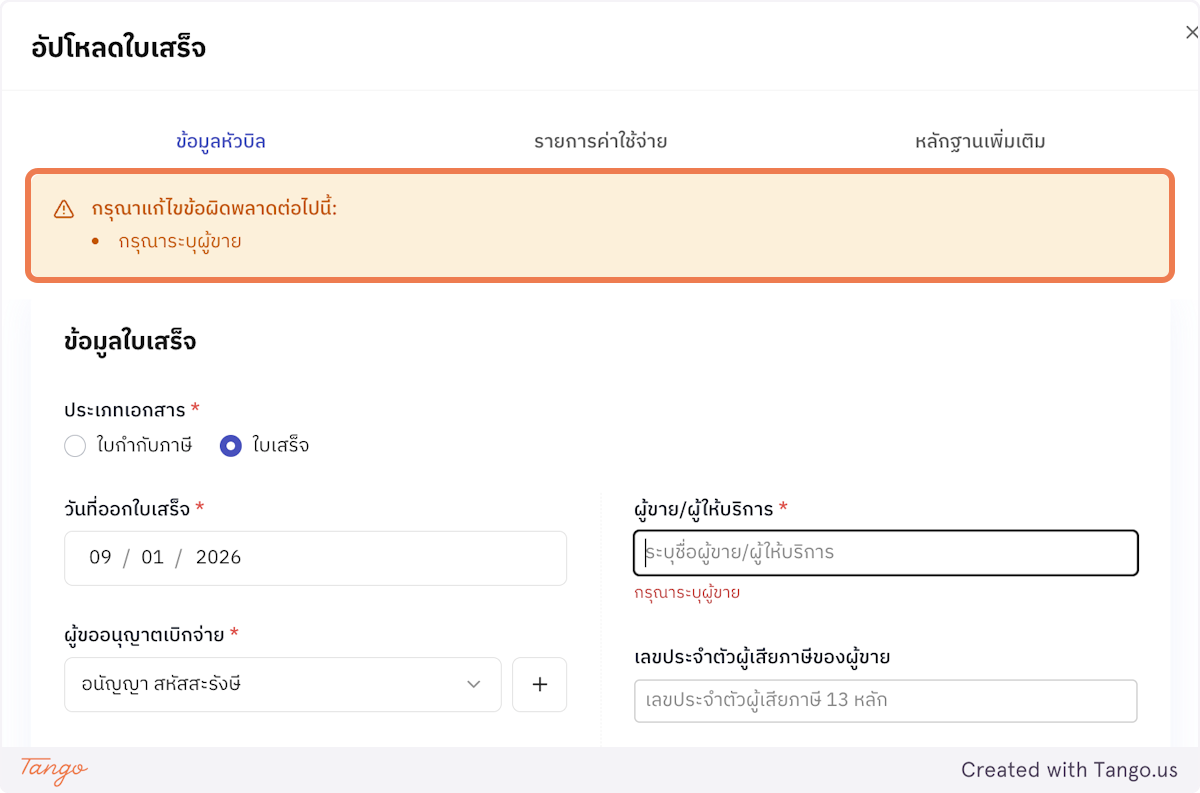
12. เพิ่มใบเสร็จ
กด “เพิ่มใบเสร็จ”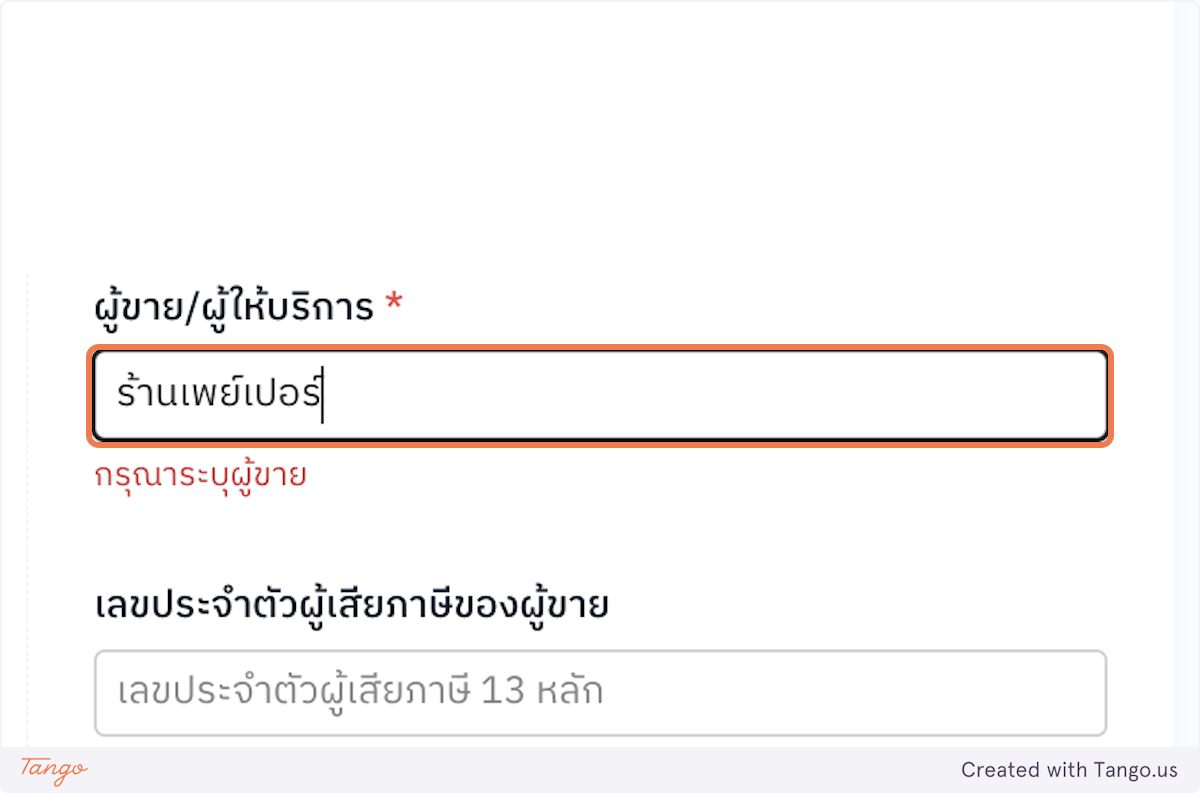
13. ดูรายการใบเสร็จ
คลิก “รายการใบเสร็จ” เพื่อดูใบเสร็จที่เพิ่มแล้ว
14. ดูใน Google Sheets
คลิก Google Sheets เพื่อดูข้อมูลใบเสร็จ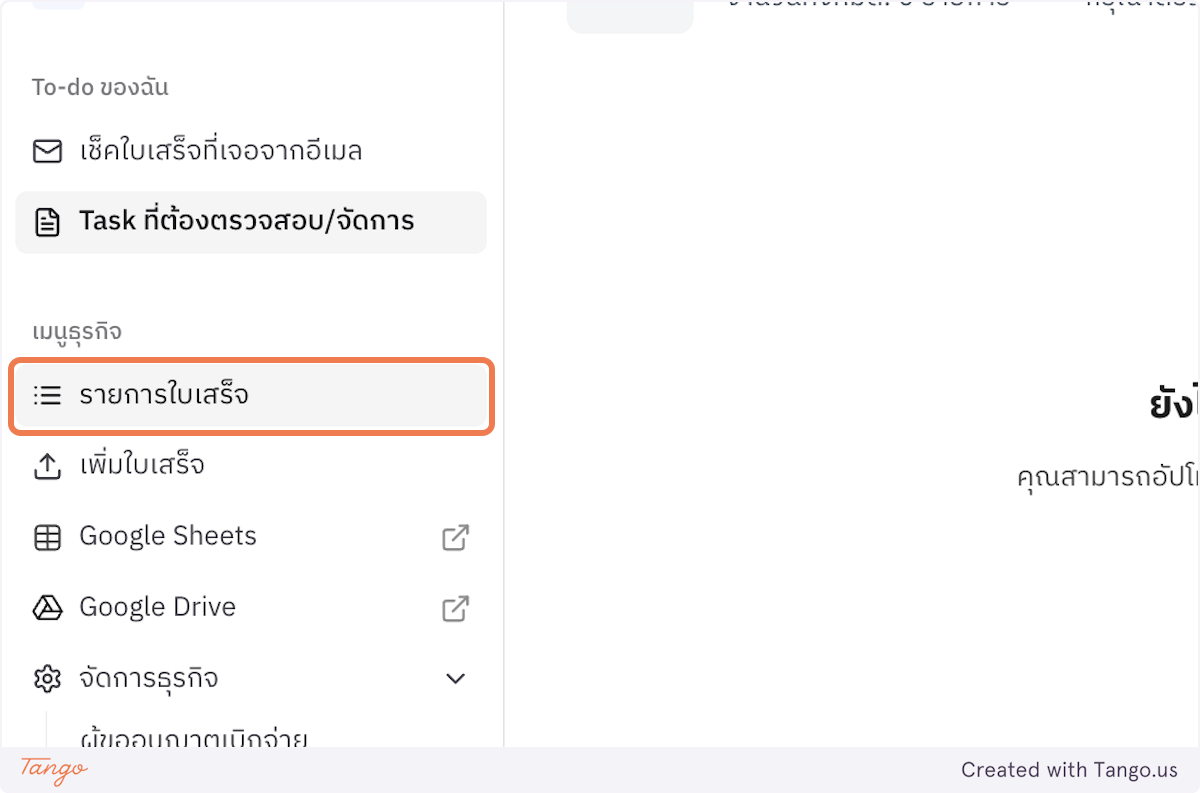
15. ดูไฟล์ใน Google Sheets
ดูข้อมูลใบเสร็จที่บันทึกไว้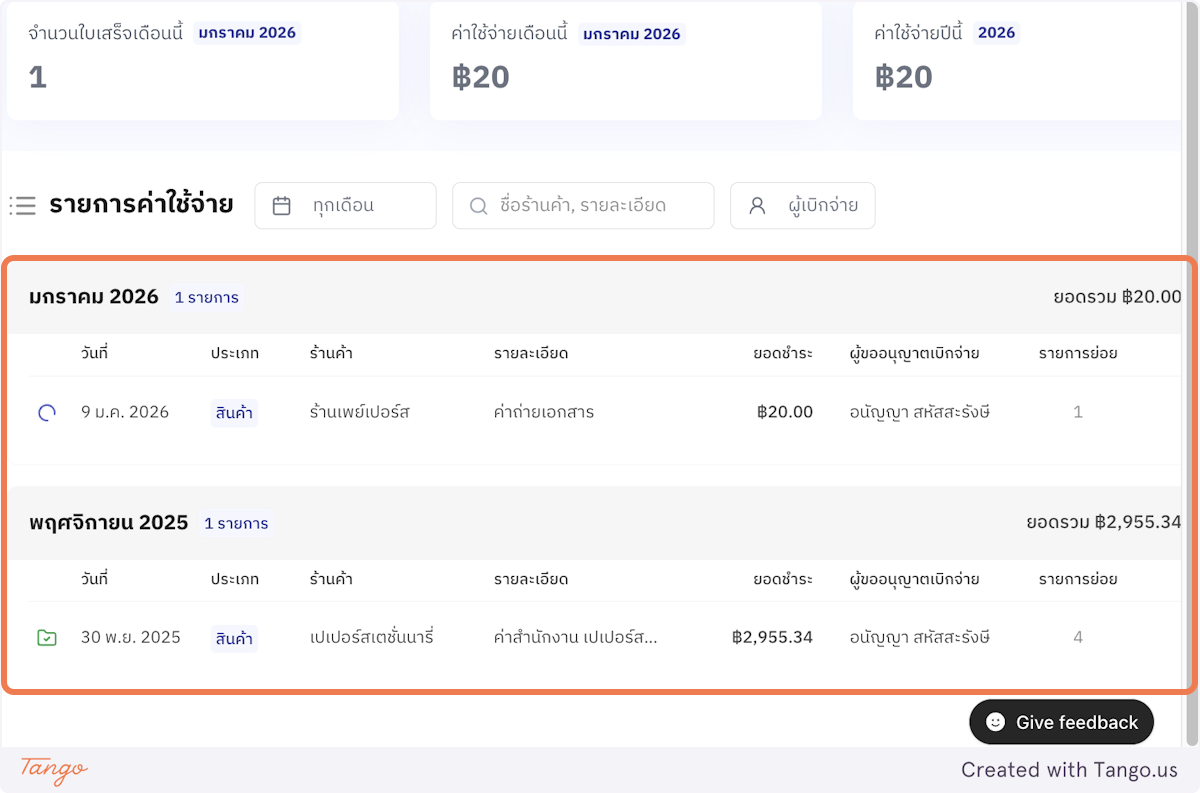
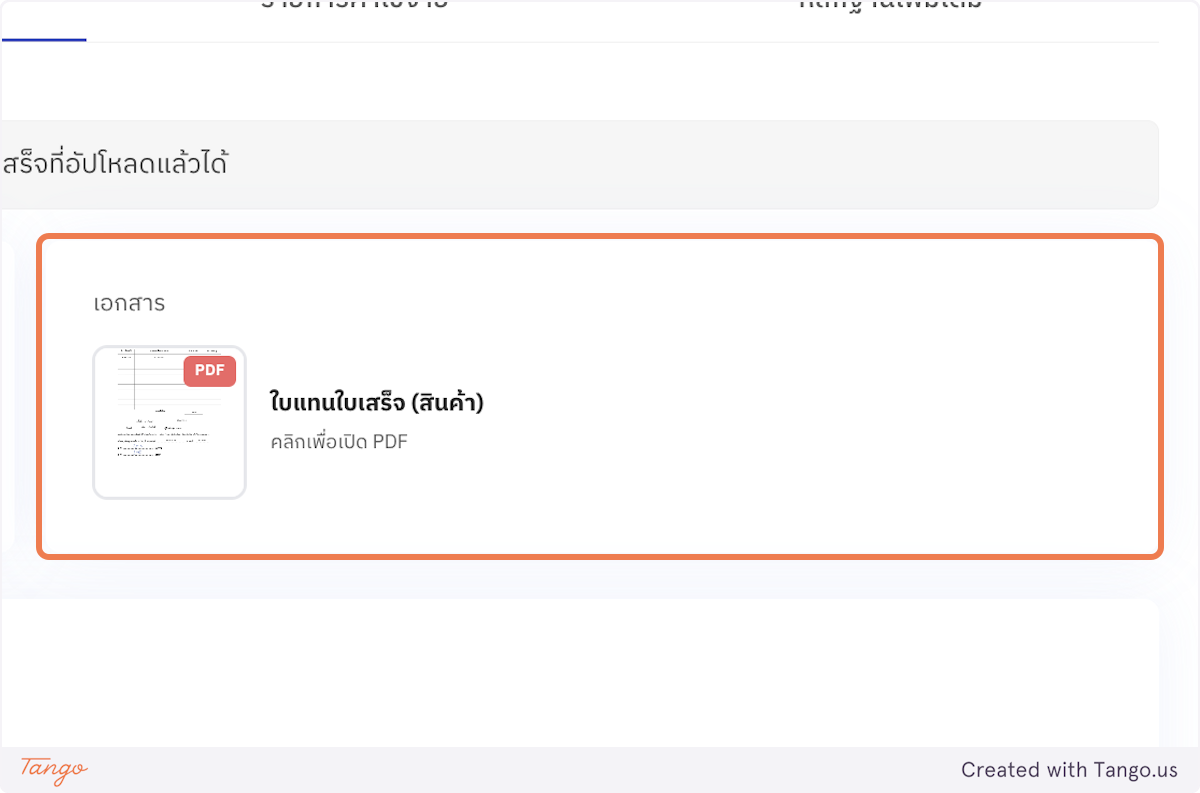
16. ดูไฟล์ใบรับรอง
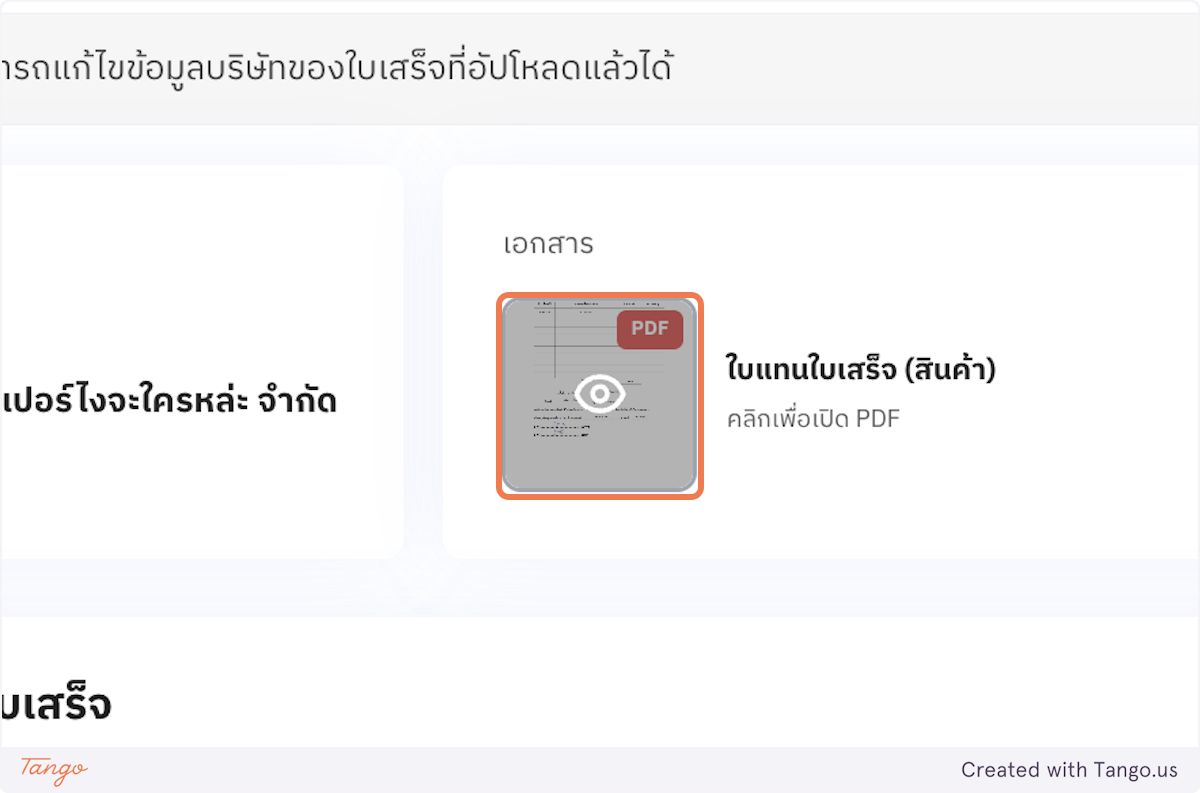
คลิกที่ไฟล์เพื่อดูใบรับรองแทนใบเสร็จ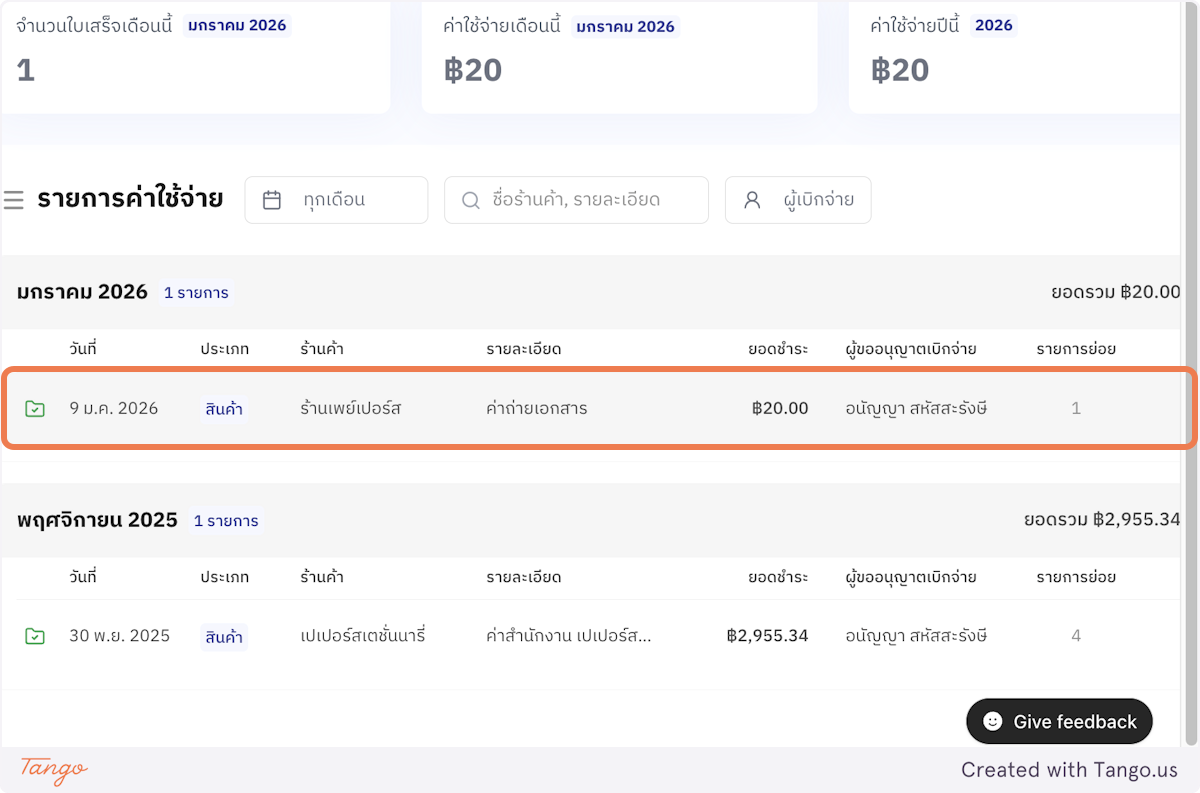
ดูรายละเอียดการตั้งค่าระบบสแกนอีเมลได้ที่ ระบบแสกนอีเมล