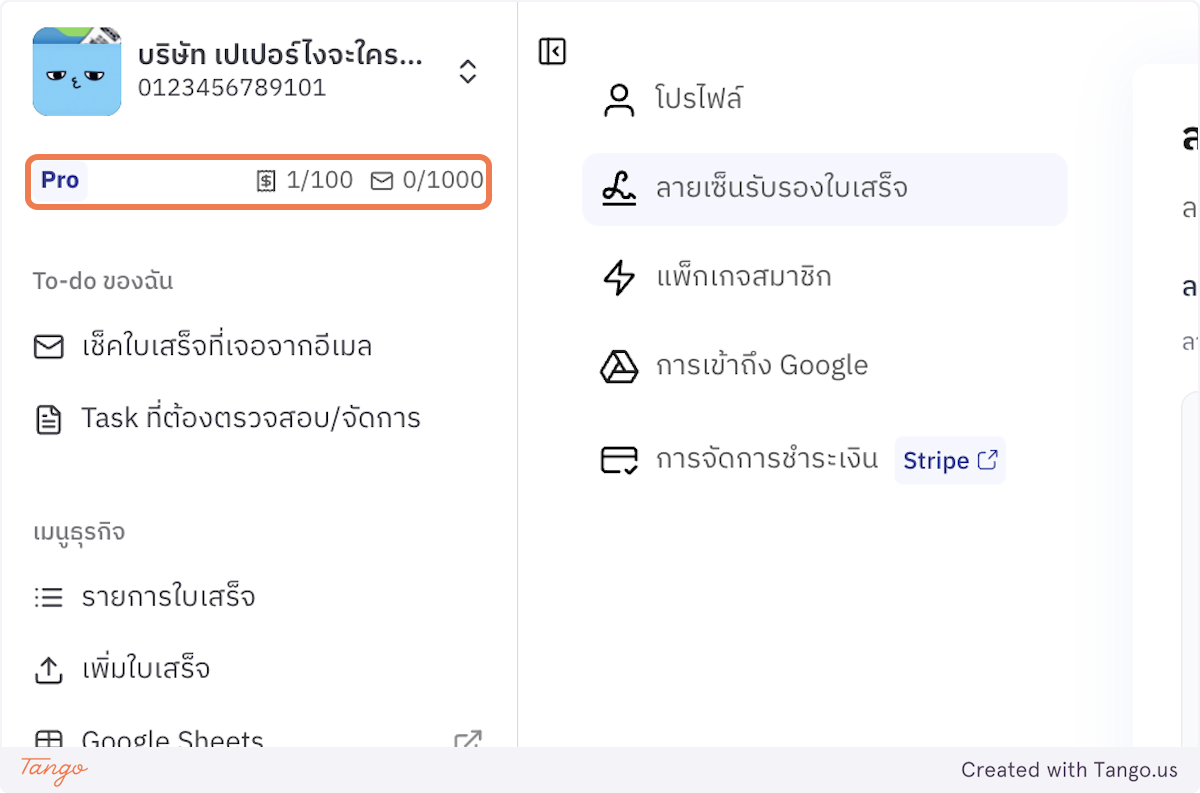
วิธีอัปโหลดใบเสร็จผ่านคอม
ขั้นตอนการอัปโหลด
1. คลิก “อัปโหลดค่าใช้จ่าย”
เข้าสู่ระบบ Paypers แล้วคลิกที่ปุ่ม “อัปโหลดค่าใช้จ่าย”
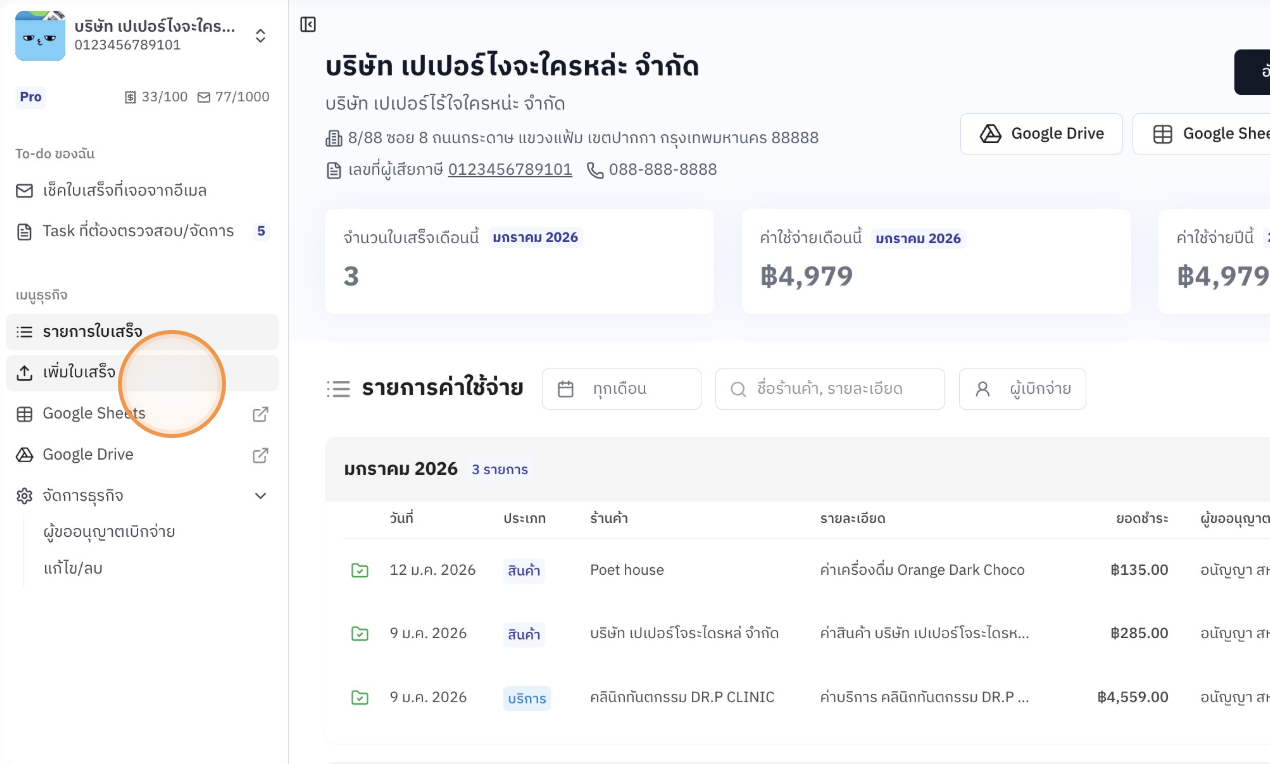
2. เลือกไฟล์ใบเสร็จ
เลือกไฟล์ใบเสร็จจากคอมพิวเตอร์ของคุณ (รองรับ PDF, PNG, JPG)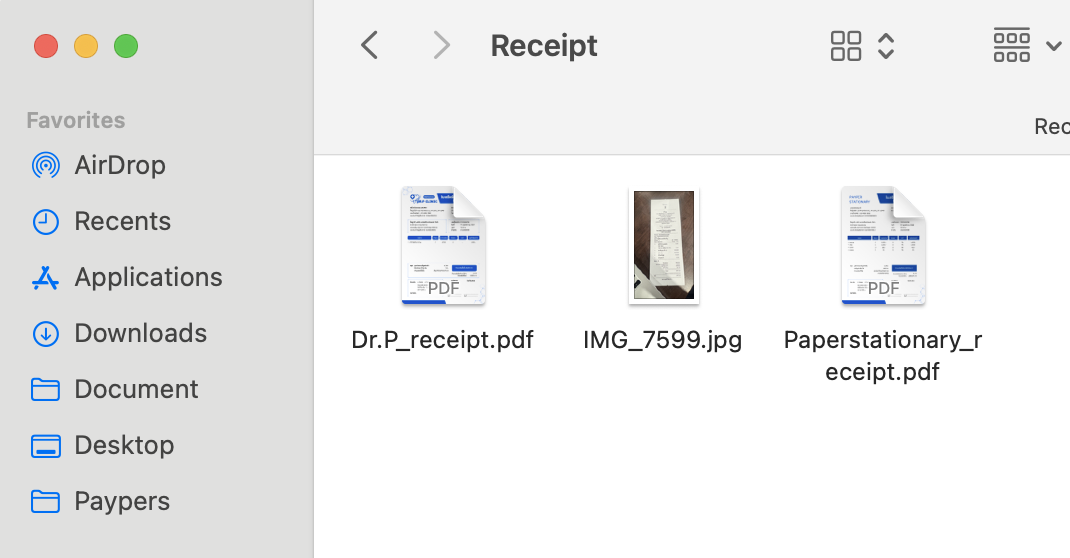
3. ดูตัวอย่างใบเสร็จ
ระบบจะแสดงตัวอย่างใบเสร็จที่อัปโหลด พร้อมข้อมูลที่ AI อ่านได้ ดูรายละเอียดความถูกต้องของใบเสร็จที่ ai อ่านมา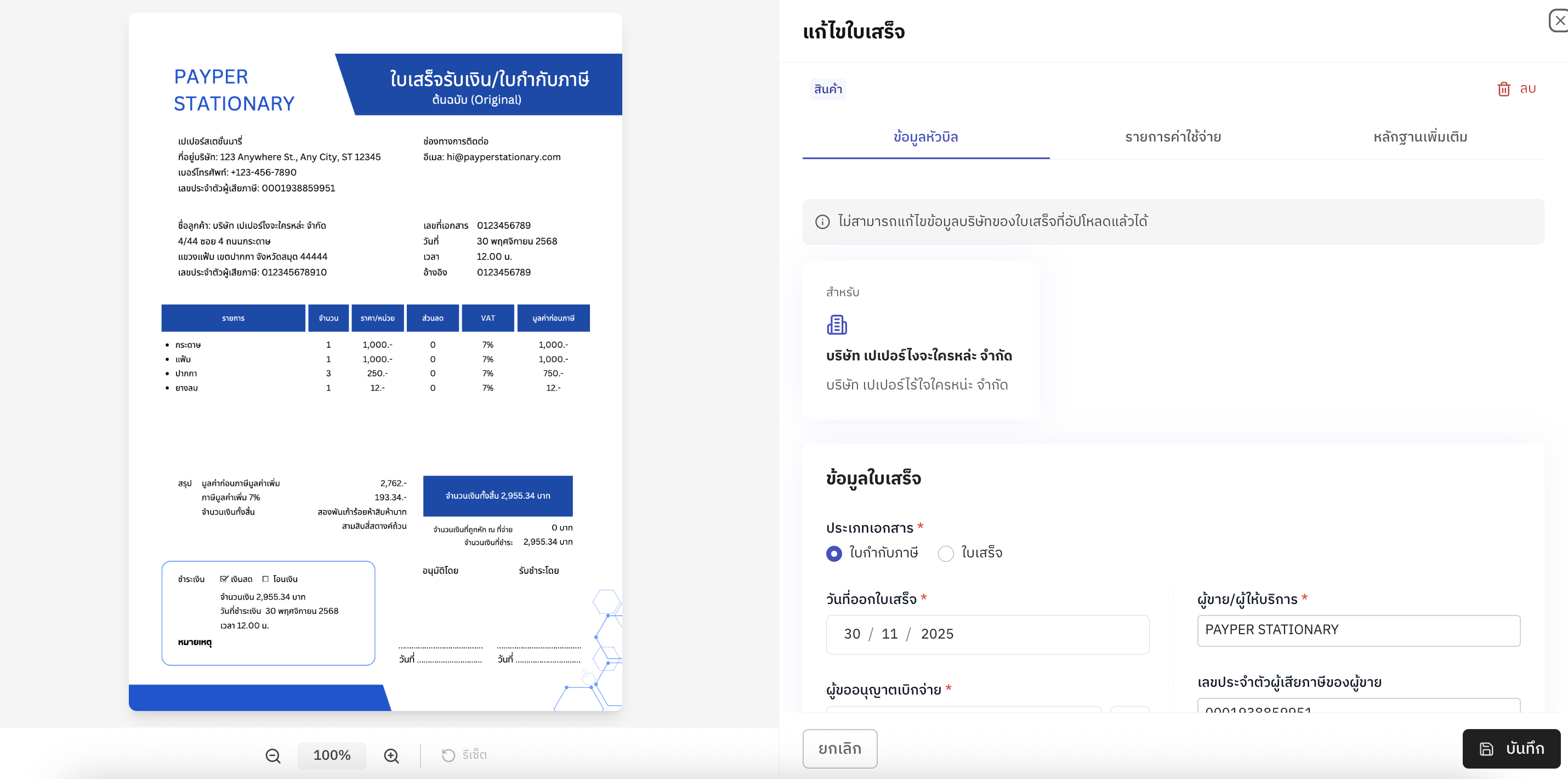
4. รวมรายการ (ถ้าต้องการ)
หากต้องการรวมหลายรายการเข้าด้วยกัน คลิก “รวมรายการ”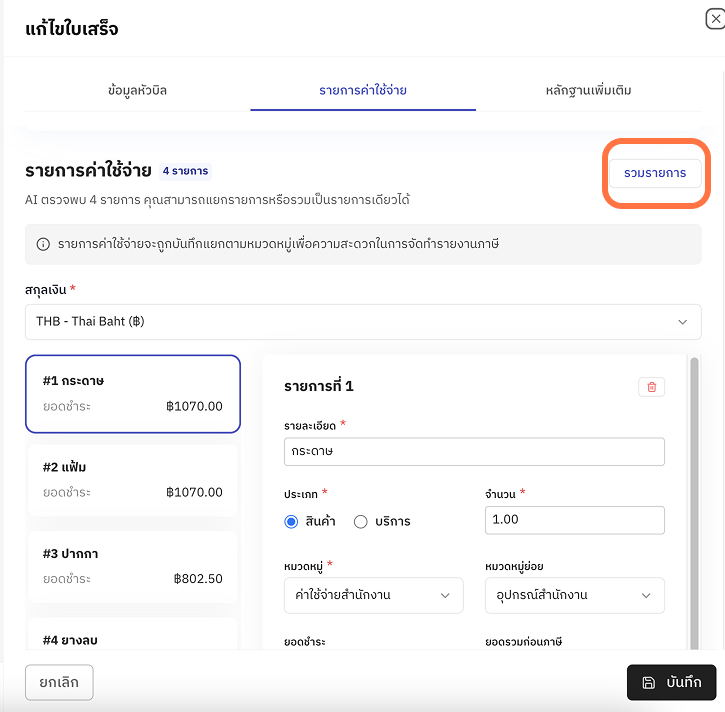
5. บันทึกใบเสร็จ
หากตรวจสอบข้อมูลเรียบร้อยแล้วให้กด “บันทึก” ที่มุมขวาล่างได้เลย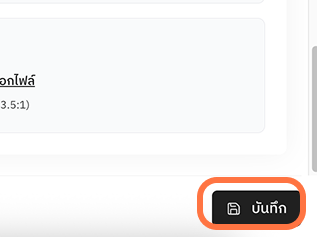
6. เท่านี้ใบเสร็จก็ได้บันทึกลงระบบเรียบร้อย
การใช้งานครั้งแรก ระบบจะต้องไปสร้าง Google Drive และ Sheet จะใช้เวลาซักครู่ในการอัปเดท หลังจากที่ระบบสร้างครั้งแรกเสร็จแล้ว จะเร็วขึ้นในครั้งถัดๆไป
3. ลบพื้นหลังอัตโนมัติ