

วิธีออกใบรับรองแทนใบเสร็จอัตโนมัติ
Paypers สามารถออกใบรับรองแทนใบเสร็จให้อัตโนมัติ สำหรับใช้เป็นหลักฐานทางบัญชี ซึ่งระบบจะออกให้อัตโนมัติในกรณีที่ใบเสร็จไม่สมบูรณ์ (ไม่มีหัวบิล ข้อมูลไม่ครบ) หรือกรณีที่ลูกค้ากรอกข้อมูลค่าใช้จ่ายเองโดยไม่มีการแนบเอกสารอะไรมาการตั้งค่าลายเซ็นสำหรับใบรับรอง
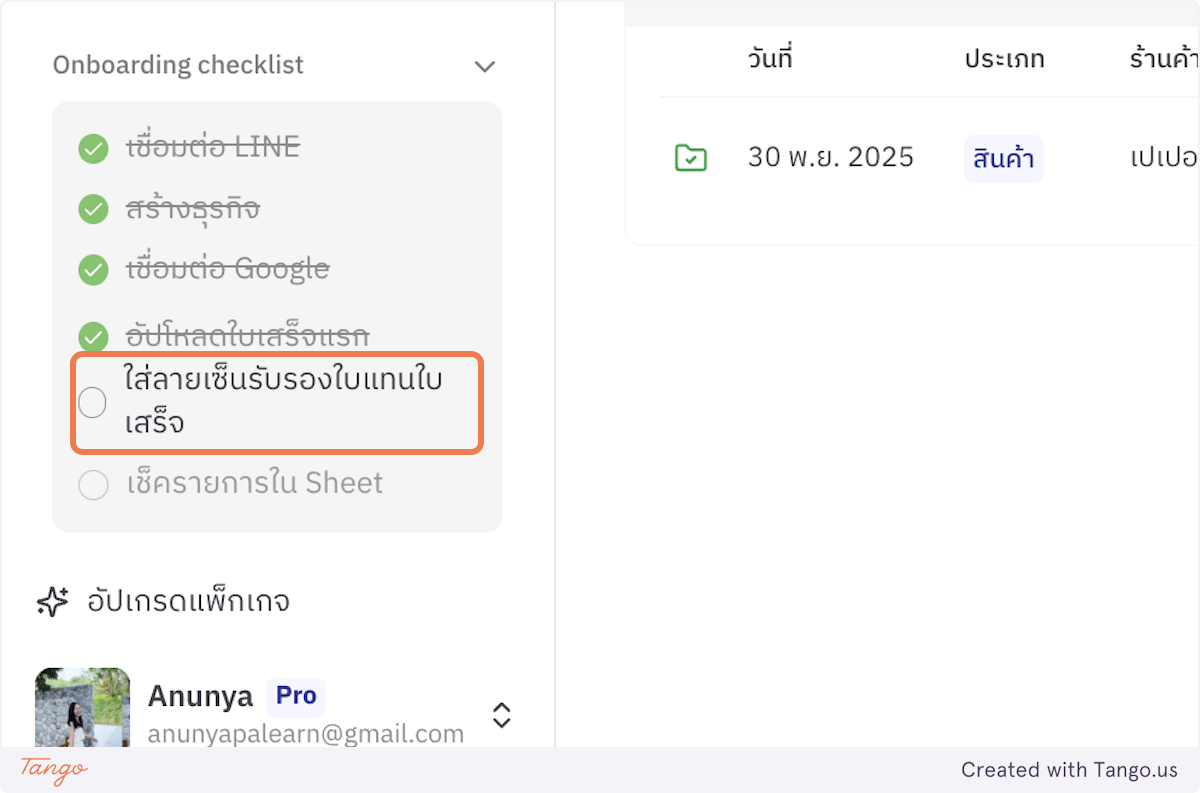
เพื่อความสะดวกผู้ใช้งานสามารถตั้งให้ใบแทนใบเสร็จมีลายเซ็นแนบอัตโนมัติ หากต้องการใส่ลายเซ็นในใบรับรองแทนใบเสร็จ สามารถดำเนินการตามวิธีการดังนี้1. ไปที่ใส่ลายเซ็นใบรับรองใบแทนใบเสร็จ
2. เลือกไฟล์ลายเซ็น
เลือกรูปลายเซ็นจากไฟล์ในคอมพิวเตอร์ (รองรับ .png, .jpg)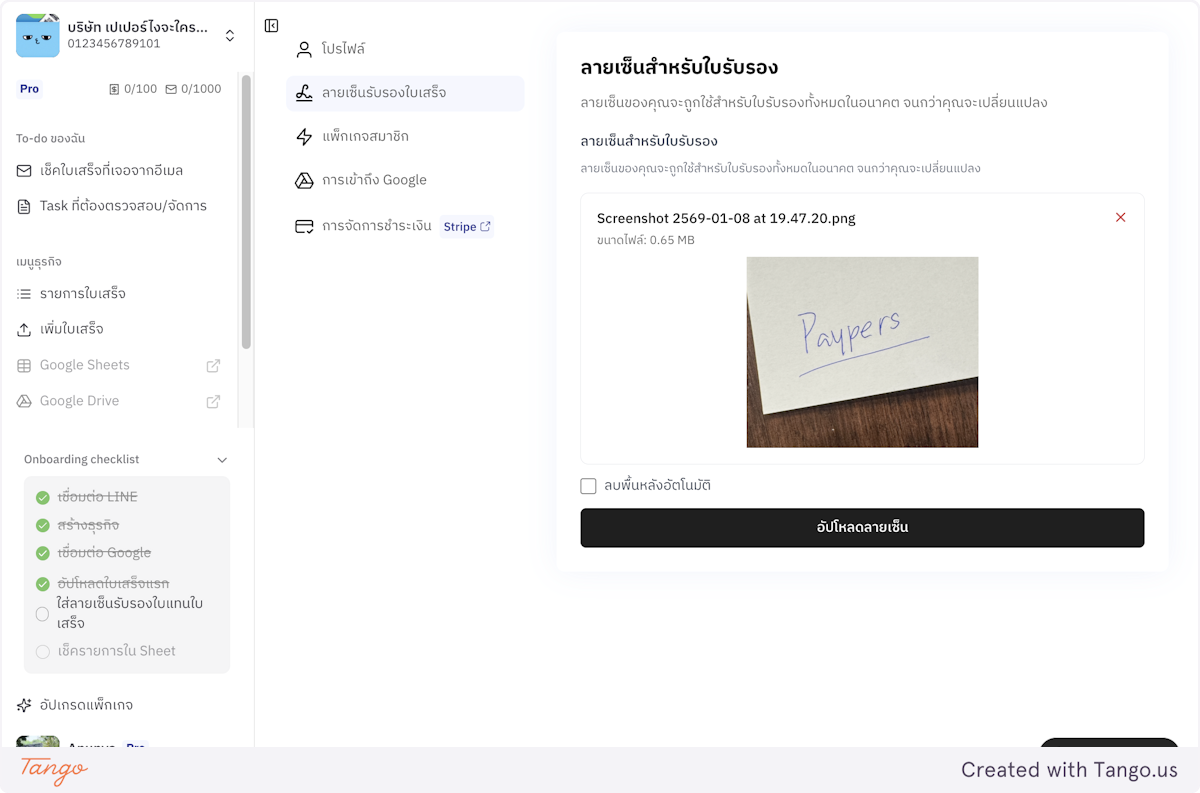
3. ลบพื้นหลัง
ติ๊ก “ลบพื้นหลังอัตโนมัติ” หากต้องการให้ระบบลบพื้นหลังของลายเซ็น เพื่อให้ลายเซ็นมีพื้นหลังโปร่งใส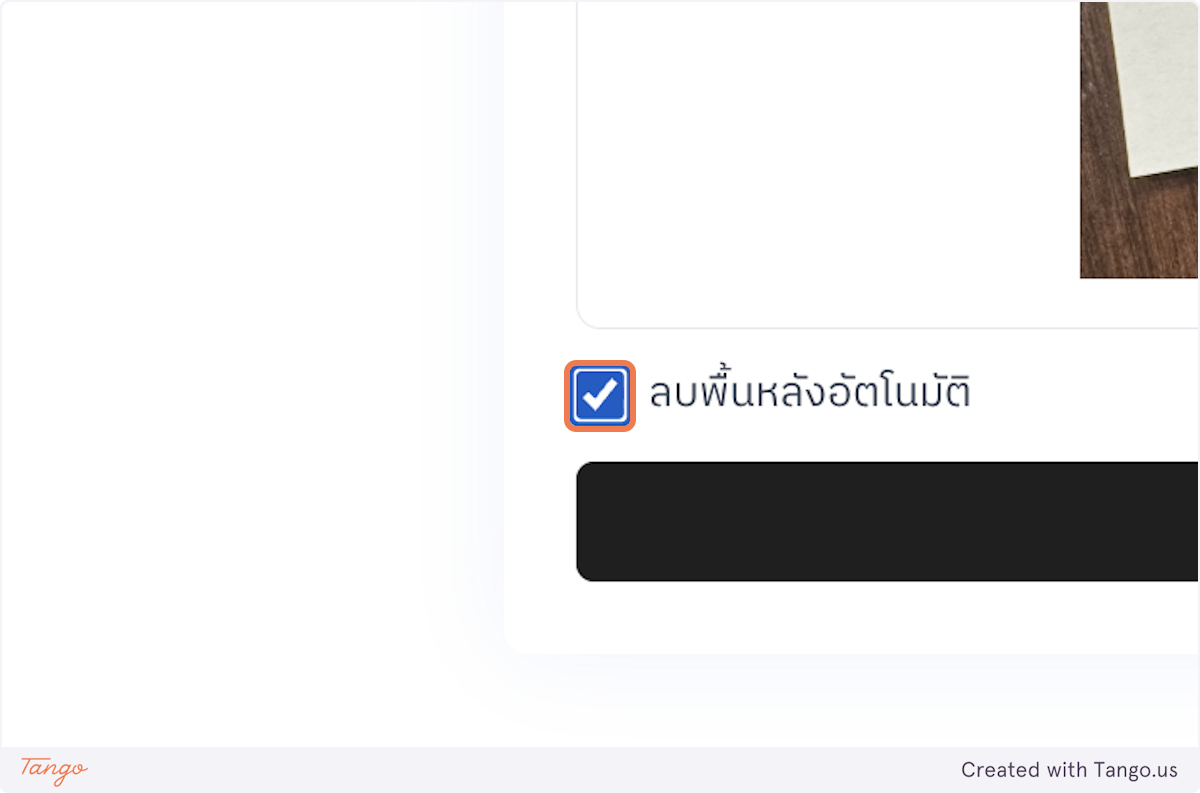
4. อัปโหลดลายเซ็น
คลิก “อัปโหลดลายเซ็น” เพื่อบันทึกลายเซ็น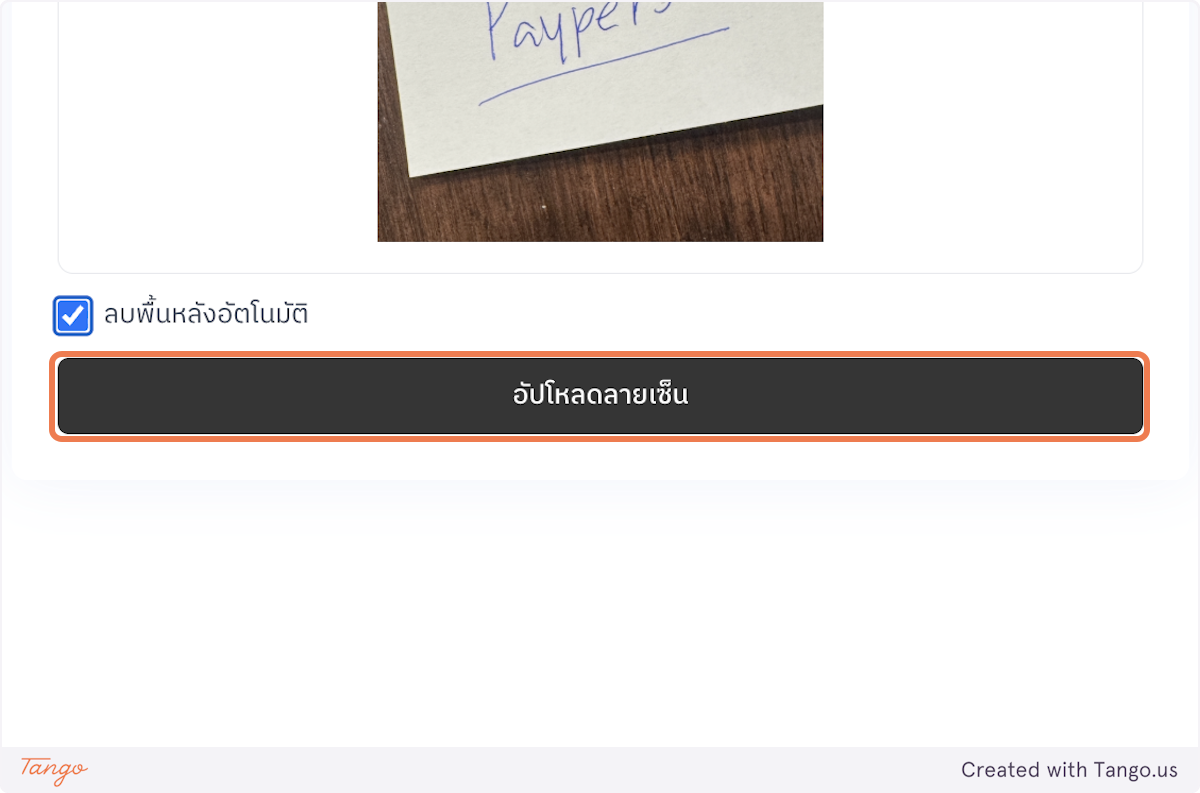
5. ได้ลายเซ็นในใบรับรองใบแทนใบเสร็จแล้ว
สามารถตรวจเช็คโดยการลองอัพโหลดใบเสร็จ หรือ สร้างใบเสร็จที่ไม่สมบูรณ์ได้เลย!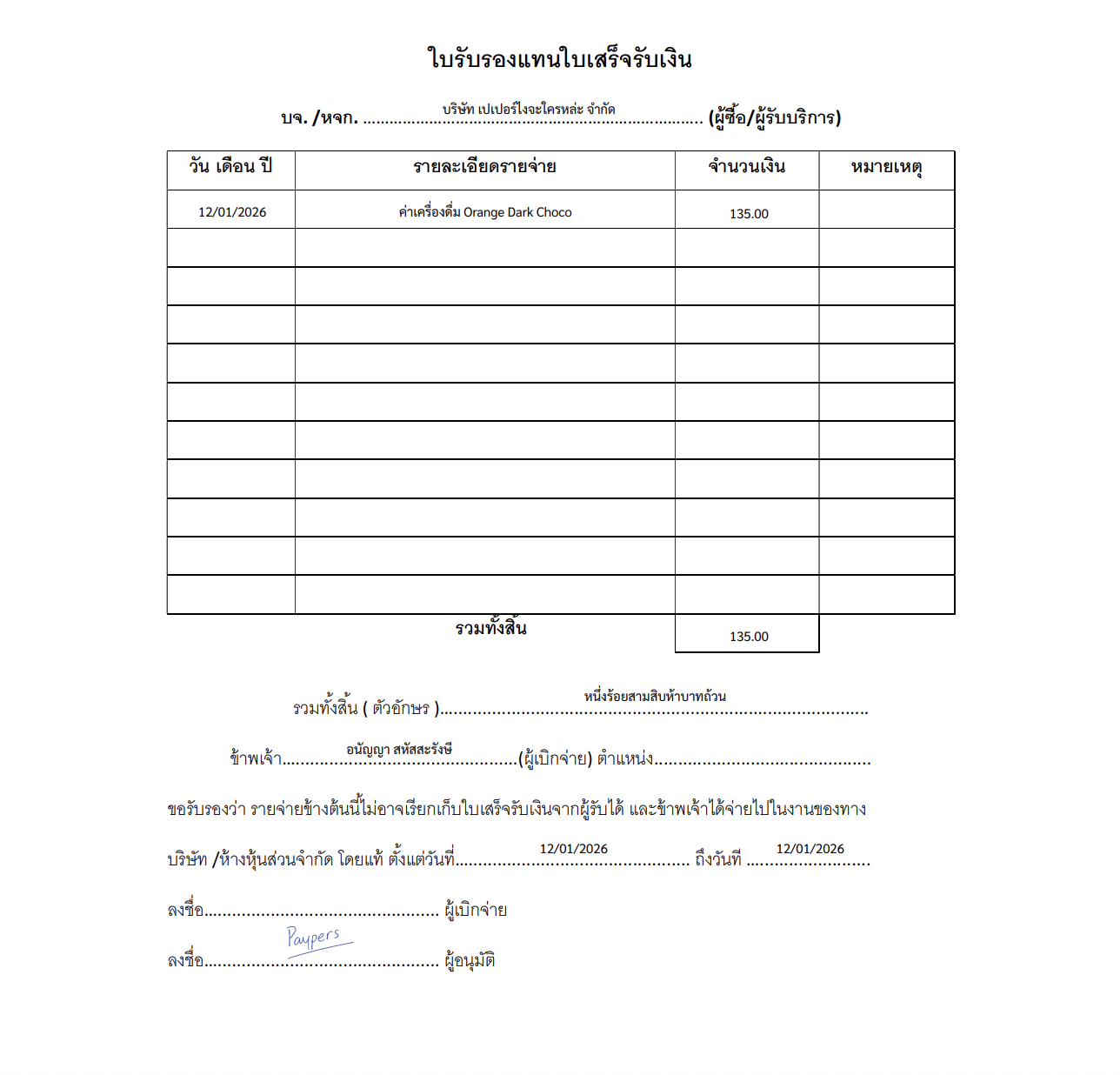
การดูใบรับรอง
ใบรับรองแทนใบเสร็จจะถูกสร้างอัตโนมัติเมื่อคุณเพิ่มใบเสร็จเข้าระบบ คุณสามารถดูได้ 2 วิธีดังนี้:1. ดูจากรายการใบเสร็จ
คลิก “รายการใบเสร็จ” จากเมนูด้านซ้าย คลิกที่ใบเสร็จที่ต้องการดู กดที่เอกสารใบแทนใบเสร็จตามในรูปได้เลย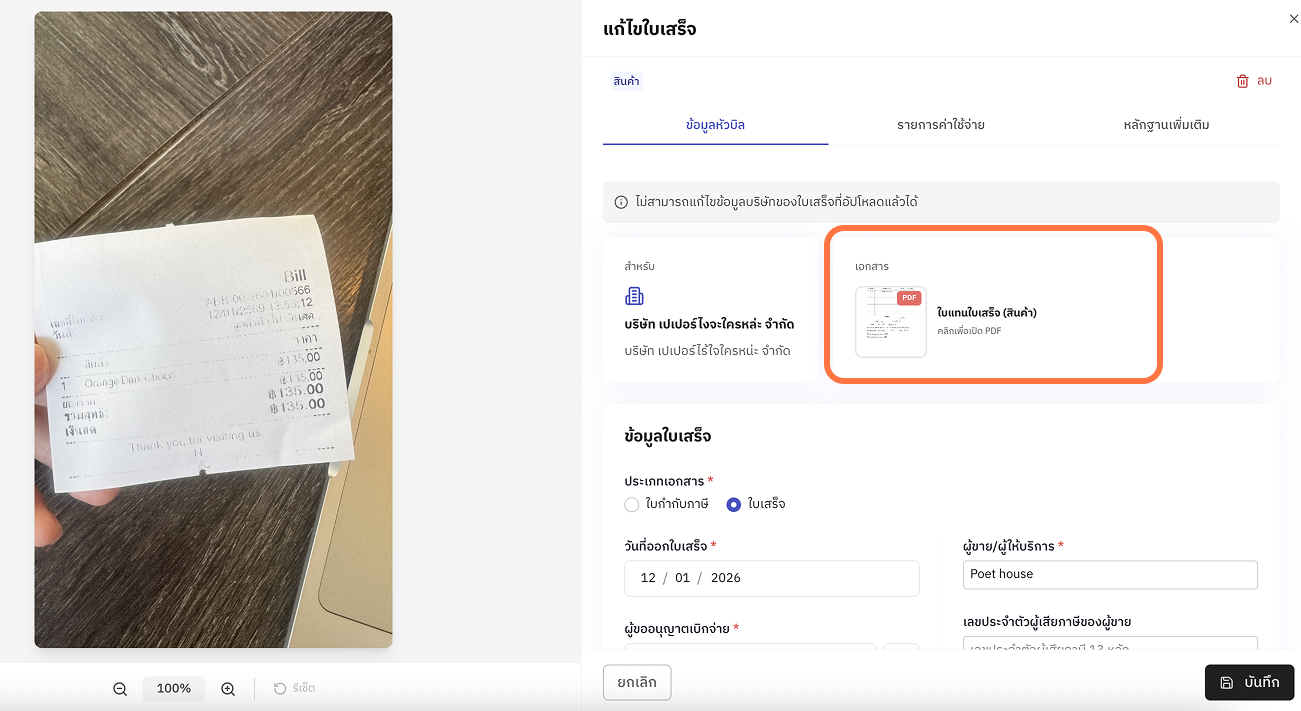
2. ดูจากเอกสารหลักฐานใน Google Drive
Google drive > เลือกปี > เลือกรวมหลักฐาน > เลือกโฟล์เดอร์ตามวันที่ๆต้องการ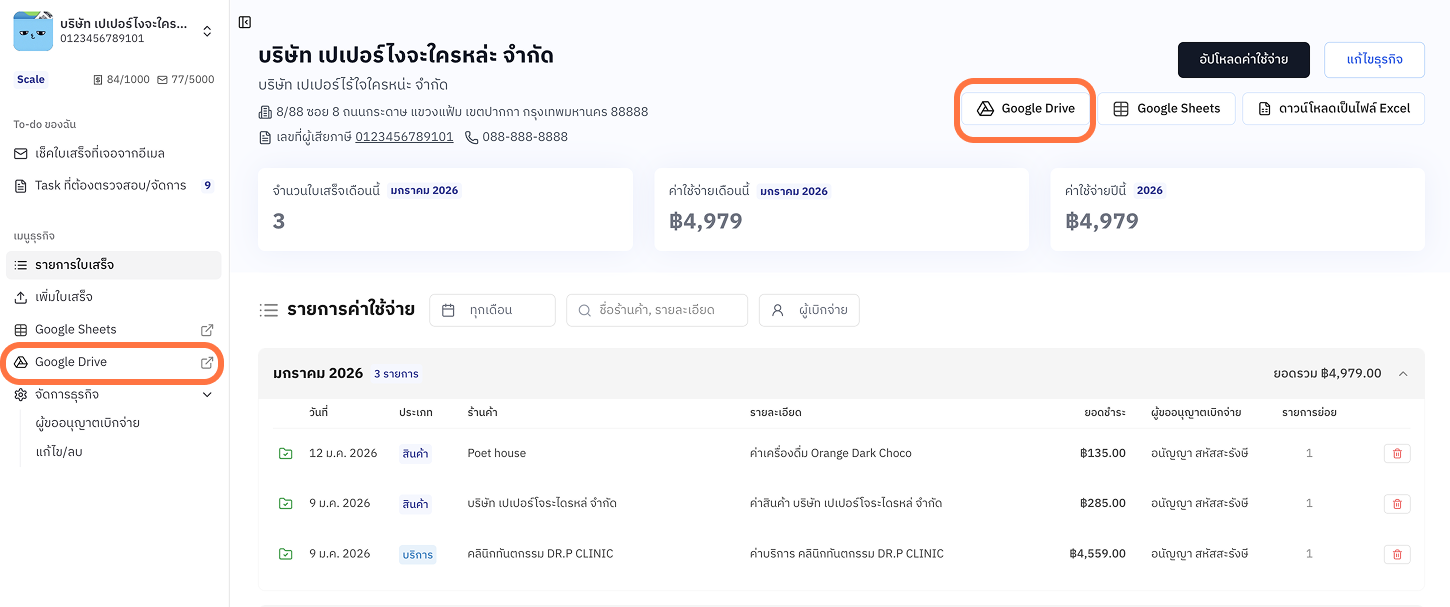
ในโฟล์เดอร์ เอกสารสำหรับสนงบัญชี เราจะใช้ใบแทนใบเสร็จเป็นเอกสารชิ้นแรกแนบคู่ไปพร้อมหลักฐานประกอบ
รูปแบบใบรับรอง
ใบรับรองแทนใบเสร็จจะประกอบด้วย:- ข้อมูลบริษัท
- รายละเอียดค่าใช้จ่าย
- จำนวนเงิน
- วันที่
- ลายเซ็นผู้รับรอง
- รูปใบเสร็จต้นฉบับ (ถ้ามี)