

วิธีการดู Report จาก Google Drive
ไฟล์ใบเสร็จและใบรับรองทั้งหมดจะถูกจัดเก็บใน Google Drive ของคุณโดยอัตโนมัติ ทำให้คุณสามารถเข้าถึงเอกสารได้ทุกที่ทุกเวลาอีเมลที่ใช้เชื่อมต่อกับ Paypers จะถูกใช้สำหรับสร้าง Google Sheet, Google Drive และฟีเจอร์สแกนใบเสร็จผ่านอีเมล
โครงสร้างโฟลเดอร์
Paypers จะสร้างโฟลเดอร์ใน Google Drive ของคุณโดยอัตโนมัติ ดังนี้:การเข้าถึงไฟล์
1
กดปุ่ม Google Drive และกดเปิด Google Drive
เข้า Google Drive โดยใช้อีเมลที่เชื่อมต่อกับ Paypers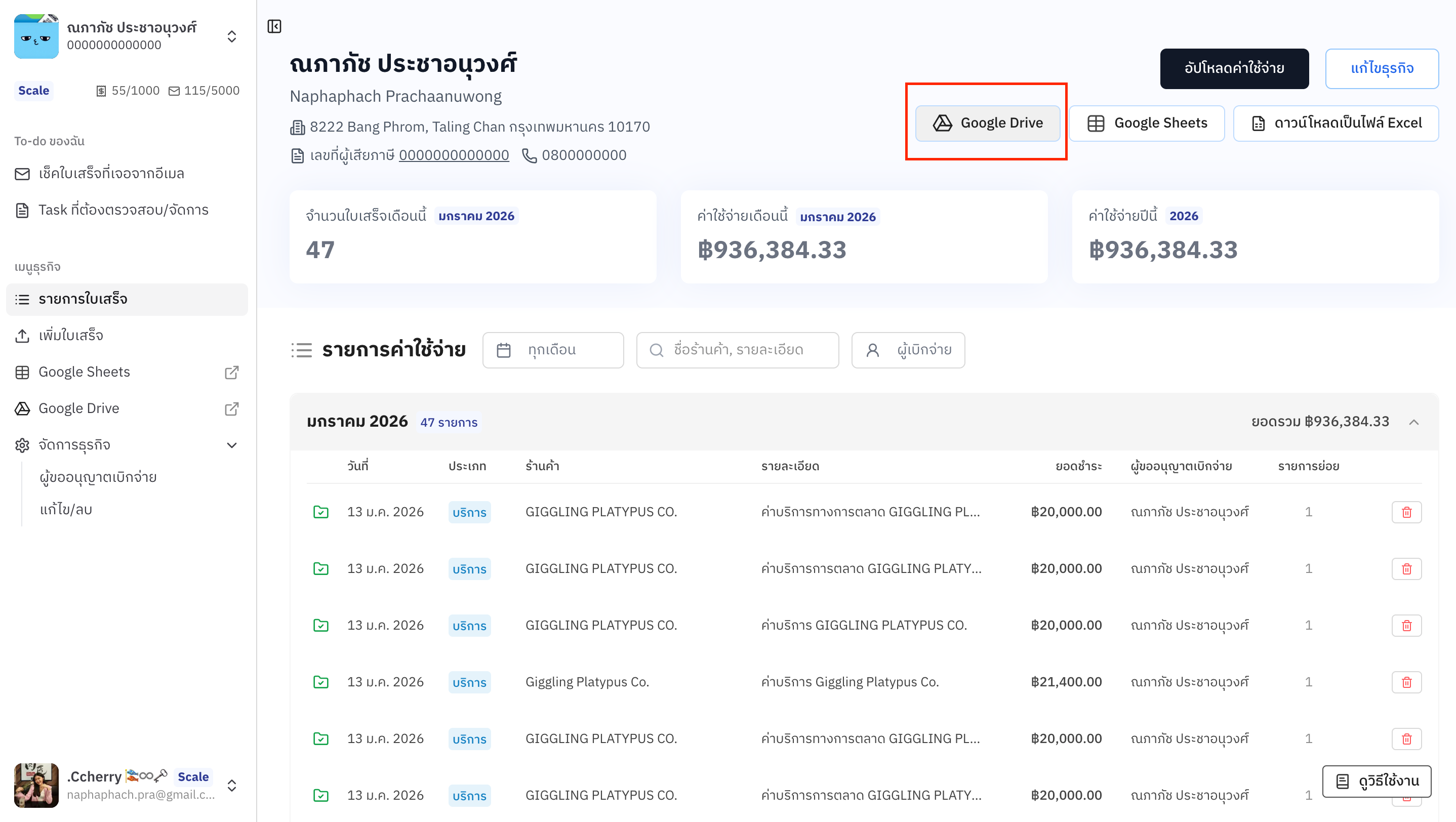
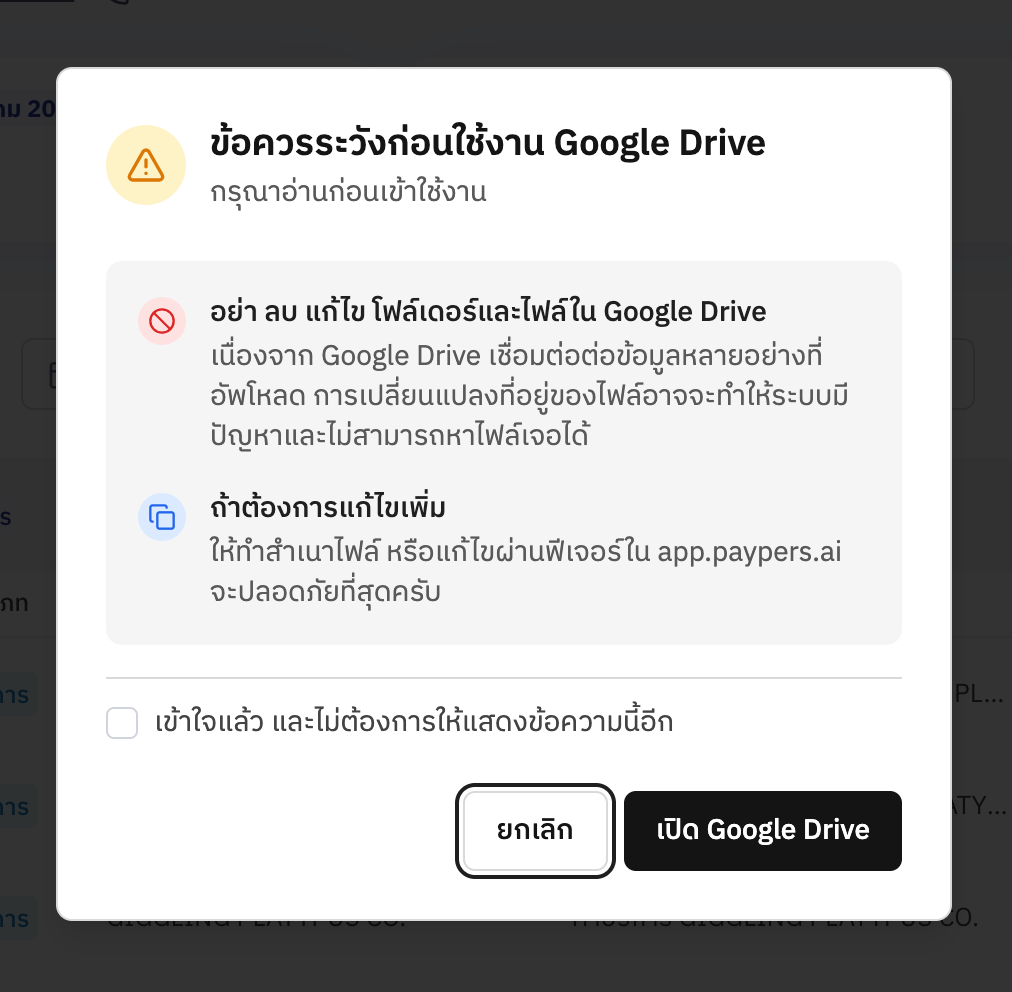
2
เข้าโฟลเดอร์ Paypers
คลิกเข้าโฟลเดอร์ “Paypers” ในหน้าแรกของ Drive หรือค้นหาในช่องค้นหา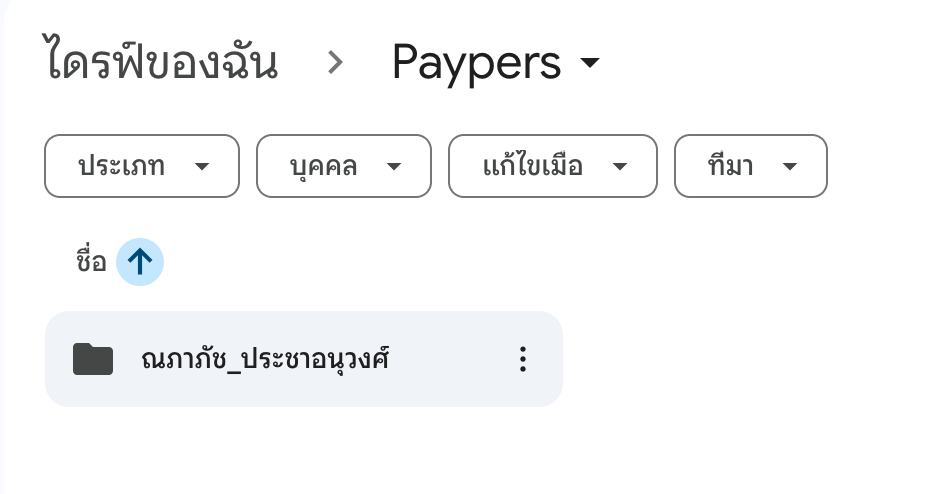
3
เลือกธุรกิจ
เลือกโฟลเดอร์ธุรกิจที่ต้องการดูเอกสาร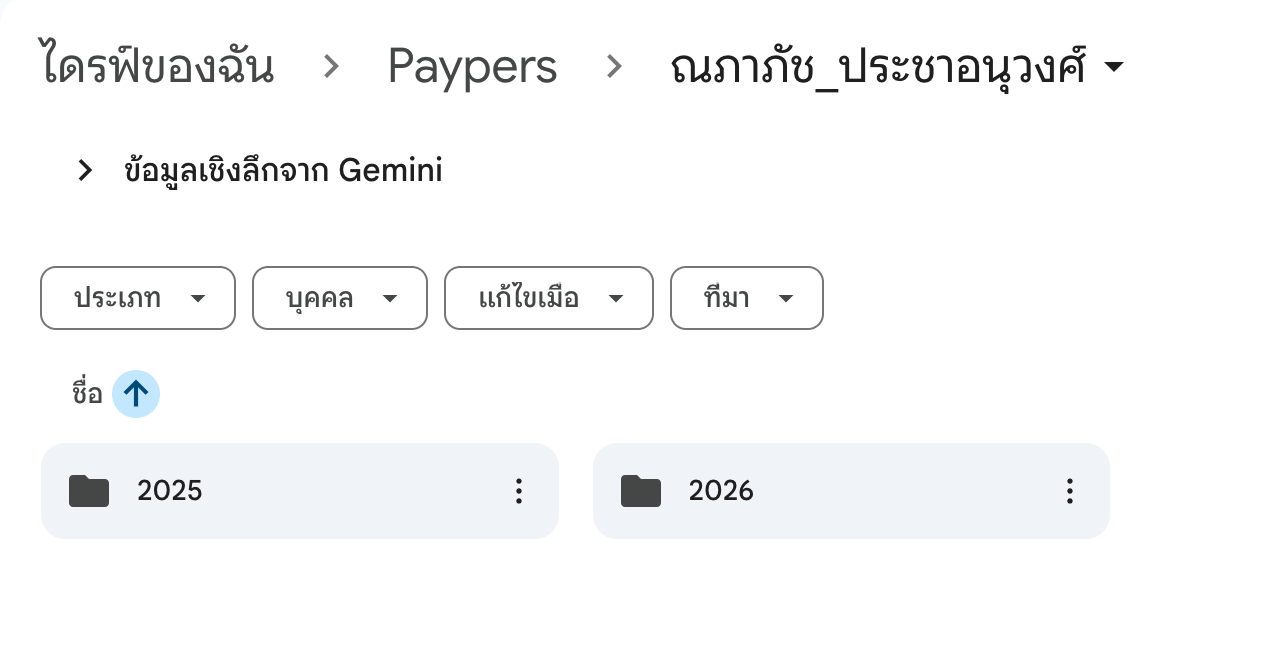
4
เลือกปีที่ต้องการ
เลือกโฟลเดอร์ปีที่ต้องการดู เช่น “2026”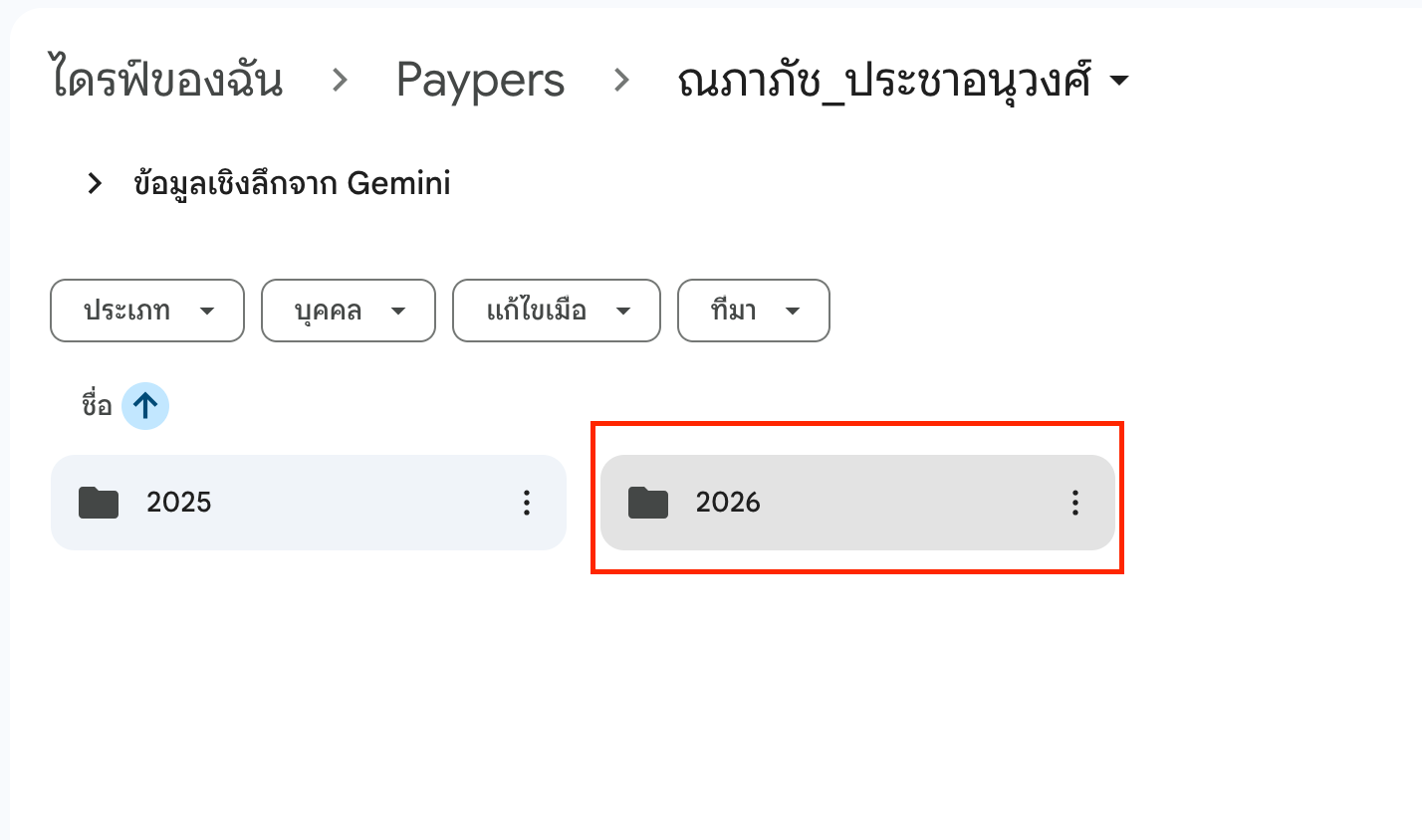
5
เลือกประเภทเอกสาร
เลือกระหว่างโฟลเดอร์ “เดือนของใบเสร็จ” หรือ “ไฟล์สรุปรายการใบเสร็จ” ตามที่ต้องการ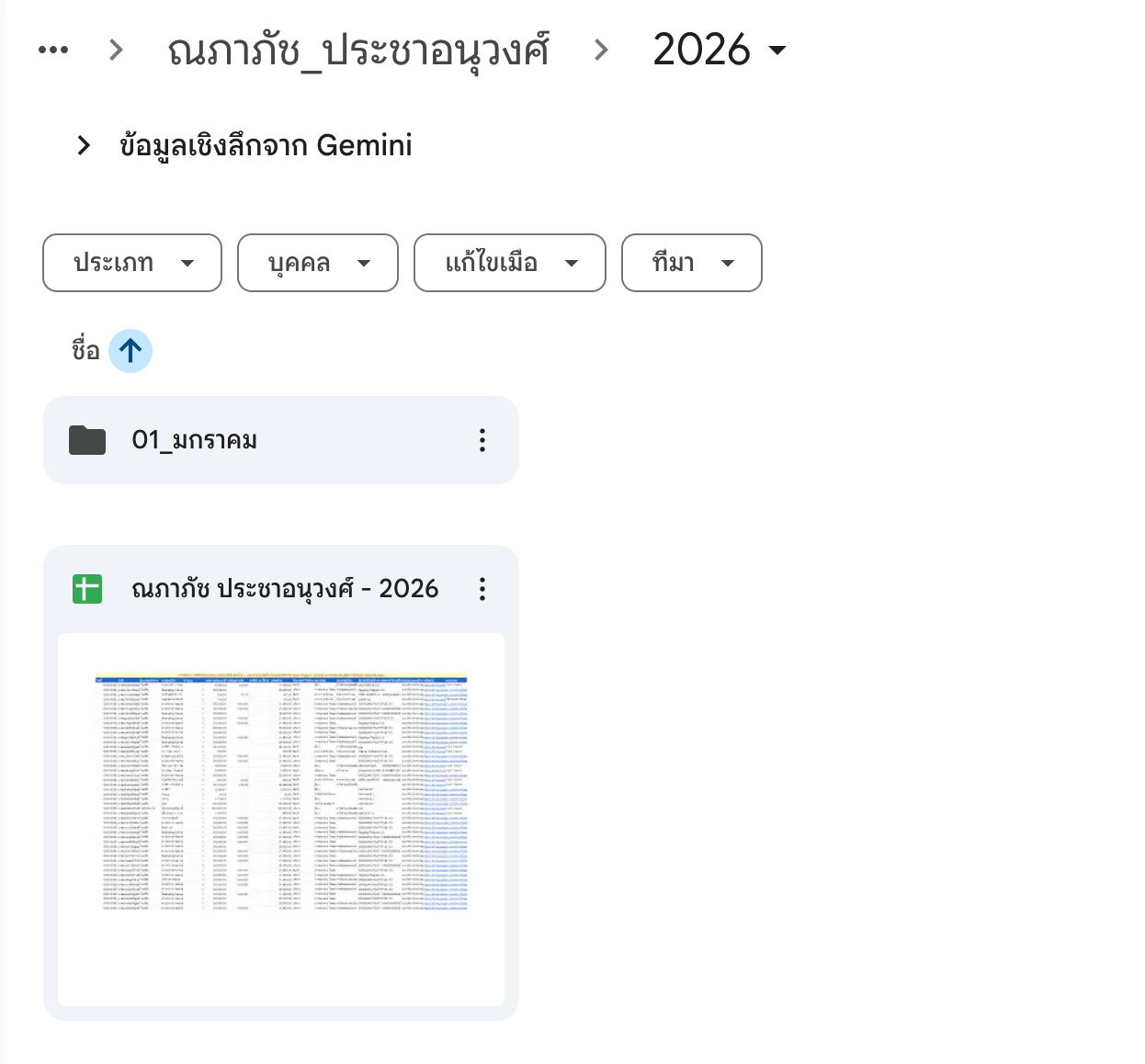
ไฟล์ที่จัดเก็บ
ใบเสร็จต้นฉบับ
รูปภาพหรือ PDF ใบเสร็จที่คุณอัปโหลดเข้าระบบ
ใบรับรองแทนใบเสร็จ
PDF ใบรับรองที่ระบบสร้างให้อัตโนมัติ
หลักฐานเพิ่มเติม
ไฟล์ที่แนบเพิ่มเติมเป็นหลักฐาน
การดูไฟล์ใบเสร็จจาก Google Sheet
คุณยังสามารถคลิกลิงก์ในคอลัมน์ไฟล์ใน Google Sheet เพื่อเปิดดูรูปใบเสร็จใน Google Drive ได้โดยตรง
ดูโครงสร้างโฟลเดอร์
เมื่อคลิกลิงก์จะเปิดหน้าโฟลเดอร์ใน Google Drive ที่เก็บไฟล์นั้นๆ
การค้นหาไฟล์
คุณสามารถใช้ช่องค้นหาของ Google Drive เพื่อหาไฟล์ได้รวดเร็ว โดยพิมพ์:- ชื่อร้านค้า
- วันที่
- หมายเลขใบเสร็จ