

วิธีการดู Report ผ่านการดาวน์โหลด Excel
นอกจาก Google Sheet แล้ว คุณสามารถดาวน์โหลดรายงานเป็นไฟล์ Excel เพื่อใช้งานแบบออฟไลน์หรือส่งให้สำนักงานบัญชีได้ขั้นตอนการดาวน์โหลด
1
เข้าหน้ารายงาน
ไปที่หน้า Report ในระบบ Paypers จากเมนูหลัก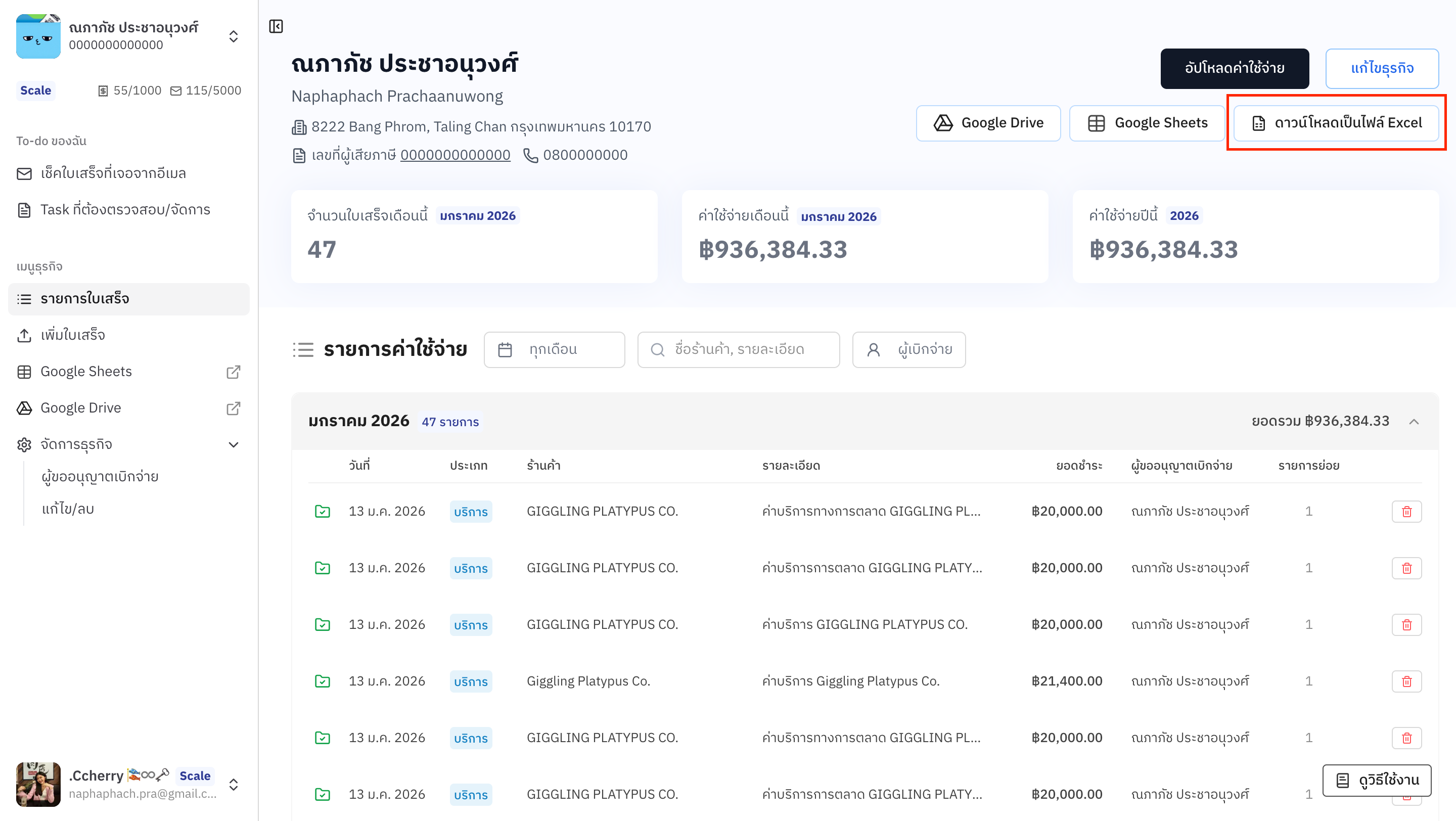
2
เลือกปีที่ต้องการดาวน์โหลด
เลือกช่วงปีที่ต้องการดาวน์โหลด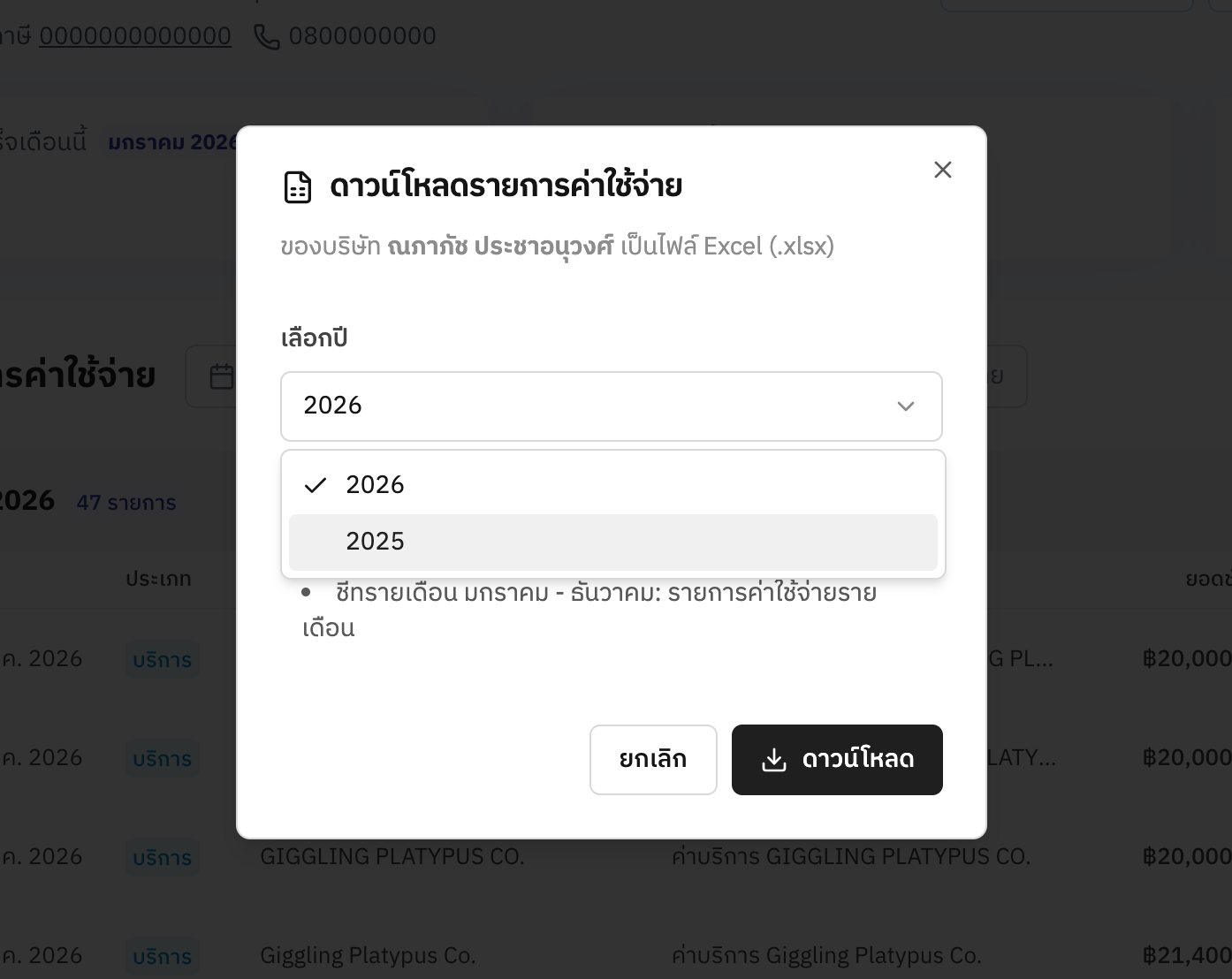
3
คลิกดาวน์โหลด Excel
คลิกปุ่มดาวน์โหลด Excel เพื่อบันทึกไฟล์ลงในเครื่องของคุณ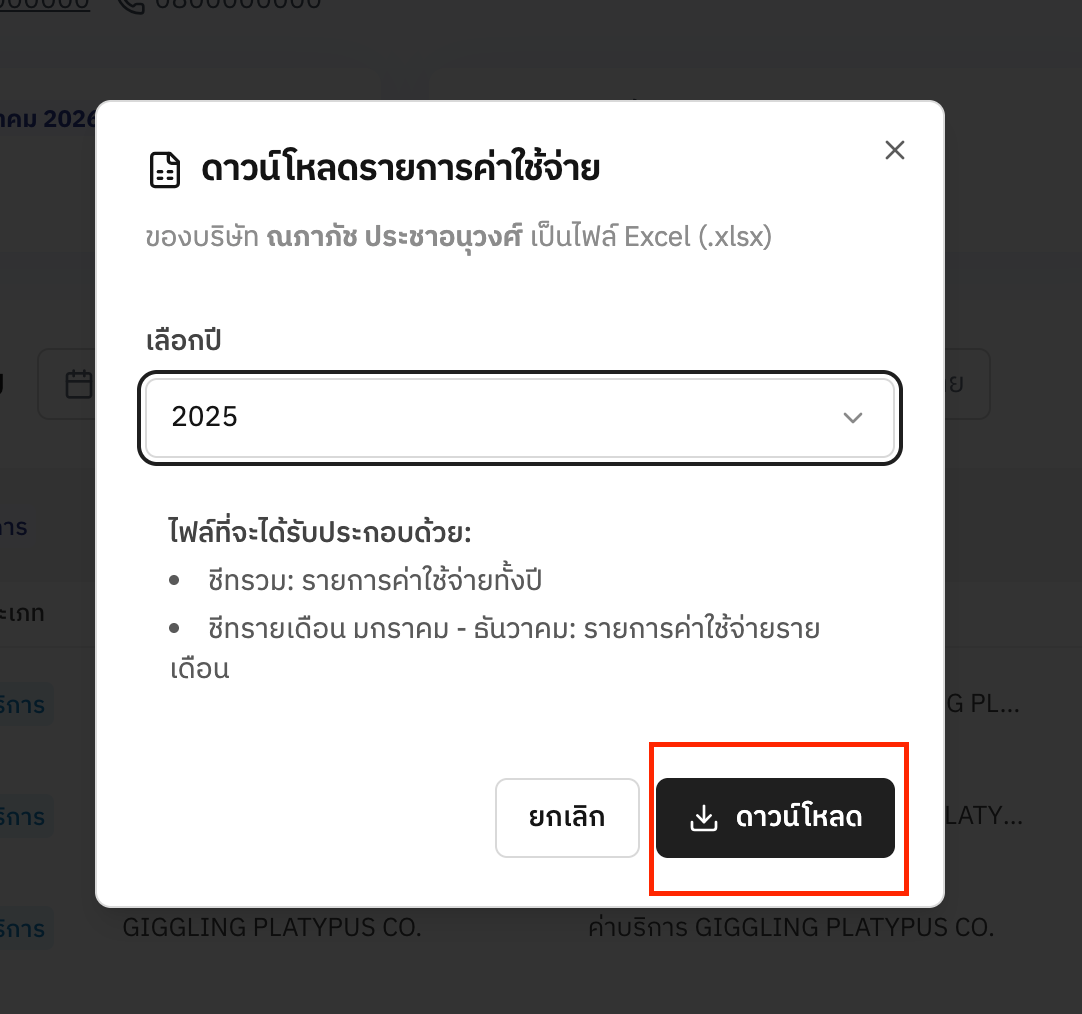
ข้อดีของการดาวน์โหลด Excel
ใช้งานออฟไลน์
ใช้งานได้โดยไม่ต้องเชื่อมต่ออินเทอร์เน็ต เหมาะสำหรับการทำงานนอกสถานที่
แก้ไขได้อิสระ
แก้ไขและปรับแต่งได้ตามต้องการ สร้างสูตรคำนวณเพิ่มเติมได้
ส่งต่อง่าย
ส่งไฟล์ให้สำนักงานบัญชีหรือทีมงานได้สะดวก ผ่านอีเมลหรือแชร์ไฟล์
เก็บบันทึก
เก็บไว้เป็นหลักฐานในคอมพิวเตอร์ สำรองข้อมูลได้ตามต้องการ
รูปแบบข้อมูลในไฟล์ Excel
ไฟล์ Excel ที่ดาวน์โหลดจะมีข้อมูลเหมือนกับ Google Sheet ประกอบด้วย:- วันที่ - วันที่ทำรายการ
- ร้านค้า/ผู้ให้บริการ - ชื่อร้านค้าหรือผู้ให้บริการ
- รายละเอียด - รายละเอียดของค่าใช้จ่าย
- หมวดหมู่ - หมวดหมู่ของค่าใช้จ่าย
- จำนวนเงิน - ยอดเงินที่จ่าย
- ภาษีหัก ณ ที่จ่าย - จำนวนภาษีที่หัก (ถ้ามี)