

วิธีการใช้งานมากกว่า 1 บริษัท
Paypers รองรับการจัดการหลายบริษัทในบัญชีเดียว เมื่อมีหลายบริษัท ใบเสร็จจะถูกจำแนกตามชื่อบริษัทในหัวบิลวิธีการเพิ่มบริษัท
1
เข้าหน้าแดชบอร์ด กดตรงชื่อธุรกิจ
ไปที่ชื่อธุรกิจมุมซ้ายบน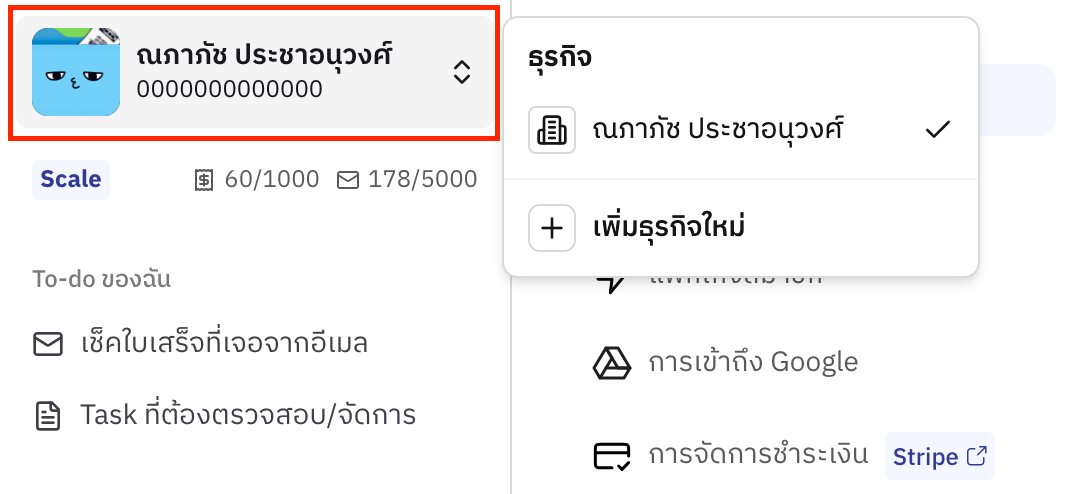
2
เพิ่มบริษัทใหม่
คลิก “เพิ่มธุรกิจใหม่”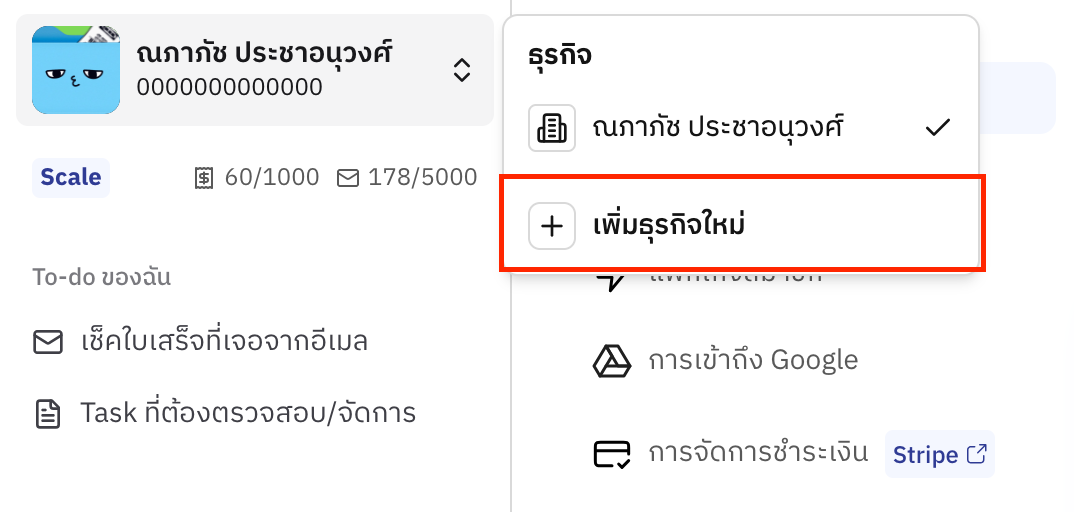
3
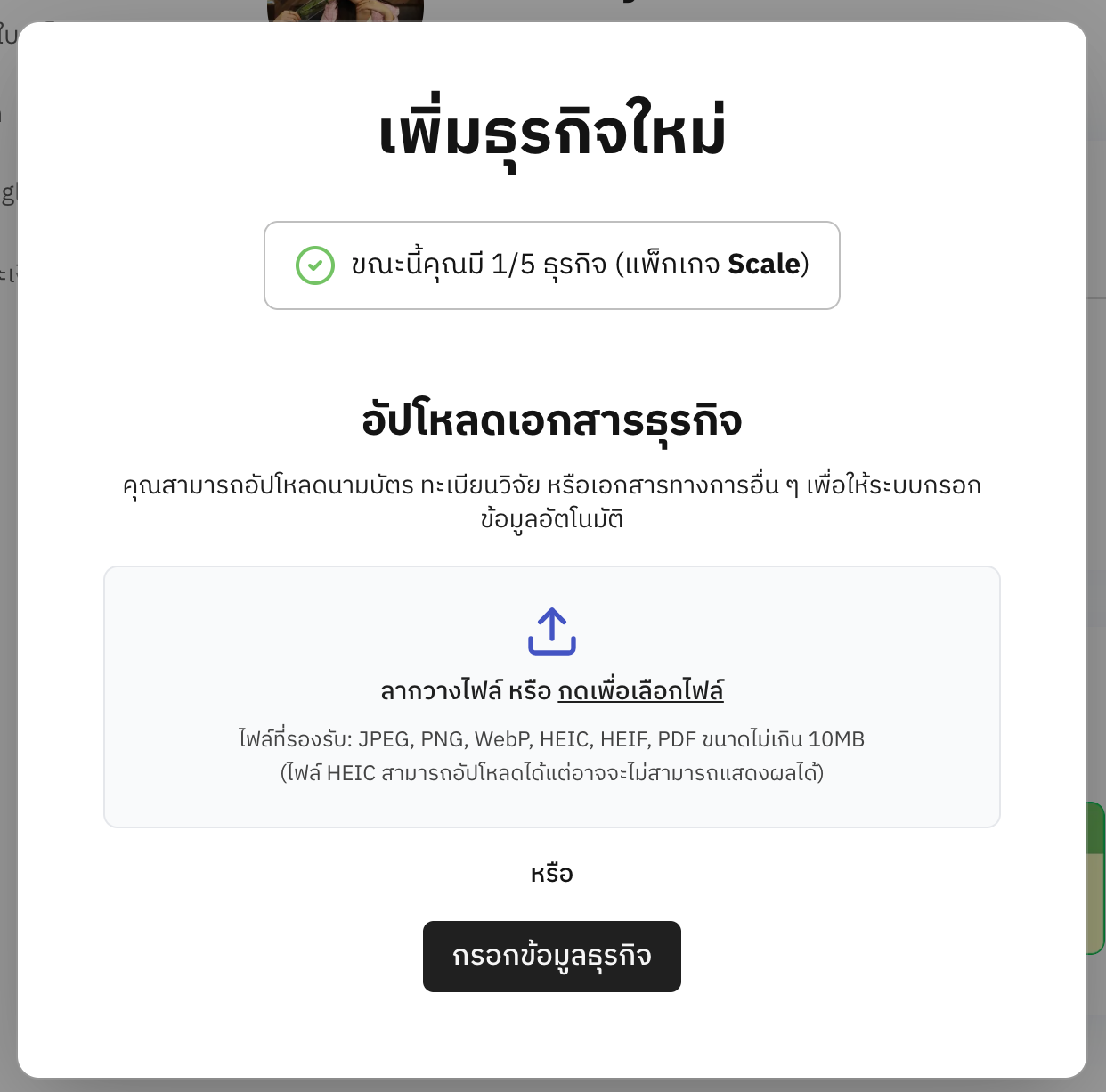
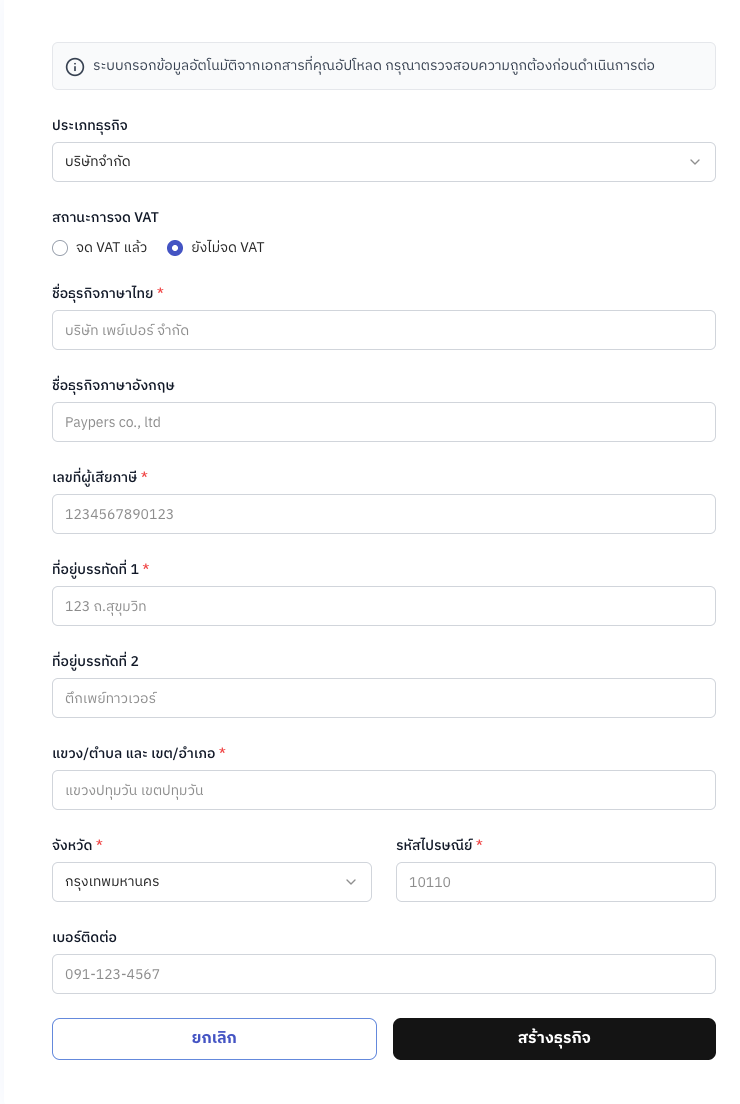
กรอกข้อมูลบริษัท
กรอกข้อมูลบริษัทใหม่ให้ครบถ้วน:
- ชื่อบริษัท (ภาษาไทย)
- ชื่อบริษัท (ภาษาอังกฤษ)
- เลขประจำตัวผู้เสียภาษี
-
ที่อยู่บริษัท
4
สร้างบริษัท
คลิก “สร้างธุรกิจ” เพื่อบันทึก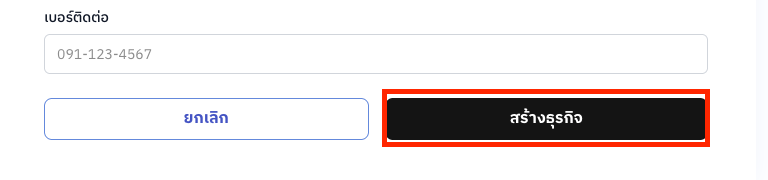
การจำแนกใบเสร็จ
เมื่อมีหลายบริษัท ใบเสร็จจะถูกจำแนกตาม:- ชื่อบริษัทในหัวบิล - AI จะอ่านชื่อบริษัทจากใบเสร็จและจัดเข้าบริษัทที่ถูกต้องโดยอัตโนมัติ
- การเลือกด้วยตนเอง - หากไม่มีหัวบิลหรือ AI อ่านไม่ได้ คุณจะต้องเลือกบริษัทเอง
วิธีการจำแนกใบเสร็จที่ไม่มีหัวบิลบริษัทถูกต้อง
สำหรับใบเสร็จที่ไม่มีชื่อบริษัทในหัวบิล หรือมีชื่อบริษัทที่ไม่ตรงกับบริษัทในระบบ:1
ระบบจะถามบริษัท
เมื่ออัปโหลดใบเสร็จ ระบบจะถามว่าต้องการเพิ่มใบเสร็จเข้าบริษัทไหน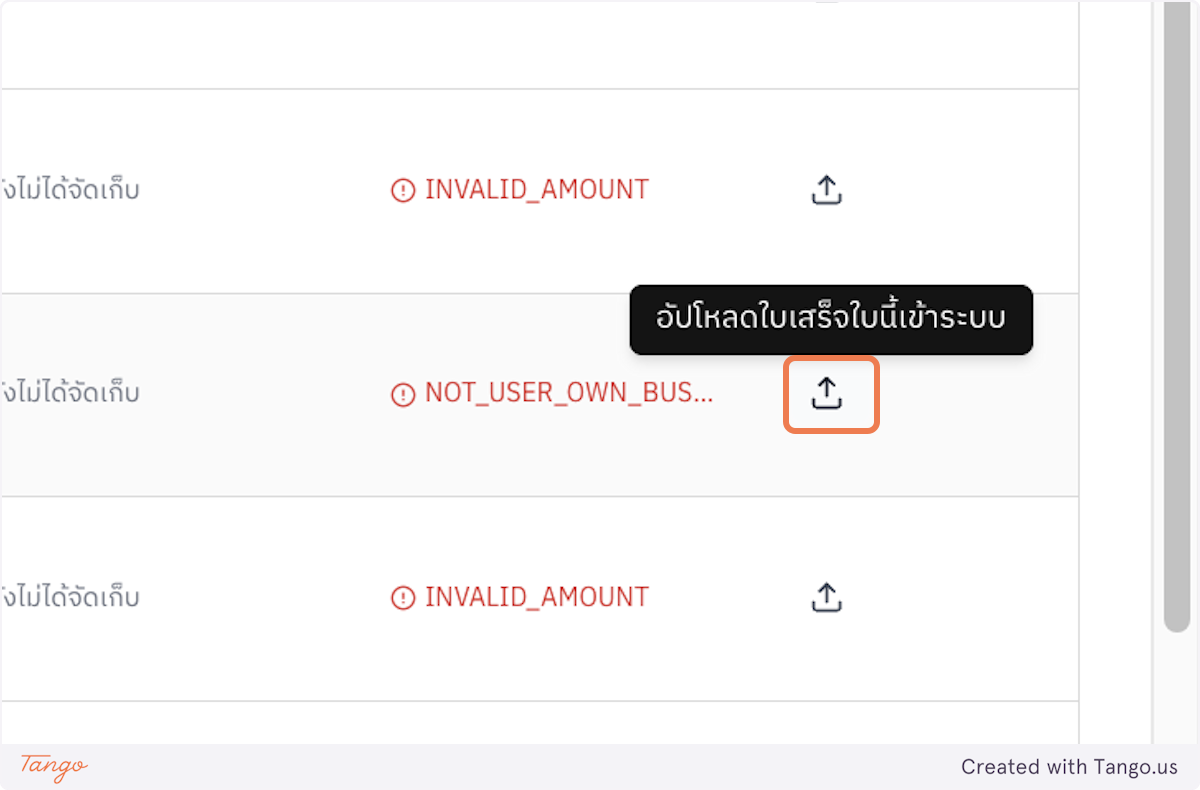
2
เลือกบริษัท
คลิก “เลือกธุรกิจ” และเลือกบริษัทที่ถูกต้อง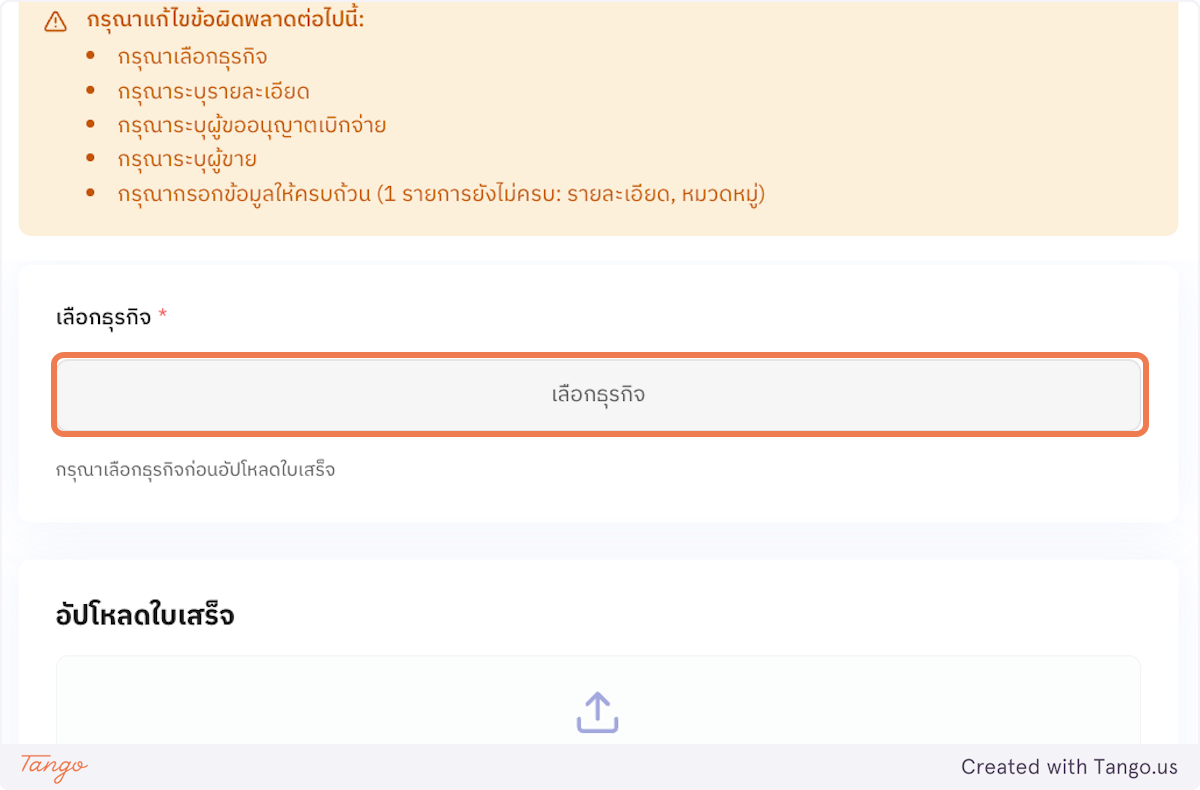
3
ยืนยัน
คลิก “ยืนยัน” เพื่อบันทึกใบเสร็จเข้าบริษัทที่เลือก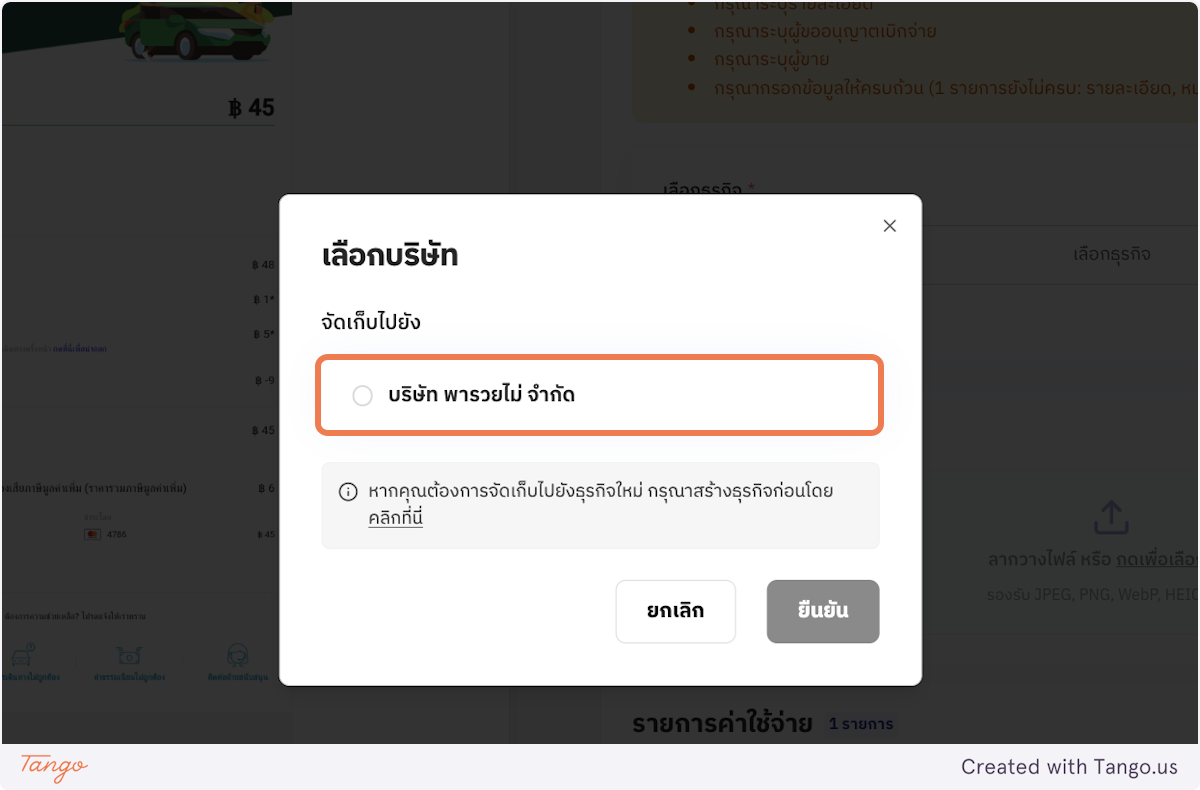
สลับบริษัทที่ใช้งาน
คุณสามารถสลับระหว่างบริษัทได้ง่ายๆ:1
คลิกที่ชื่อบริษัท
คลิกที่ชื่อบริษัทปัจจุบันที่แสดงอยู่มุมบนของหน้าจอ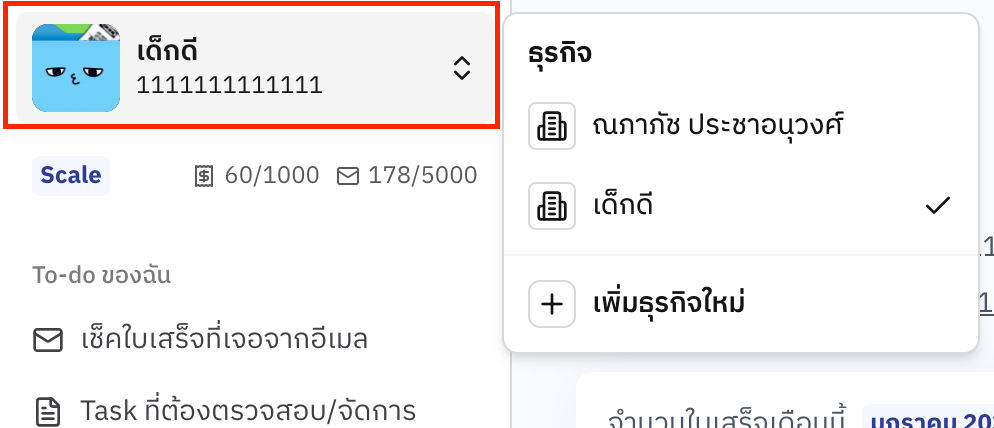
2
เลือกบริษัท
เลือกบริษัทที่ต้องการใช้งานจากรายการ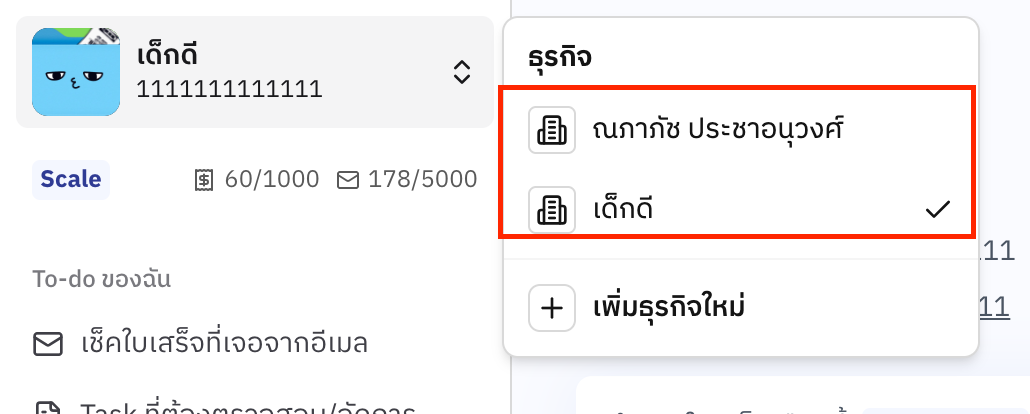
คำแนะนำ
ตั้งชื่อบริษัทให้ถูกต้อง
ตั้งชื่อบริษัททั้งภาษาไทยและอังกฤษให้ตรงกับที่ปรากฏในใบเสร็จ เพื่อให้ AI จัดหมวดหมู่ได้ถูกต้อง
ตรวจสอบก่อนบันทึก
ตรวจสอบว่าเลือกบริษัทถูกต้องก่อนบันทึก เพราะรายงานจะถูกแยกตามบริษัท
หากมีใบเสร็จที่ถูกจัดเข้าผิดบริษัท คุณสามารถแก้ไขได้โดยเข้าไปที่รายการใบเสร็จ แล้วเปลี่ยนบริษัท