

วิธีตั้งค่าตัวกรองอีเมล
การตั้งค่าตัวกรองช่วยให้ระบบสแกนเฉพาะอีเมลที่เกี่ยวข้องกับใบเสร็จ ทำให้ระบบทำงานได้เร็วและแม่นยำขึ้นประเภทตัวกรอง
กรองตามผู้ส่ง
กำหนดรายชื่ออีเมลผู้ส่งที่ต้องการให้สแกน เช่น:noreply@grab.comreceipt@shopee.co.thbilling@netflix.cominvoice@lazada.co.thnoreply@foodpanda.co.thno-reply@airbnb.com
กรองตามหัวข้อ
กำหนดคำสำคัญในหัวข้ออีเมล เช่น:- “ใบเสร็จ”
- “Receipt”
- “Invoice”
- “Payment”
- “Order confirmation”
- “ยืนยันการชำระเงิน”
กรองตามแท๊ก
กำหนดแท๊กที่คุณสร้างเอง เช่น:- “ใบเสร็จ”
ขั้นตอนการตั้งค่าตัวกรอง
1
เข้าหน้าตั้งค่าตัวกรอง
ไปที่ ตั้งค่า > ตัวกรองอีเมล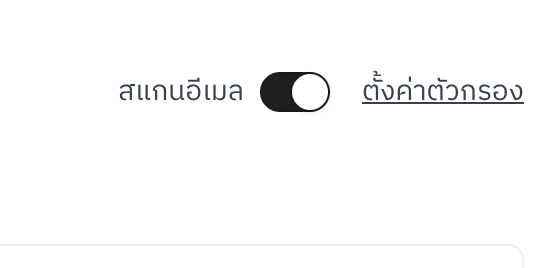
2
เพิ่มตัวกรอง
คลิก “เพิ่มตัวกรอง”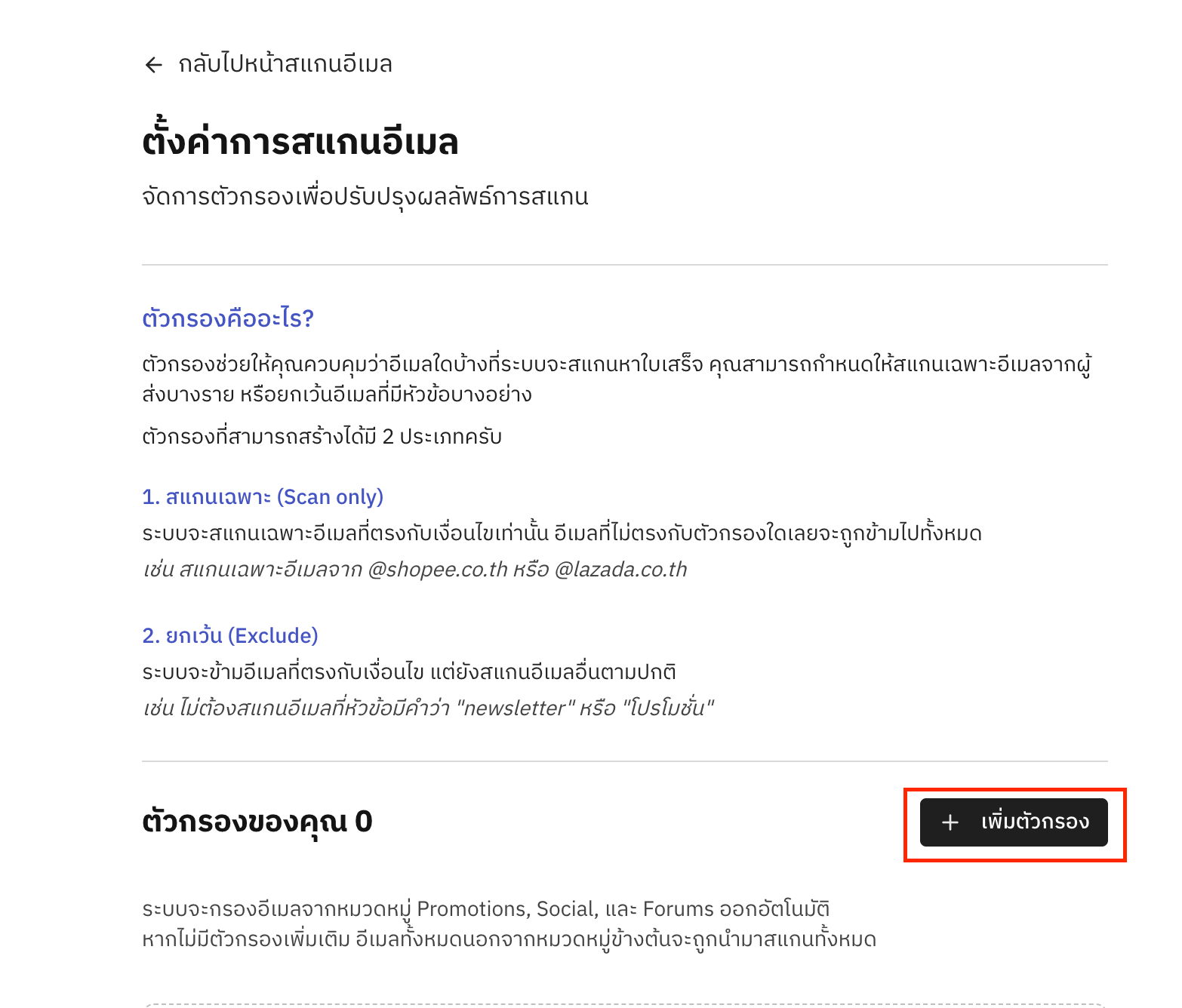
3
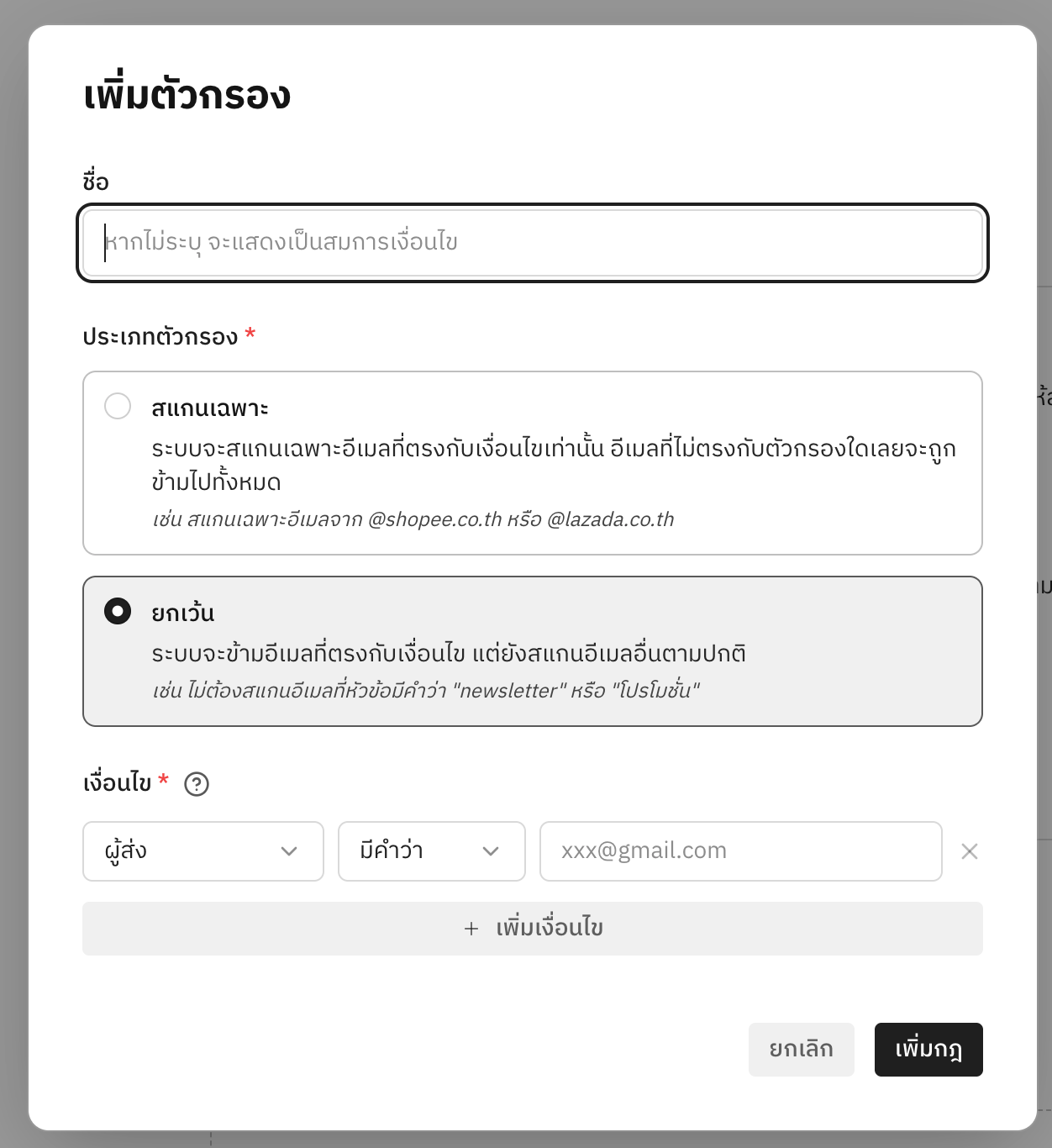
กำหนดเงื่อนไข
กำหนดเงื่อนไขตัวกรอง:
- เลือกประเภทตัวกรอง (ผู้ส่ง, หัวข้อ, หรือแท๊ก)
-
กรอกข้อมูลที่ต้องการกรอง
4
เพิ่มกฎ การกรองอีเมล
คลิก “เพิ่มกฎ” เพื่อใช้ตัวกรอง
ตัวอย่างการตั้งค่าตัวกรอง
ตัวอย่างที่ 1: กรองเฉพาะใบเสร็จจาก Grab
ตัวอย่างที่ 2: กรองใบเสร็จจากร้านค้าออนไลน์
ตัวอย่างที่ 3: กรองใบแจ้งหนี้ค่าบริการ
เคล็ดลับการตั้งค่าตัวกรอง
เริ่มจากตัวกรองกว้าง
เริ่มจากตัวกรองที่กว้างก่อน แล้วค่อยๆ เพิ่มเงื่อนไขให้เจาะจงขึ้น
ใช้หลายตัวกรองร่วมกัน
สามารถใช้หลายตัวกรองร่วมกันเพื่อให้ได้ผลลัพธ์ที่ต้องการ
หากไม่แน่ใจว่าควรใช้ตัวกรองอะไร ลองดูอีเมลใบเสร็จที่เคยได้รับ แล้วจดบันทึกผู้ส่งและหัวข้อที่พบบ่อย