> ## Documentation Index
> Fetch the complete documentation index at: https://docs.paypers.ai/llms.txt
> Use this file to discover all available pages before exploring further.
# วิธีขอเอกสารใบกำกับภาษี
> ถ้าได้มีการใส่ข้อมูลเรียกเก็บเงินในขั้นตอน subscription ไปแล้ว ใบกำกับภาษีจะส่งเข้าอีเมลอัตโนมัติ และถ้าเป็นอีเมลเดียวกับที่ลิ้ง Paypers เอาไว้ ใครที่ใช้ฟีเจอร์แสกนอีเมลก็จะได้รับใบกำกับภาษีเข้ามาในระบบ Paypers เลยทันที ไม่ต้องมานั่งหาให้วุ่นวาย แต่สำหรับใครที่ไม่แน่ใจว่าได้กรอกไว้ไหม ใครไปเช็คได้ตามนี้
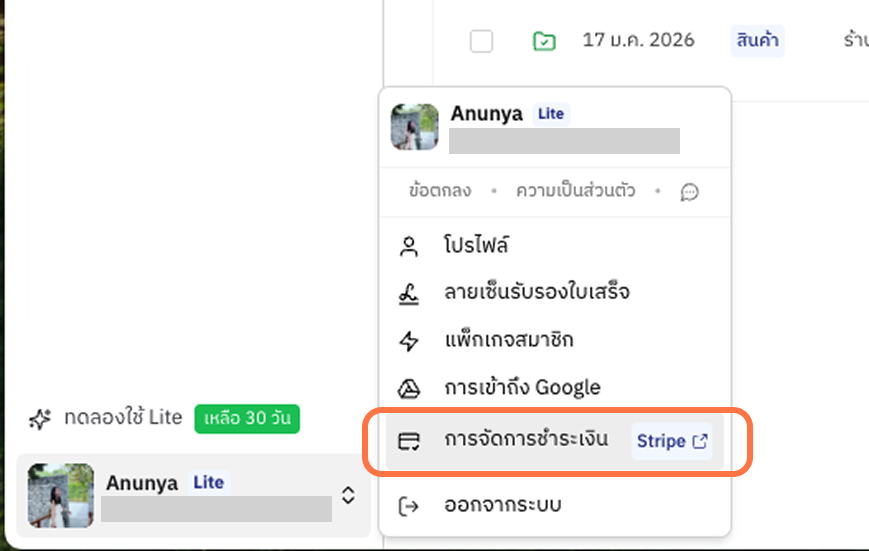
### 1. ไปที่การจัดการชำระเงิน
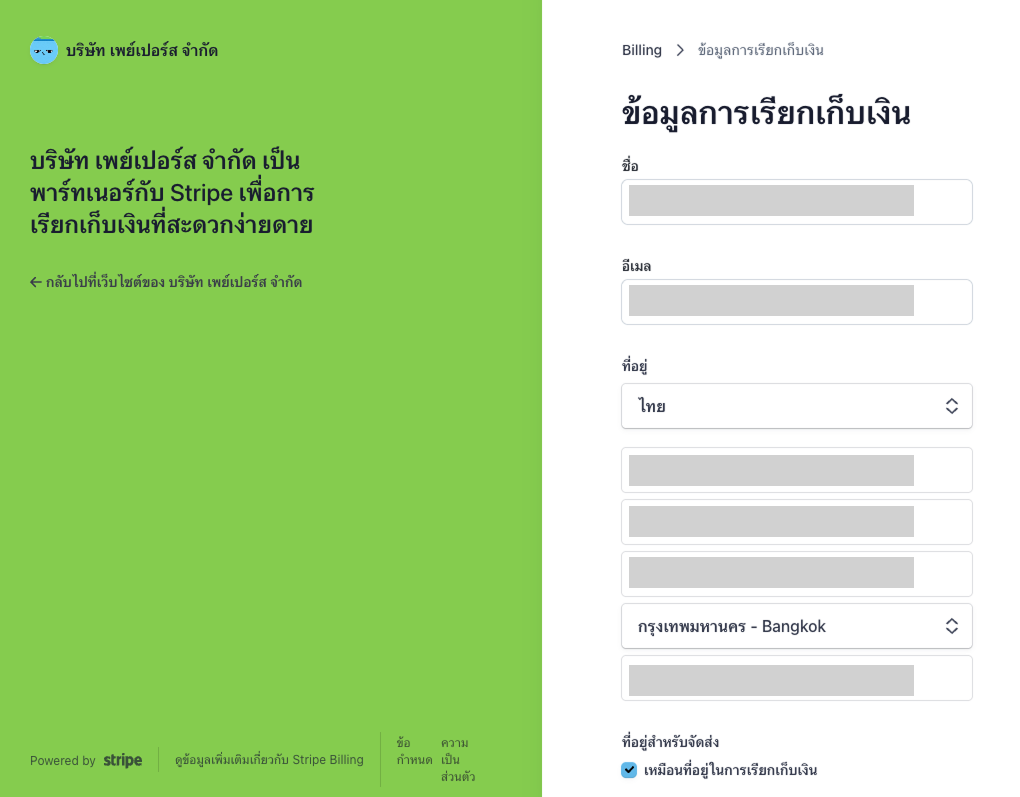
 ### 2. กดดูข้อมูลเรียกเก็บเงิน ถ้าไม่ได้ใส่ไว้ใน edit ให้เรียบร้อย
ด้านล่างสุดจะมีให้ใส่ VAT ID ตรวจสอบข้อมูลพร้อมแล้วให้กดบันทึกได้เลย
### 2. กดดูข้อมูลเรียกเก็บเงิน ถ้าไม่ได้ใส่ไว้ใน edit ให้เรียบร้อย
ด้านล่างสุดจะมีให้ใส่ VAT ID ตรวจสอบข้อมูลพร้อมแล้วให้กดบันทึกได้เลย
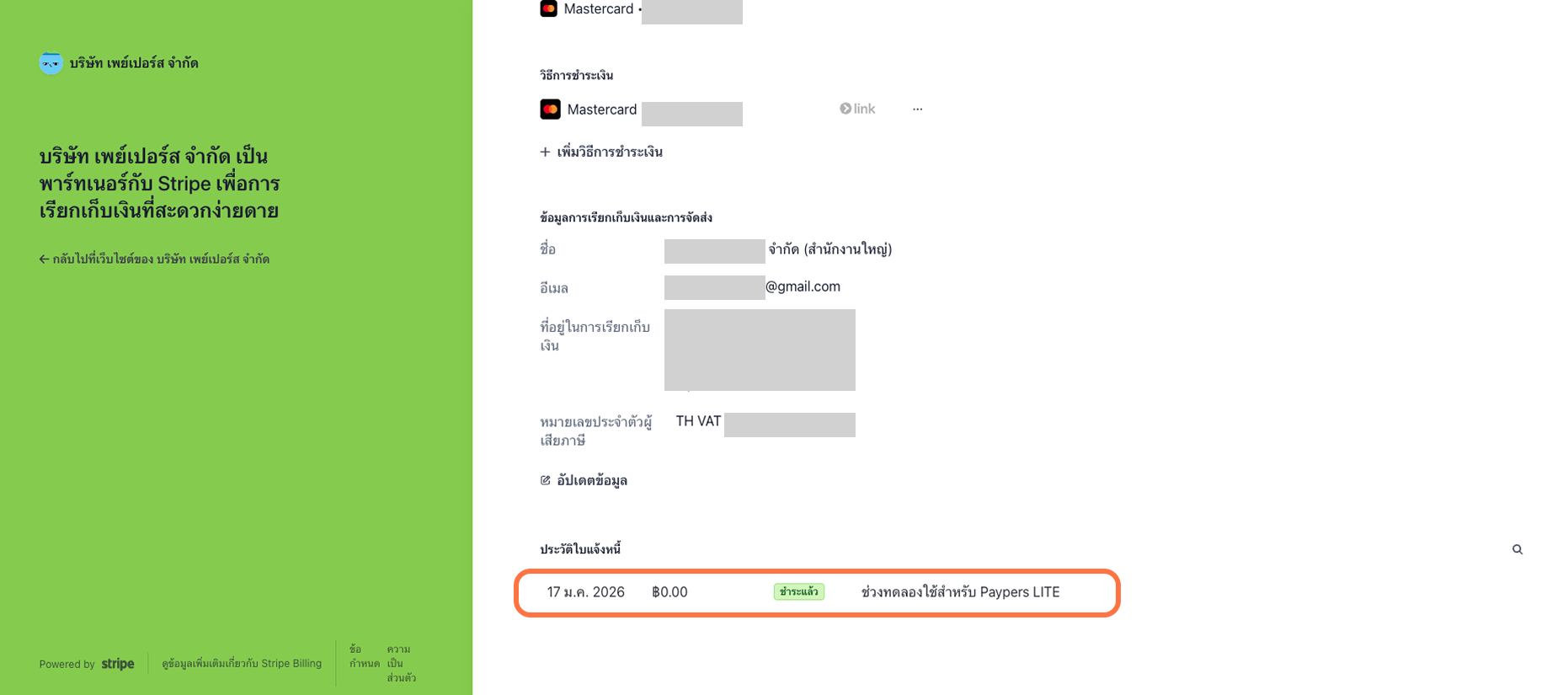
 ### 3. เข้าไปดูประวัติใบแจ้งหนี้ อยู่ด้านล่างสุดของหน้า
กดเข้าไปในอันที่อยากดาวน์โหลดได้เลย
### 3. เข้าไปดูประวัติใบแจ้งหนี้ อยู่ด้านล่างสุดของหน้า
กดเข้าไปในอันที่อยากดาวน์โหลดได้เลย
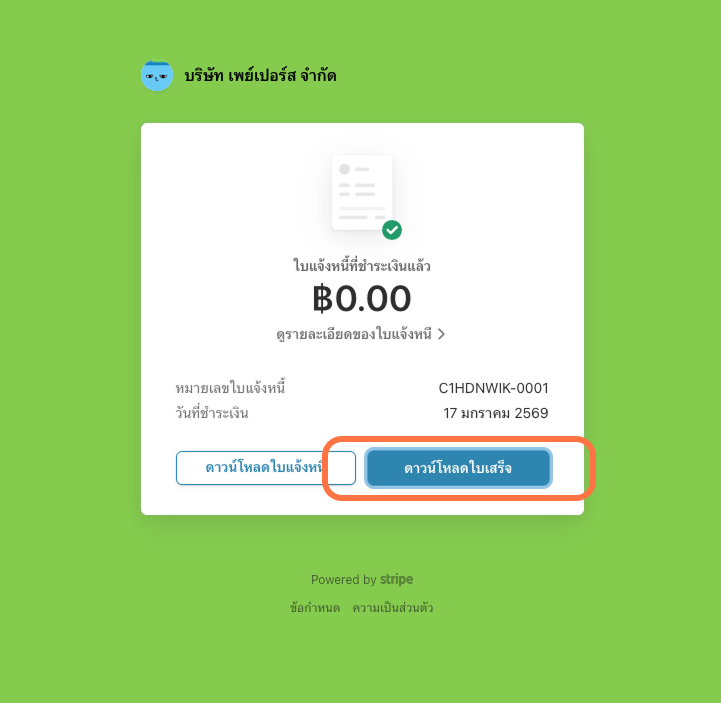
 ### 4. ดาวน์โหลดใบเสร็จ
เท่านี้ก็เรียบร้อย!
### 4. ดาวน์โหลดใบเสร็จ
เท่านี้ก็เรียบร้อย!