> ## Documentation Index
> Fetch the complete documentation index at: https://docs.paypers.ai/llms.txt
> Use this file to discover all available pages before exploring further.
# ดาวน์โหลด Excel
> วิธีการดู report ผ่านการดาวน์โหลด Excel
# วิธีการดู Report ผ่านการดาวน์โหลด Excel
นอกจาก Google Sheet แล้ว คุณสามารถดาวน์โหลดรายงานเป็นไฟล์ Excel เพื่อใช้งานแบบออฟไลน์หรือส่งให้สำนักงานบัญชีได้
## ขั้นตอนการดาวน์โหลด
ไปที่หน้า Report ในระบบ Paypers จากเมนูหลัก
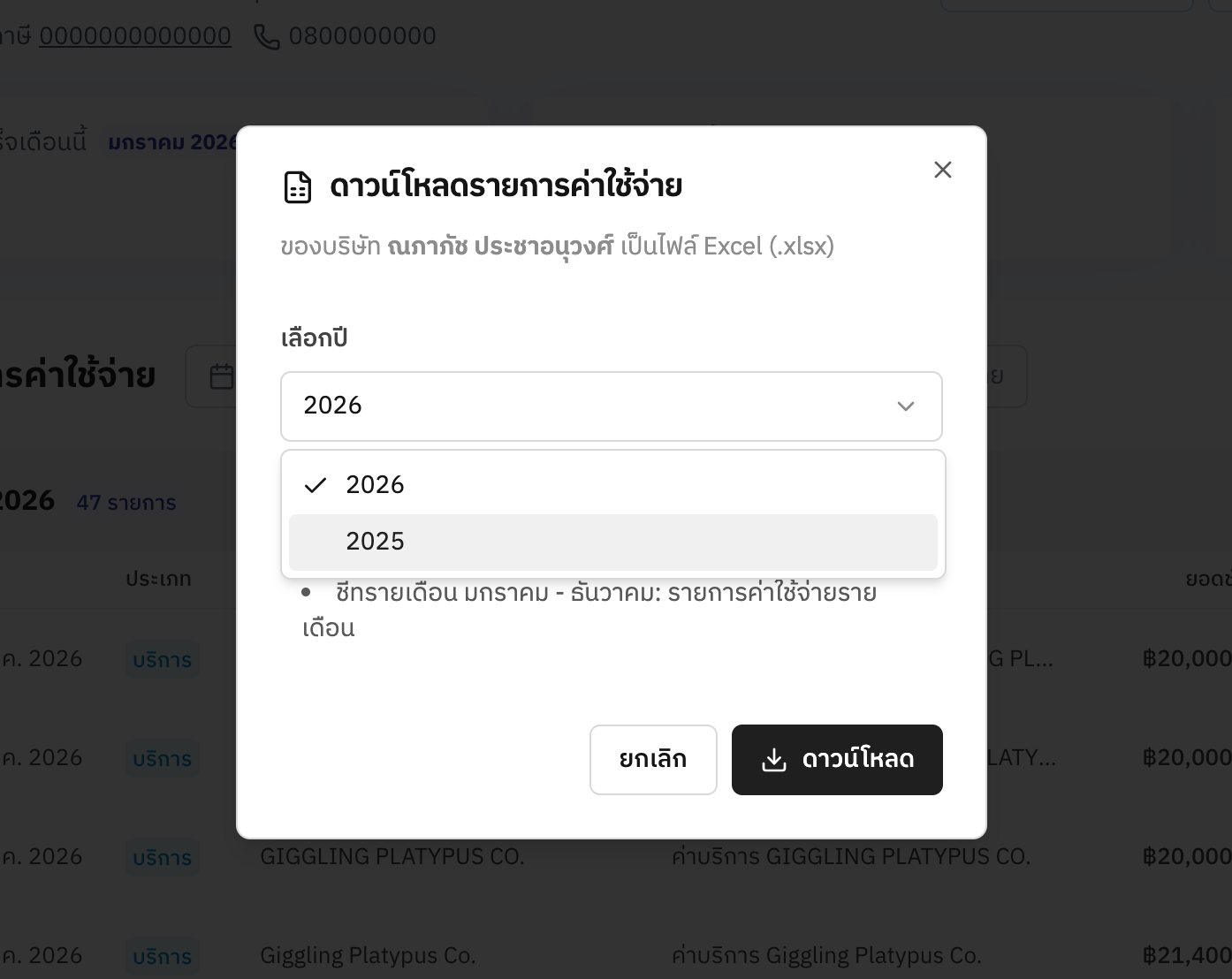
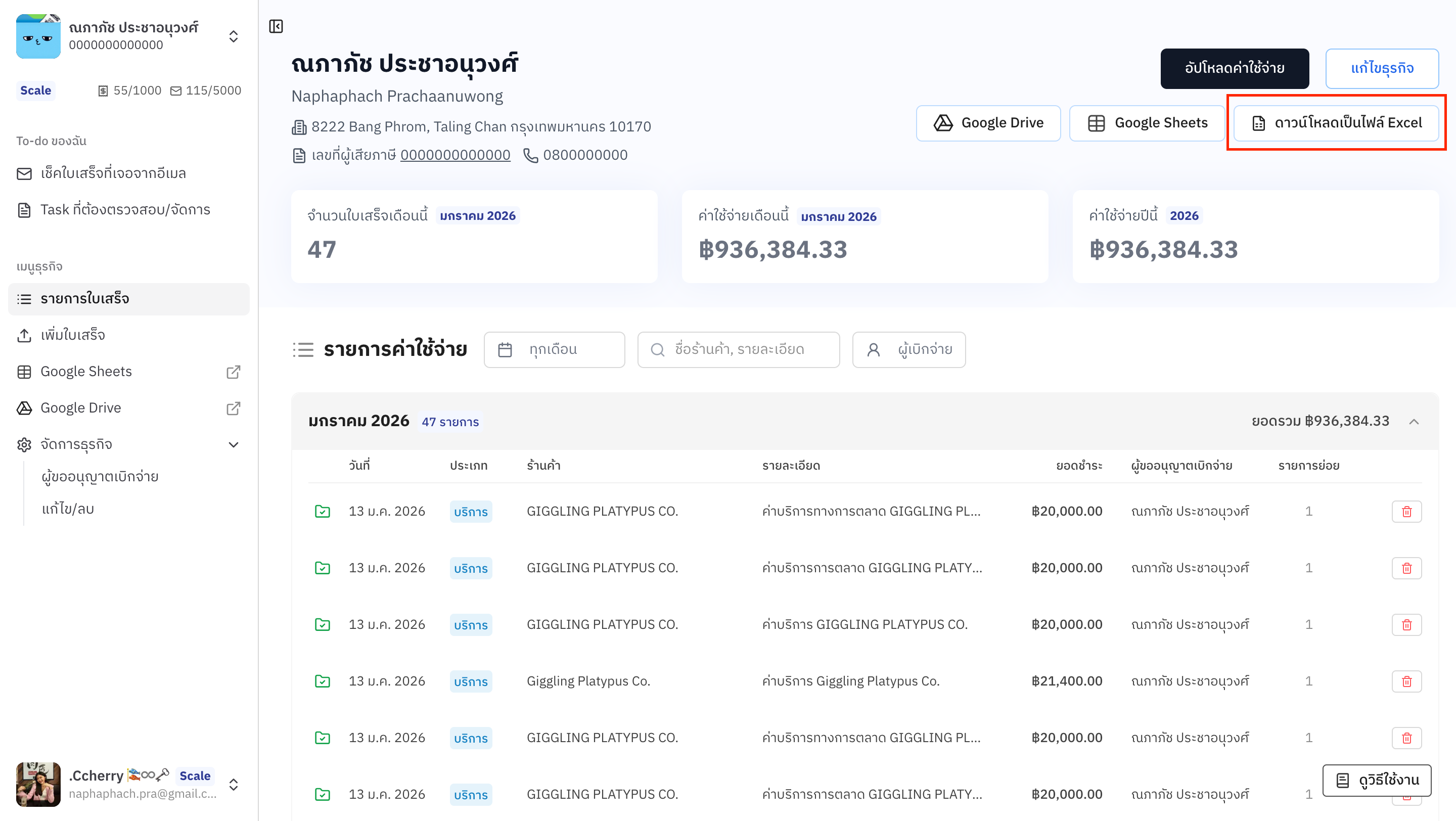 เลือกช่วงปีที่ต้องการดาวน์โหลด
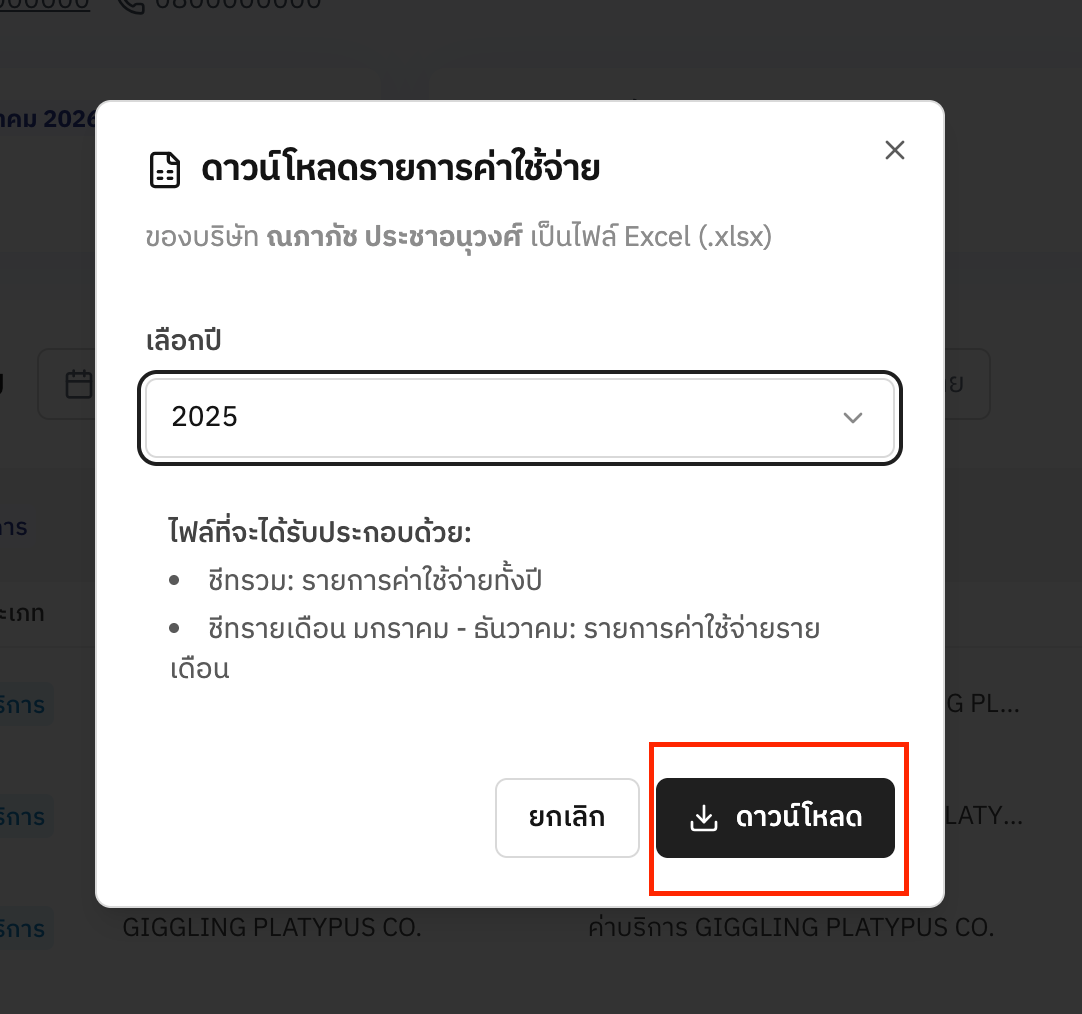
 คลิกปุ่มดาวน์โหลด Excel เพื่อบันทึกไฟล์ลงในเครื่องของคุณ
 ## ข้อดีของการดาวน์โหลด Excel
ใช้งานได้โดยไม่ต้องเชื่อมต่ออินเทอร์เน็ต เหมาะสำหรับการทำงานนอกสถานที่
แก้ไขและปรับแต่งได้ตามต้องการ สร้างสูตรคำนวณเพิ่มเติมได้
ส่งไฟล์ให้สำนักงานบัญชีหรือทีมงานได้สะดวก ผ่านอีเมลหรือแชร์ไฟล์
เก็บไว้เป็นหลักฐานในคอมพิวเตอร์ สำรองข้อมูลได้ตามต้องการ
## รูปแบบข้อมูลในไฟล์ Excel
ไฟล์ Excel ที่ดาวน์โหลดจะมีข้อมูลเหมือนกับ Google Sheet ประกอบด้วย:
* **วันที่** - วันที่ทำรายการ
* **ร้านค้า/ผู้ให้บริการ** - ชื่อร้านค้าหรือผู้ให้บริการ
* **รายละเอียด** - รายละเอียดของค่าใช้จ่าย
* **หมวดหมู่** - หมวดหมู่ของค่าใช้จ่าย
* **จำนวนเงิน** - ยอดเงินที่จ่าย
* **ภาษีหัก ณ ที่จ่าย** - จำนวนภาษีที่หัก (ถ้ามี)
ไฟล์ Excel สามารถเปิดได้ด้วย Microsoft Excel, Google Sheets, หรือโปรแกรมสเปรดชีตอื่นๆ
## ข้อดีของการดาวน์โหลด Excel
ใช้งานได้โดยไม่ต้องเชื่อมต่ออินเทอร์เน็ต เหมาะสำหรับการทำงานนอกสถานที่
แก้ไขและปรับแต่งได้ตามต้องการ สร้างสูตรคำนวณเพิ่มเติมได้
ส่งไฟล์ให้สำนักงานบัญชีหรือทีมงานได้สะดวก ผ่านอีเมลหรือแชร์ไฟล์
เก็บไว้เป็นหลักฐานในคอมพิวเตอร์ สำรองข้อมูลได้ตามต้องการ
## รูปแบบข้อมูลในไฟล์ Excel
ไฟล์ Excel ที่ดาวน์โหลดจะมีข้อมูลเหมือนกับ Google Sheet ประกอบด้วย:
* **วันที่** - วันที่ทำรายการ
* **ร้านค้า/ผู้ให้บริการ** - ชื่อร้านค้าหรือผู้ให้บริการ
* **รายละเอียด** - รายละเอียดของค่าใช้จ่าย
* **หมวดหมู่** - หมวดหมู่ของค่าใช้จ่าย
* **จำนวนเงิน** - ยอดเงินที่จ่าย
* **ภาษีหัก ณ ที่จ่าย** - จำนวนภาษีที่หัก (ถ้ามี)
ไฟล์ Excel สามารถเปิดได้ด้วย Microsoft Excel, Google Sheets, หรือโปรแกรมสเปรดชีตอื่นๆ