> ## Documentation Index
> Fetch the complete documentation index at: https://docs.paypers.ai/llms.txt
> Use this file to discover all available pages before exploring further.
# อัปโหลดผ่านมือถือ
> วิธีอัปโหลดใบเสร็จผ่านโทรศัพท์มือถือ
# วิธีอัปโหลดใบเสร็จผ่านมือถือ
การอัปโหลดใบเสร็จผ่านมือถือเป็นวิธีที่สะดวกที่สุด สามารถถ่ายรูปใบเสร็จและอัปโหลดได้ทันทีผ่าน LINE
## ขั้นตอนการอัปโหลด
### 1. เปิด LINE
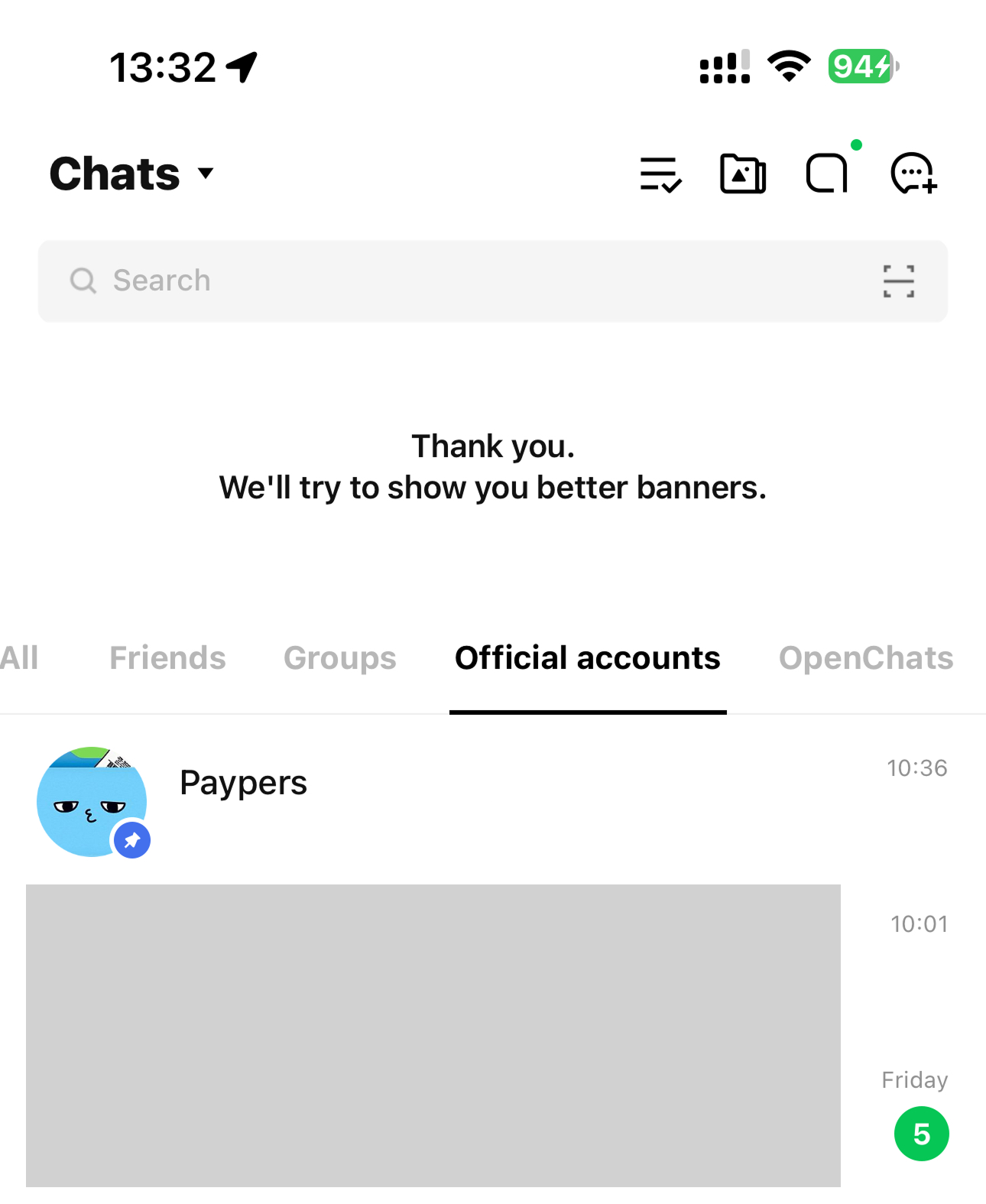
เปิดแอป LINE และเข้าสู่แชท Paypers (อยู่ใน tab official accounts) อย่าลืมปักหมุดแชทของ Paypers เพื่อให้สะดวกส่งใบเสร็จได้ตลอดเวลา
 ### 2. ถ่ายรูปหรือเลือกรูป
ถ่ายรูปใบเสร็จใหม่ หรือเลือกรูปจากอัลบั้ม
### 3. ส่งรูป
ส่งรูปใบเสร็จไปยังแชท Paypers
### 4. รอ AI ประมวลผล
AI จะอ่านข้อมูลจากใบเสร็จให้อัตโนมัติ
### 5. ตรวจสอบข้อมูล
ตรวจสอบข้อมูลที่ AI อ่านได้ และแก้ไขหากจำเป็น
### 6. ยืนยันข้อมูล
ยืนยันข้อมูลเพื่อบันทึกใบเสร็จเข้าระบบ
***
## เคล็ดลับการถ่ายรูปใบเสร็จ
ถ่ายในที่ที่มีแสงสว่างเพียงพอ เพื่อให้ AI อ่านข้อมูลได้ชัดเจน
ถือมือถือให้นิ่งเพื่อไม่ให้ภาพเบลอ รอให้กล้องโฟกัสก่อนถ่าย
ถ่ายให้เห็นใบเสร็จทั้งใบ รวมถึงข้อมูลร้านค้าและยอดเงิน
หลีกเลี่ยงเงาทับใบเสร็จ โดยเฉพาะบริเวณข้อความสำคัญ
***
## ไฟล์ที่รองรับ
| ประเภทไฟล์ | หมายเหตุ |
| ---------- | ----------------- |
| รูปภาพ | .png, .jpg, .jpeg |
| PDF | ส่งเป็นไฟล์แนบ |
สามารถส่งใบเสร็จหลายใบในครั้งเดียวได้ AI จะประมวลผลทีละใบ
หากใบเสร็จมีหลายหน้า สามารถถ่ายแยกทีละหน้าหรือส่งเป็นไฟล์ PDF ได้
### 2. ถ่ายรูปหรือเลือกรูป
ถ่ายรูปใบเสร็จใหม่ หรือเลือกรูปจากอัลบั้ม
### 3. ส่งรูป
ส่งรูปใบเสร็จไปยังแชท Paypers
### 4. รอ AI ประมวลผล
AI จะอ่านข้อมูลจากใบเสร็จให้อัตโนมัติ
### 5. ตรวจสอบข้อมูล
ตรวจสอบข้อมูลที่ AI อ่านได้ และแก้ไขหากจำเป็น
### 6. ยืนยันข้อมูล
ยืนยันข้อมูลเพื่อบันทึกใบเสร็จเข้าระบบ
***
## เคล็ดลับการถ่ายรูปใบเสร็จ
ถ่ายในที่ที่มีแสงสว่างเพียงพอ เพื่อให้ AI อ่านข้อมูลได้ชัดเจน
ถือมือถือให้นิ่งเพื่อไม่ให้ภาพเบลอ รอให้กล้องโฟกัสก่อนถ่าย
ถ่ายให้เห็นใบเสร็จทั้งใบ รวมถึงข้อมูลร้านค้าและยอดเงิน
หลีกเลี่ยงเงาทับใบเสร็จ โดยเฉพาะบริเวณข้อความสำคัญ
***
## ไฟล์ที่รองรับ
| ประเภทไฟล์ | หมายเหตุ |
| ---------- | ----------------- |
| รูปภาพ | .png, .jpg, .jpeg |
| PDF | ส่งเป็นไฟล์แนบ |
สามารถส่งใบเสร็จหลายใบในครั้งเดียวได้ AI จะประมวลผลทีละใบ
หากใบเสร็จมีหลายหน้า สามารถถ่ายแยกทีละหน้าหรือส่งเป็นไฟล์ PDF ได้