> ## Documentation Index
> Fetch the complete documentation index at: https://docs.paypers.ai/llms.txt
> Use this file to discover all available pages before exploring further.

# ดึงใบเสร็จจากอีเมล

> วิธีดึงใบเสร็จจากอีเมลอัตโนมัติ

# วิธีดึงใบเสร็จผ่านอีเมล

Paypers สามารถดึงใบเสร็จจากอีเมลของคุณอัตโนมัติ ไม่ต้องอัปโหลดเอง

## 2.3.1 กรณีเพิ่งส่งอีเมลมาใหม่

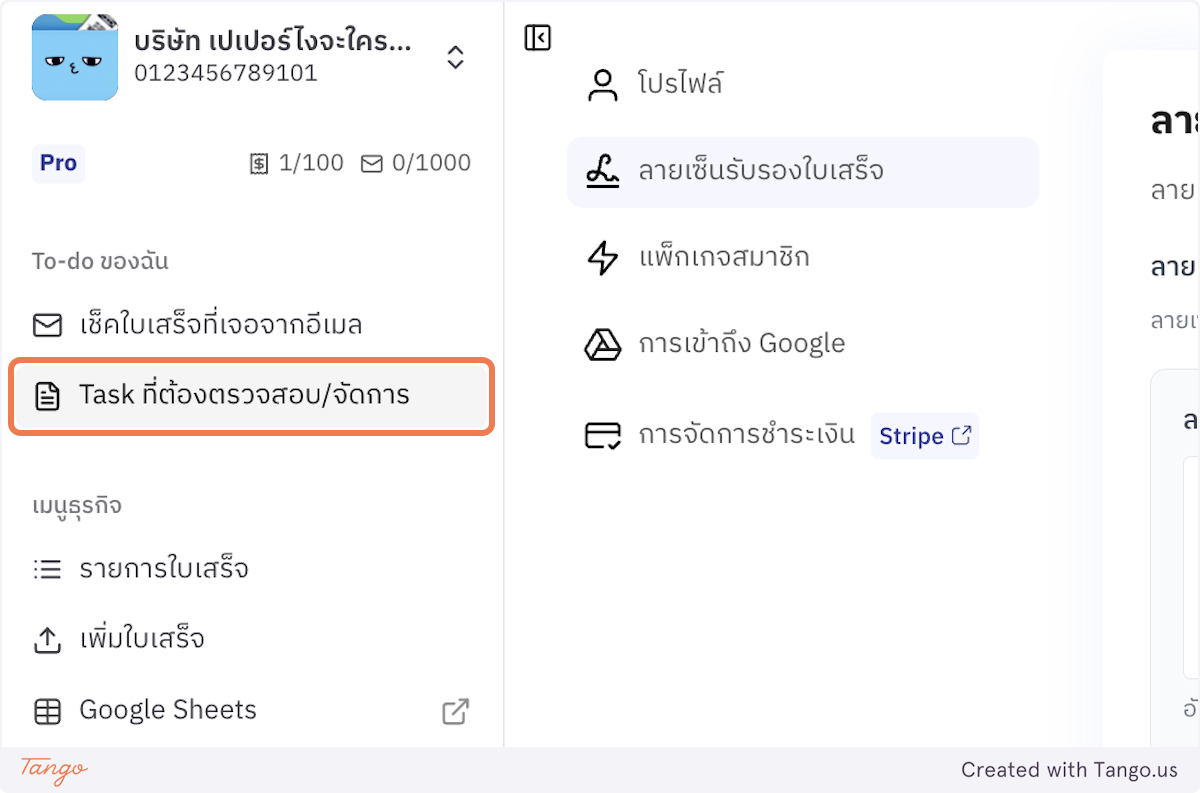
### 1. เช็คใบเสร็จจากอีเมล

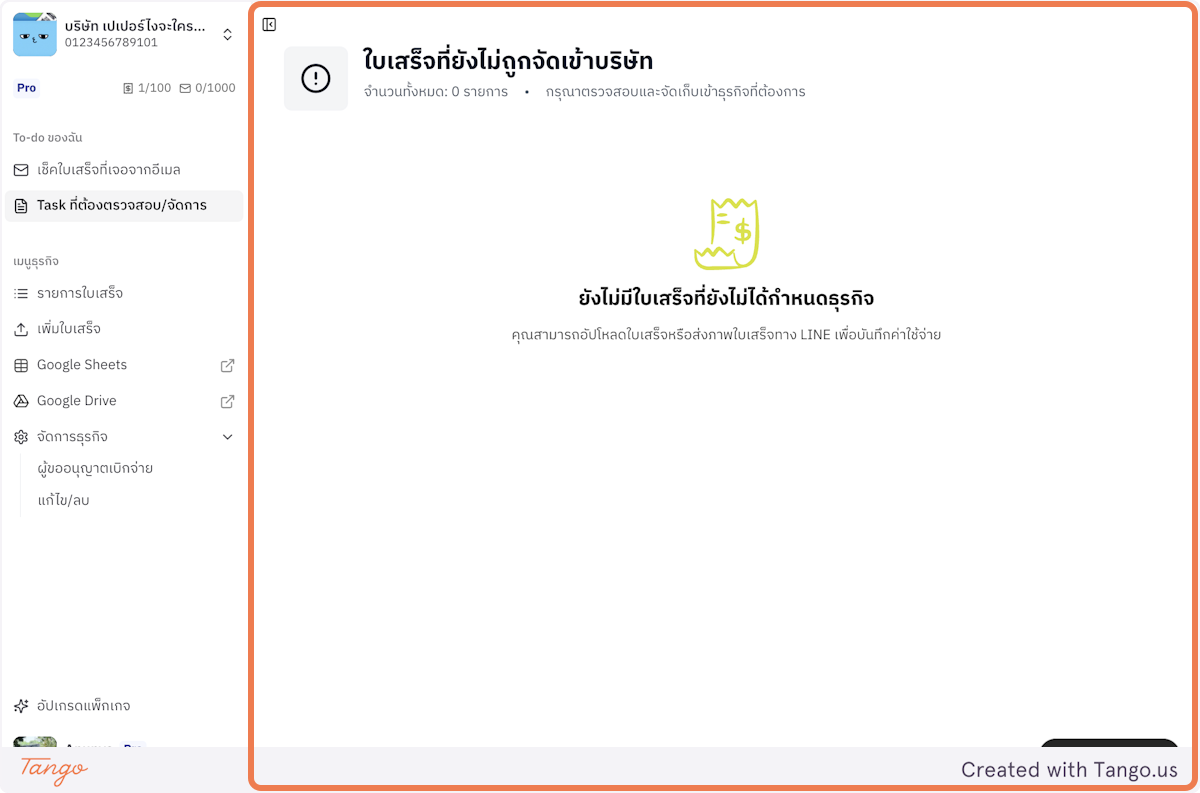
คลิก "เช็คใบเสร็จที่เจอจากอีเมล"
<Frame>
  <img src="https://mintcdn.com/paypers/hic78roUqb9bo1Os/images/receipts/step-17.png?fit=max&auto=format&n=hic78roUqb9bo1Os&q=85&s=449f89fe6b97929719048836a034b780" alt="เช็คใบเสร็จจากอีเมล" width="1200" height="793" data-path="images/receipts/step-17.png" />
</Frame>

### 2. สแกนอีเมล

คลิก "สแกนอีเมลเลย"

<Frame>
  <img src="https://mintcdn.com/paypers/hic78roUqb9bo1Os/images/receipts/step-18.png?fit=max&auto=format&n=hic78roUqb9bo1Os&q=85&s=ab8c215ad61fcd6409aa8cc90ae0218d" alt="สแกนอีเมล" width="1200" height="793" data-path="images/receipts/step-18.png" />
</Frame>

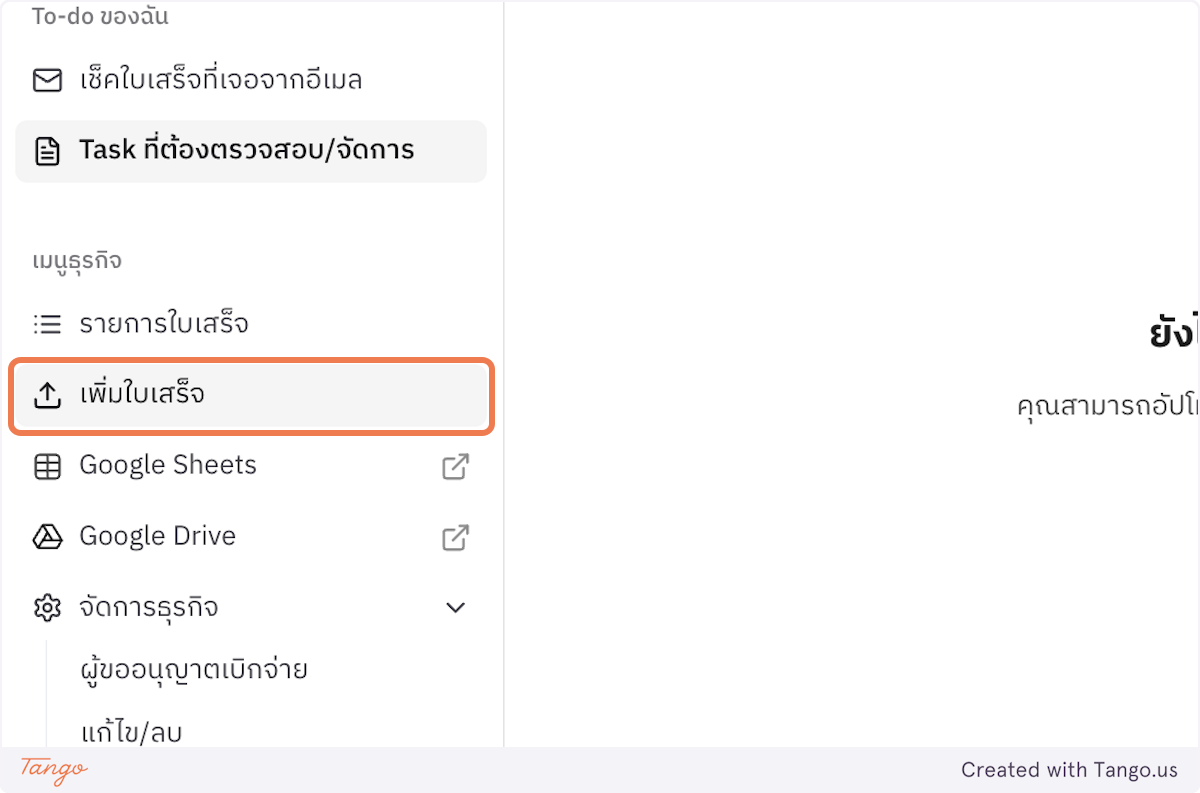
### 3. ดูประวัติการสแกน

คลิก "ประวัติการสแกนอีเมล" เพื่อดูผลลัพธ์
<Frame>
  <img src="https://mintcdn.com/paypers/hic78roUqb9bo1Os/images/receipts/step-19.png?fit=max&auto=format&n=hic78roUqb9bo1Os&q=85&s=aebdcb8661c570ee2f9585316ffd5dc2" alt="ประวัติการสแกน" width="1200" height="793" data-path="images/receipts/step-19.png" />
</Frame>

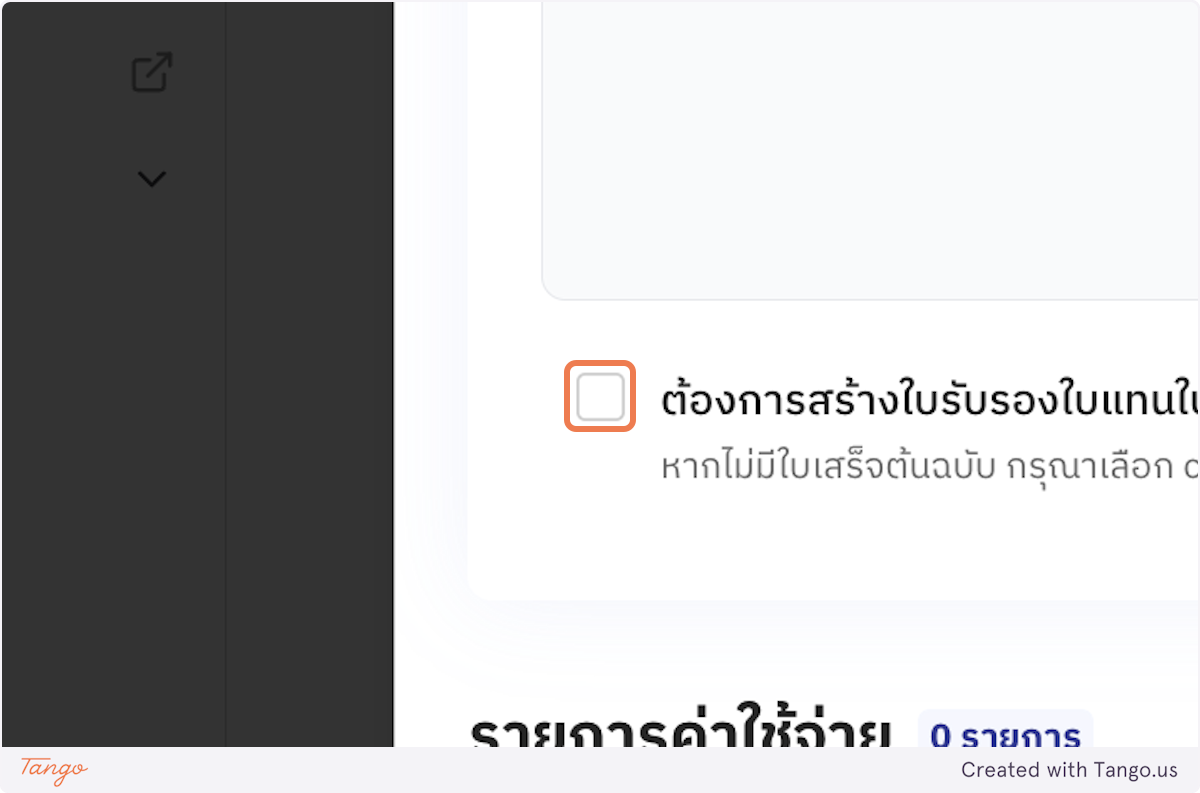
### 4. ดูรายการใบเสร็จ

คลิก "รายการใบเสร็จจากอีเมล" เพื่อดูใบเสร็จที่พบ
<Frame>
  <img src="https://mintcdn.com/paypers/hic78roUqb9bo1Os/images/receipts/step-20.png?fit=max&auto=format&n=hic78roUqb9bo1Os&q=85&s=8f7206f5e0bc2cd536852fd64abcdd81" alt="รายการใบเสร็จจากอีเมล" width="1200" height="793" data-path="images/receipts/step-20.png" />
</Frame>

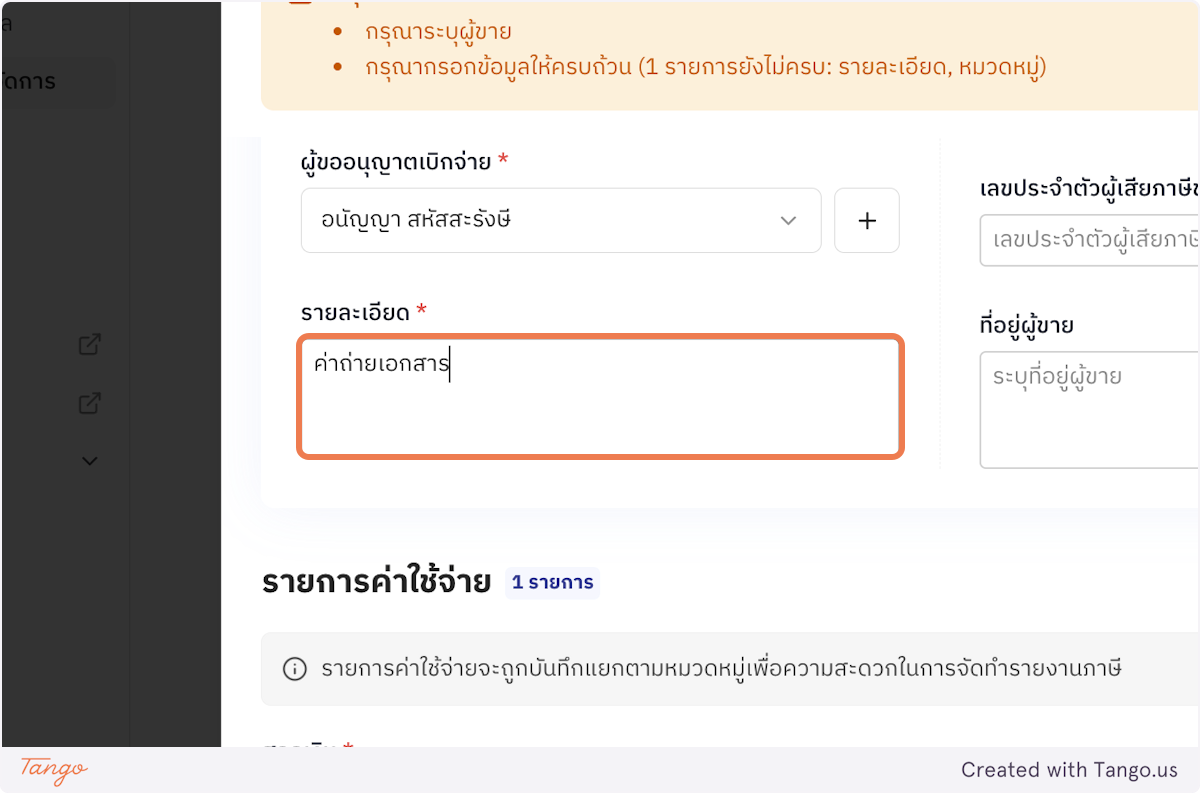
### 5. ดูสถานะ

คลิก "สำเร็จ" เพื่อดูใบเสร็จที่ AI อ่านสำเร็จ
<Frame>
  <img src="https://mintcdn.com/paypers/hic78roUqb9bo1Os/images/receipts/step-21.png?fit=max&auto=format&n=hic78roUqb9bo1Os&q=85&s=e3d70c9aad43b3cf3390e6fdbe98478f" alt="สถานะสำเร็จ" width="1200" height="793" data-path="images/receipts/step-21.png" />
</Frame>

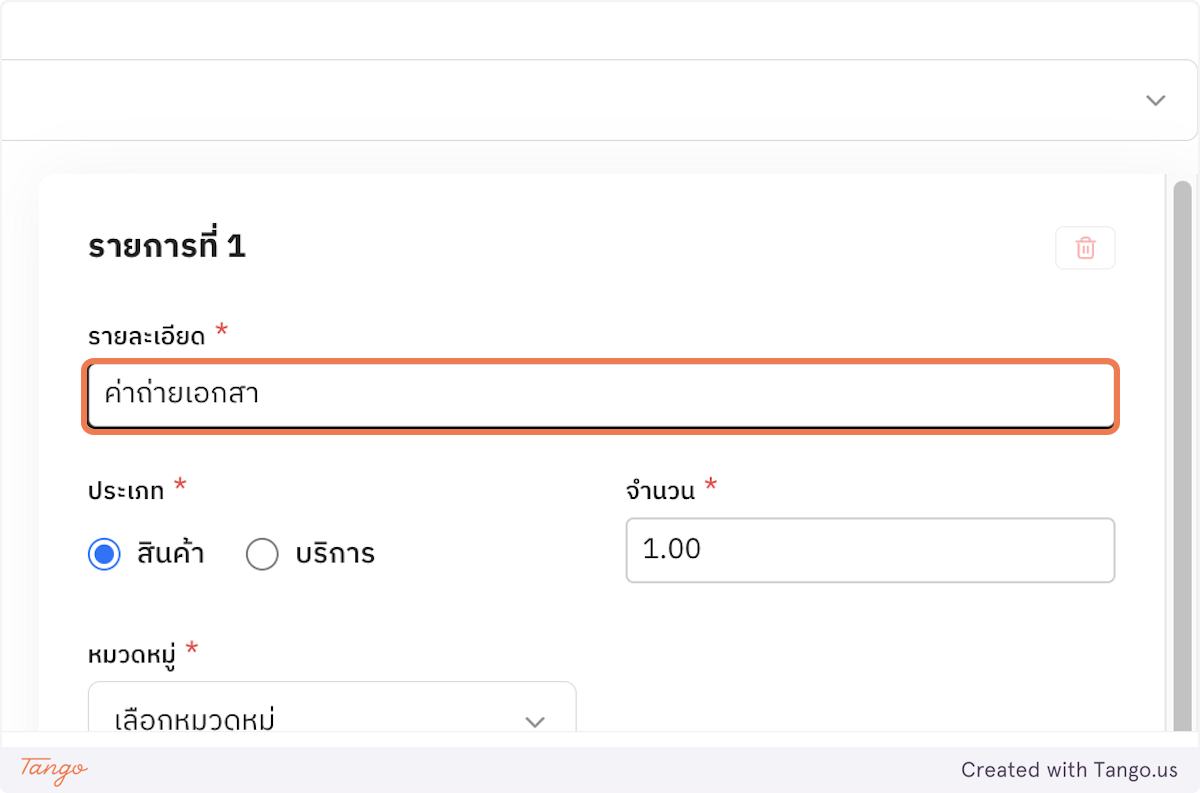
### 6. เลือกใบเสร็จ

เลือกใบเสร็จที่ต้องการอัปโหลด
<Frame>
  <img src="https://mintcdn.com/paypers/hic78roUqb9bo1Os/images/receipts/step-22.png?fit=max&auto=format&n=hic78roUqb9bo1Os&q=85&s=a7fe73bae7f159b89905bdb939954ea9" alt="เลือกใบเสร็จ" width="1200" height="793" data-path="images/receipts/step-22.png" />
</Frame>

### 7. ปิดหน้าต่าง

คลิก Close

<Frame>
  <img src="https://mintcdn.com/paypers/hic78roUqb9bo1Os/images/receipts/step-23.png?fit=max&auto=format&n=hic78roUqb9bo1Os&q=85&s=37c26b39d5f6d8854f756d3ed586f35a" alt="ปิดหน้าต่าง" width="1200" height="793" data-path="images/receipts/step-23.png" />
</Frame>

***

## 2.3.2 กรณี AI อ่านไม่สำเร็จ

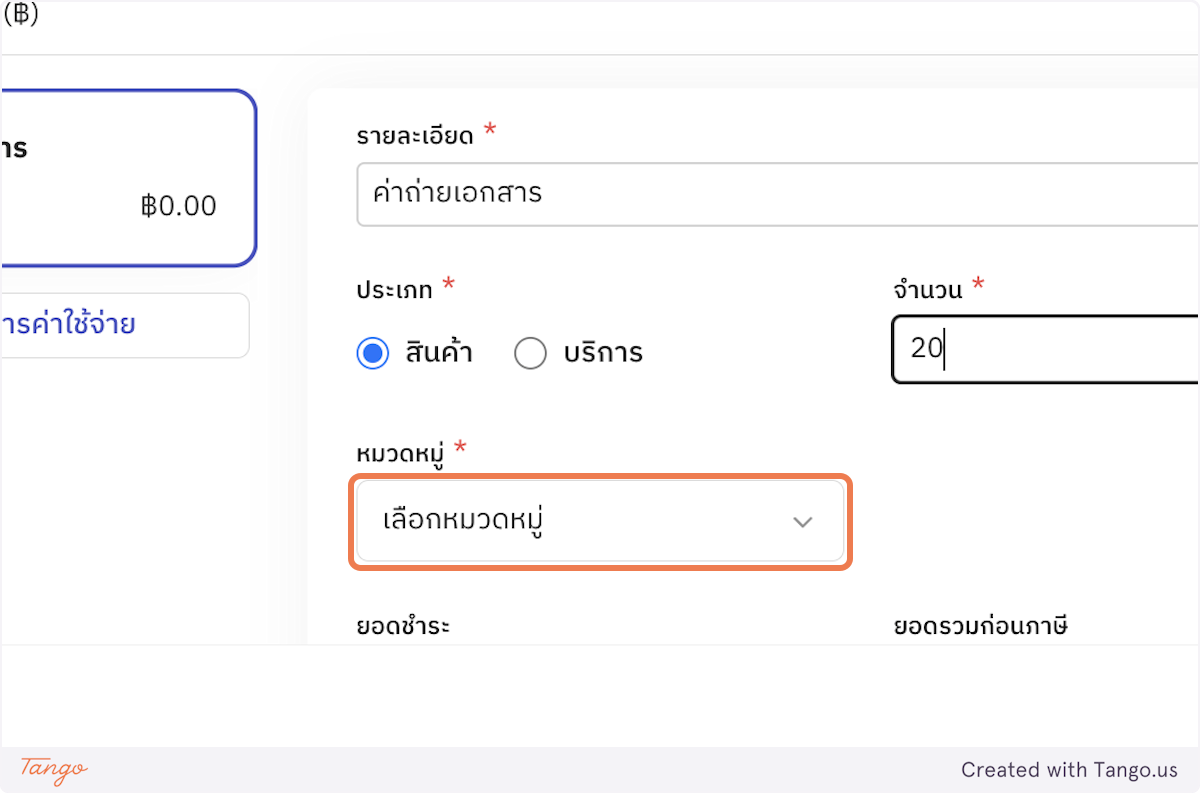
### 1. ดูรายการสแกนไม่ผ่าน

คลิก "สแกนไม่ผ่าน" เพื่อดูรายการ
<Frame>
  <img src="https://mintcdn.com/paypers/hic78roUqb9bo1Os/images/receipts/step-24.png?fit=max&auto=format&n=hic78roUqb9bo1Os&q=85&s=453680d86f5589c25cf8c1d8f2446e88" alt="สแกนไม่ผ่าน" width="1200" height="793" data-path="images/receipts/step-24.png" />
</Frame>

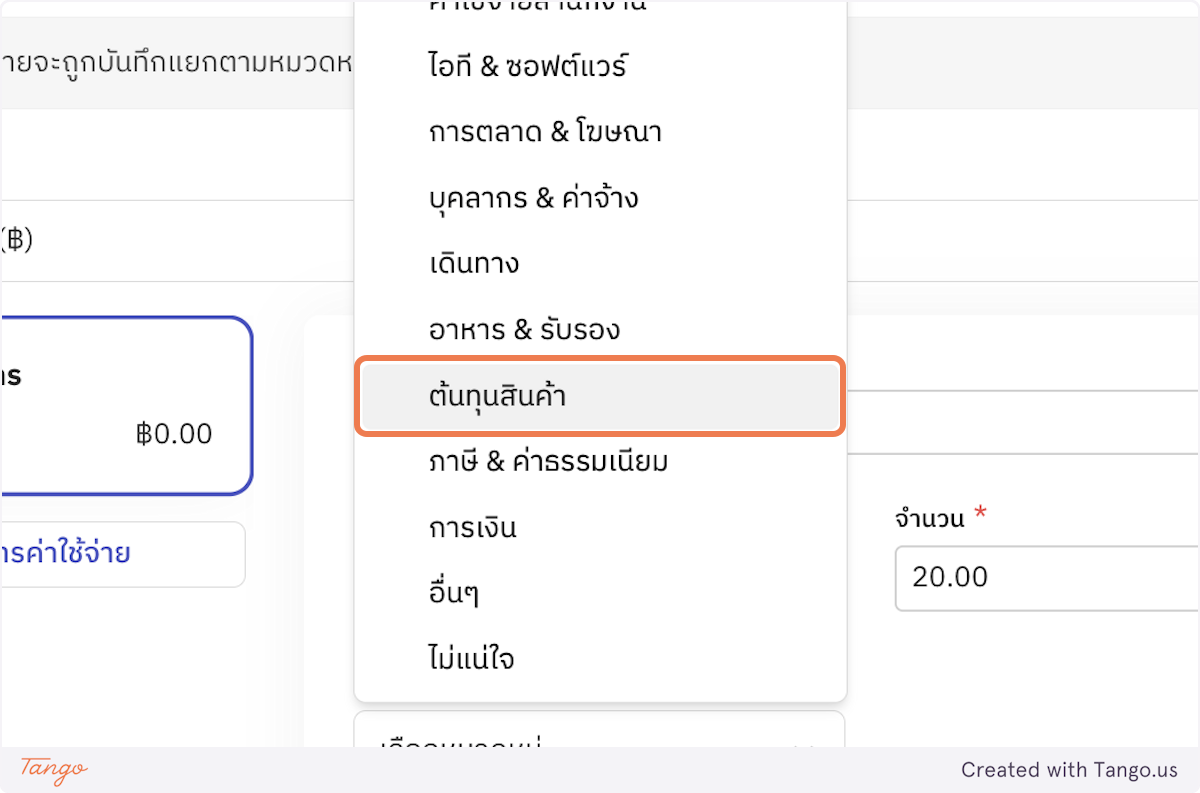
### 2. เลือกไฟล์

เลือกไฟล์ที่ต้องการ (เช่น ไฟล์แนบ หรือ HTML body)
<Frame>
  <img src="https://mintcdn.com/paypers/hic78roUqb9bo1Os/images/receipts/step-25.png?fit=max&auto=format&n=hic78roUqb9bo1Os&q=85&s=9975404ca62417443d6fcb68cdd56aa0" alt="เลือกไฟล์" width="1200" height="793" data-path="images/receipts/step-25.png" />
</Frame>

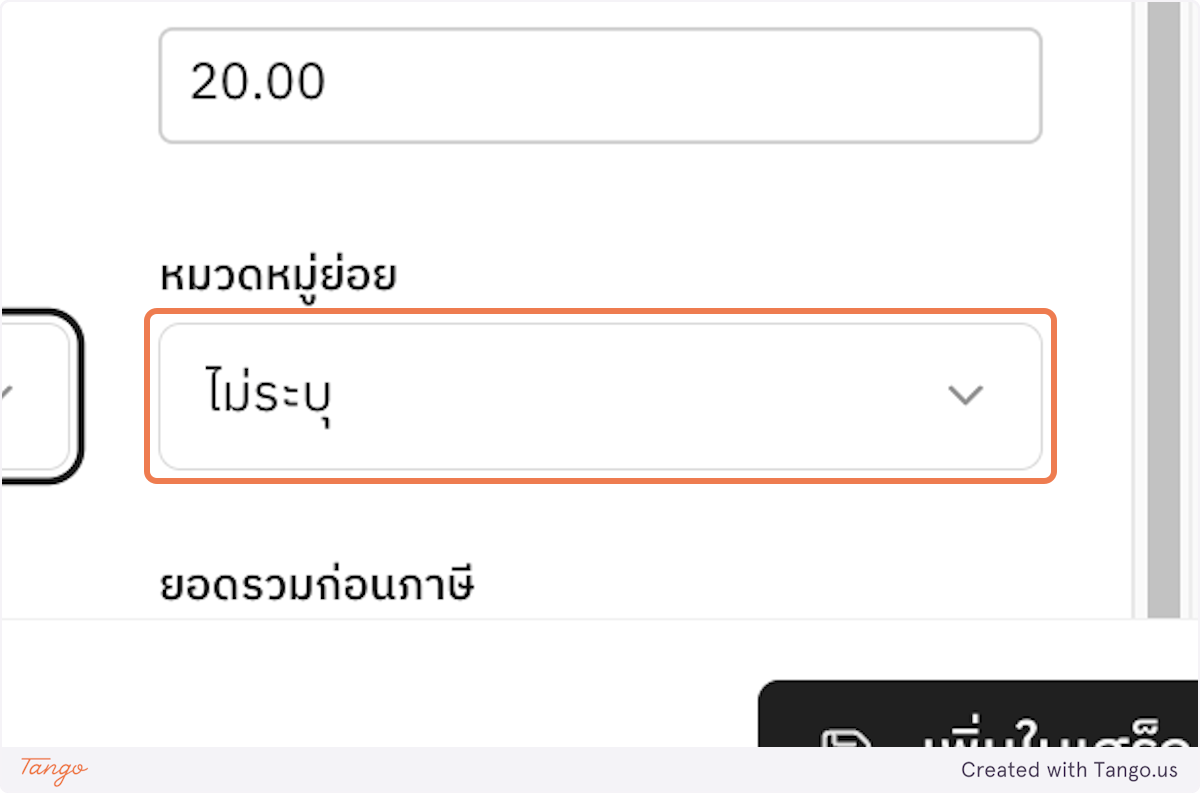
### 3. ดู HTML body

คลิก HTML body เพื่อดูเนื้อหาอีเมล
<Frame>
  <img src="https://mintcdn.com/paypers/hic78roUqb9bo1Os/images/receipts/step-26.png?fit=max&auto=format&n=hic78roUqb9bo1Os&q=85&s=063d01b87c92e3f1c046678389708c83" alt="HTML body" width="1200" height="793" data-path="images/receipts/step-26.png" />
</Frame>

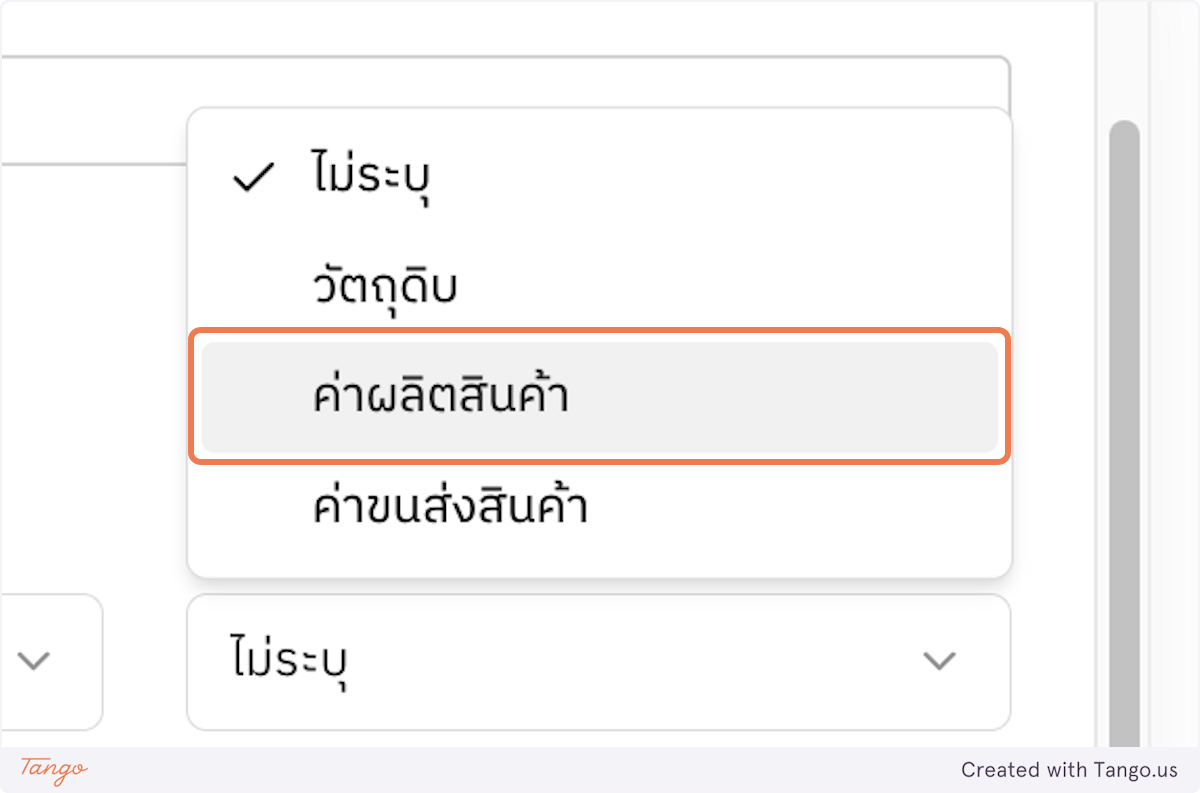
### 4. Highlight ข้อมูล

คลิก highlight เพื่อดูข้อมูลสำคัญ
<Frame>
  <img src="https://mintcdn.com/paypers/hic78roUqb9bo1Os/images/receipts/step-27.png?fit=max&auto=format&n=hic78roUqb9bo1Os&q=85&s=165f6f45ce44bf5b63a57919241c7459" alt="Highlight" width="1200" height="793" data-path="images/receipts/step-27.png" />
</Frame>

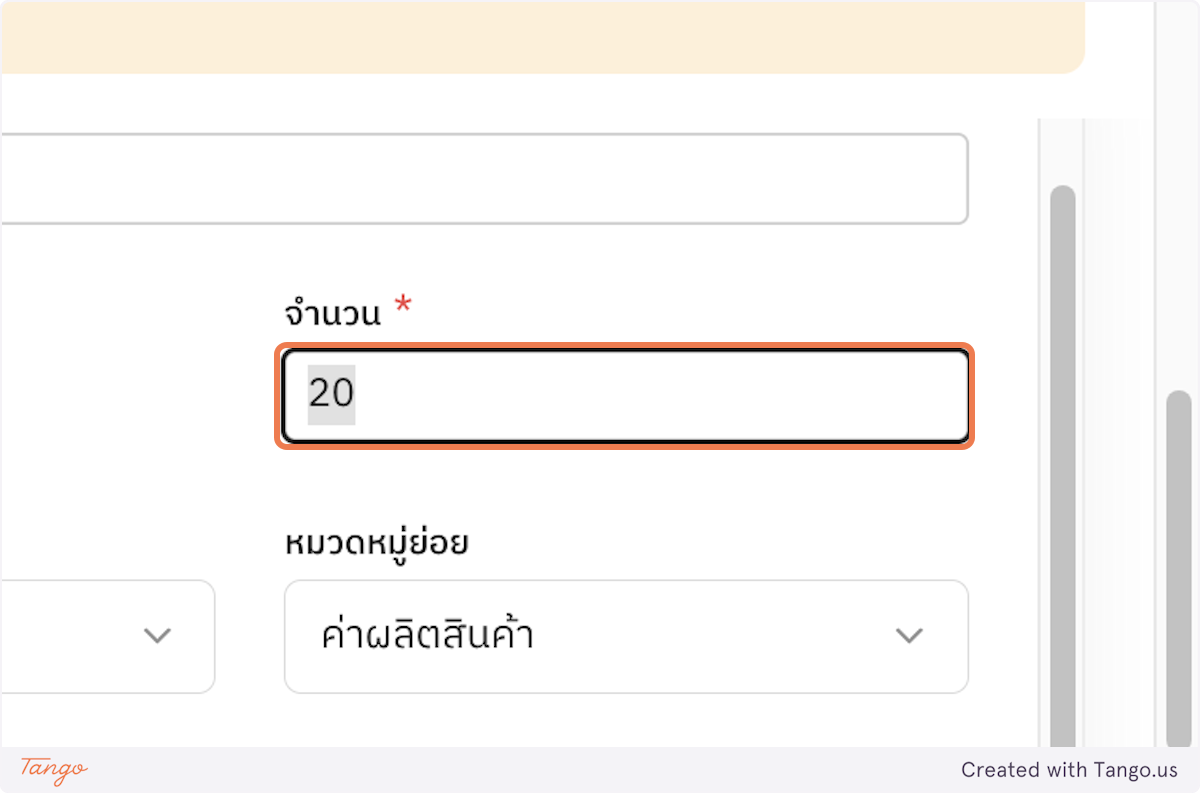
### 5. อัปโหลดเข้าระบบ

คลิก "อัปโหลดใบเสร็จใบนี้เข้าระบบ"
<Frame>
  <img src="https://mintcdn.com/paypers/hic78roUqb9bo1Os/images/receipts/step-28.png?fit=max&auto=format&n=hic78roUqb9bo1Os&q=85&s=9e02c016948b1fbb1f56b81bc9b58093" alt="อัปโหลดเข้าระบบ" width="1200" height="793" data-path="images/receipts/step-28.png" />
</Frame>

### 6. เลือกธุรกิจ

เลือกธุรกิจที่ต้องการเพิ่มใบเสร็จเข้าไป
<Frame>
  <img src="https://mintcdn.com/paypers/hic78roUqb9bo1Os/images/receipts/step-29.png?fit=max&auto=format&n=hic78roUqb9bo1Os&q=85&s=680489956127c7e1684da60c0a597365" alt="เลือกธุรกิจ" width="1200" height="793" data-path="images/receipts/step-29.png" />
</Frame>

<Frame>
  <img src="https://mintcdn.com/paypers/hic78roUqb9bo1Os/images/receipts/step-30.png?fit=max&auto=format&n=hic78roUqb9bo1Os&q=85&s=16b4c3681c65706abe4055c00a624f67" alt="เลือกบริษัท" width="1200" height="793" data-path="images/receipts/step-30.png" />
</Frame>

### 7. ยืนยัน

กดยืนยัน

<Frame>
  <img src="https://mintcdn.com/paypers/hic78roUqb9bo1Os/images/receipts/step-31.png?fit=max&auto=format&n=hic78roUqb9bo1Os&q=85&s=52fa41e8c021540a03421d1a949af87e" alt="ยืนยัน" width="1200" height="793" data-path="images/receipts/step-31.png" />
</Frame>

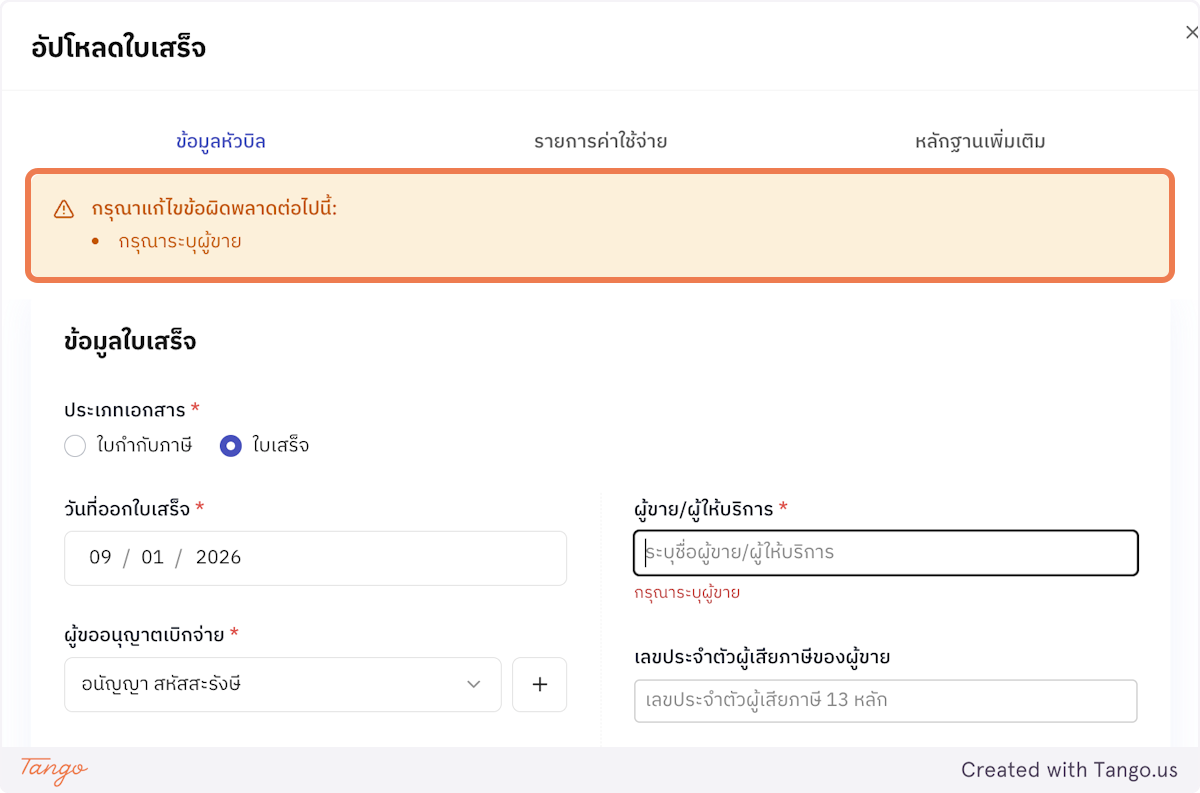
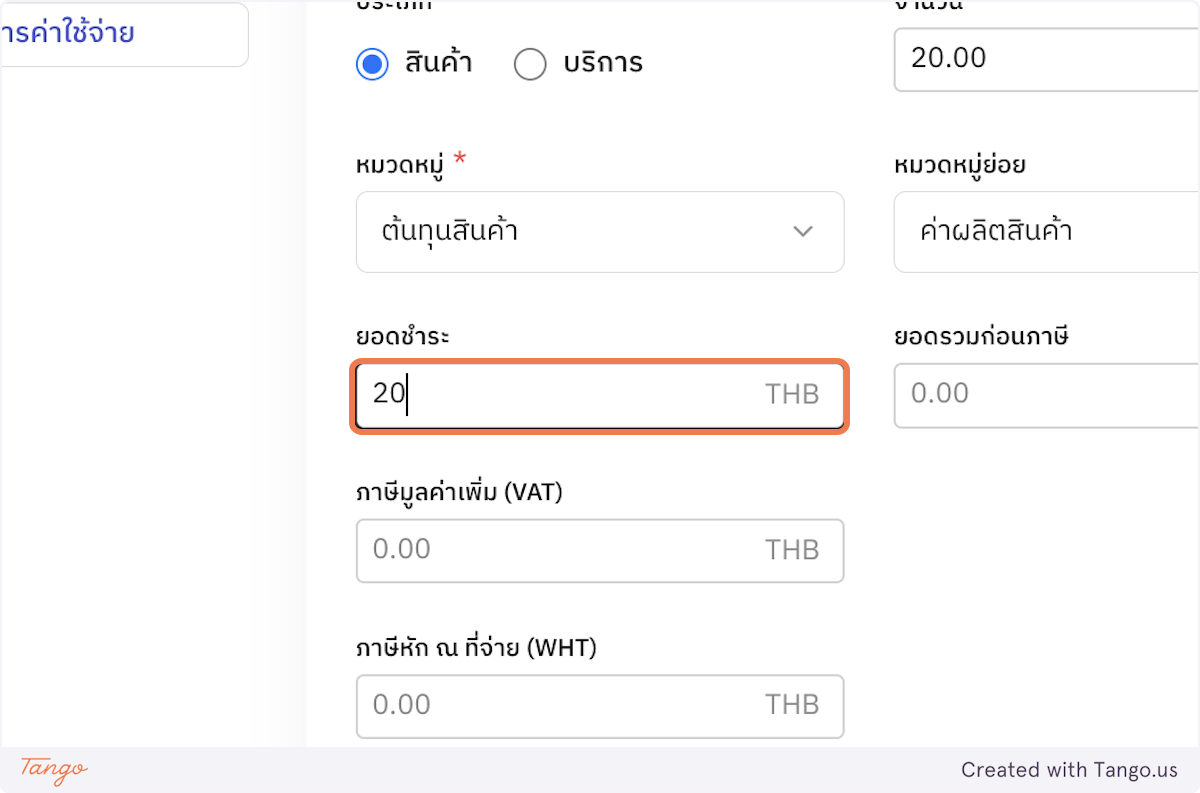
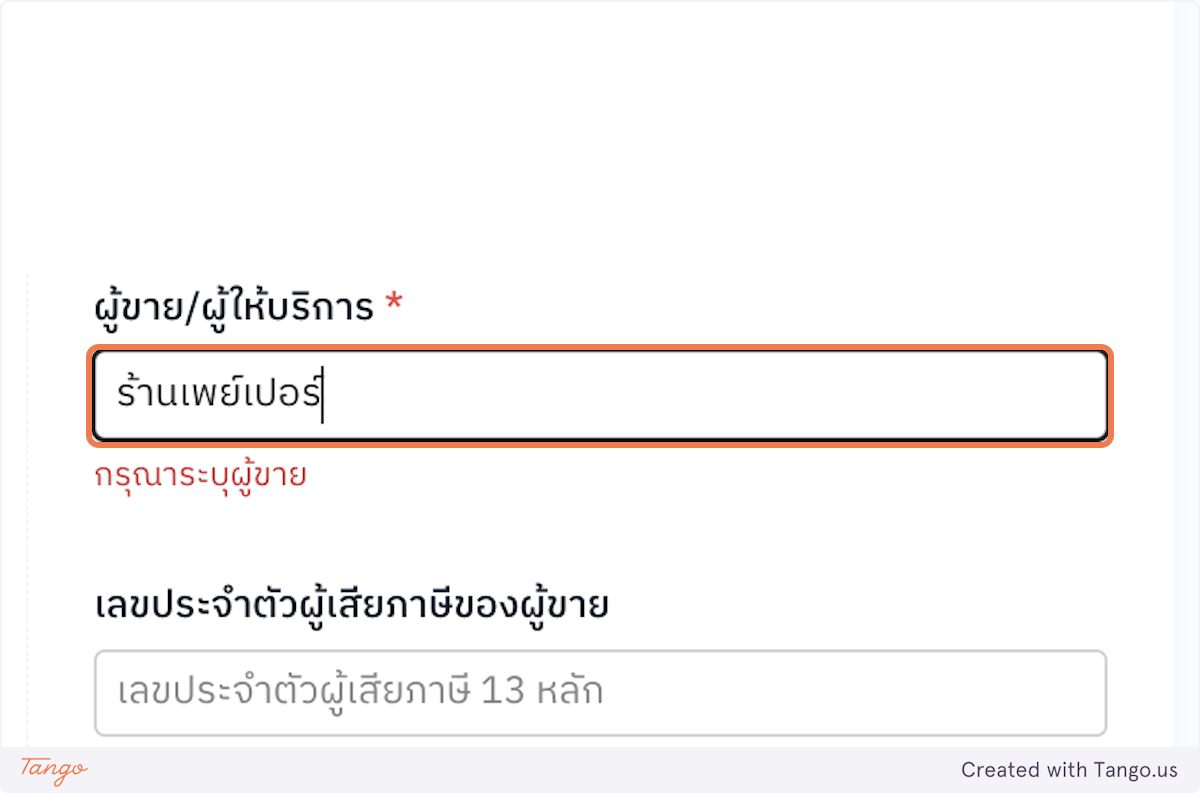
### 8. กรอกข้อมูล

กรอกข้อมูลร้านค้าและรายละเอียด
<Frame>
  <img src="https://mintcdn.com/paypers/hic78roUqb9bo1Os/images/receipts/step-32.png?fit=max&auto=format&n=hic78roUqb9bo1Os&q=85&s=4cdc1865e5efaf76b8682f68d479c035" alt="กรอกข้อมูลร้านค้า" width="1200" height="793" data-path="images/receipts/step-32.png" />
</Frame>

<Frame>
  <img src="https://mintcdn.com/paypers/hic78roUqb9bo1Os/images/receipts/step-33.png?fit=max&auto=format&n=hic78roUqb9bo1Os&q=85&s=e6b49106bf7985a48e23fef1d05739ab" alt="กรอกรายละเอียด" width="1200" height="793" data-path="images/receipts/step-33.png" />
</Frame>

### 9. เลือกสกุลเงิน

คลิกเลือกสกุลเงิน (เช่น THB - Thai Baht)
<Frame>
  <img src="https://mintcdn.com/paypers/hic78roUqb9bo1Os/images/receipts/step-34.png?fit=max&auto=format&n=hic78roUqb9bo1Os&q=85&s=bb46ab089153213edb1248990fb1ed5d" alt="เลือกสกุลเงิน" width="1200" height="793" data-path="images/receipts/step-34.png" />
</Frame>

### 10. เลือกหมวดหมู่

เลือกหมวดหมู่ค่าใช้จ่าย
<Frame>
  <img src="https://mintcdn.com/paypers/hic78roUqb9bo1Os/images/receipts/step-35.png?fit=max&auto=format&n=hic78roUqb9bo1Os&q=85&s=4671da9a6b7c886010a0da837079fb8e" alt="เลือกรายการ" width="1200" height="793" data-path="images/receipts/step-35.png" />
</Frame>

<Frame>
  <img src="https://mintcdn.com/paypers/hic78roUqb9bo1Os/images/receipts/step-36.png?fit=max&auto=format&n=hic78roUqb9bo1Os&q=85&s=bba2e72ae9c2b9e4f14aca9a3ba66c99" alt="เลือกหมวดหมู่" width="1200" height="793" data-path="images/receipts/step-36.png" />
</Frame>

<Frame>
  <img src="https://mintcdn.com/paypers/hic78roUqb9bo1Os/images/receipts/step-37.png?fit=max&auto=format&n=hic78roUqb9bo1Os&q=85&s=e5a5eb6e25e0971a9c3102b42b81904a" alt="เลือกหมวดหมู่ย่อย" width="1200" height="793" data-path="images/receipts/step-37.png" />
</Frame>

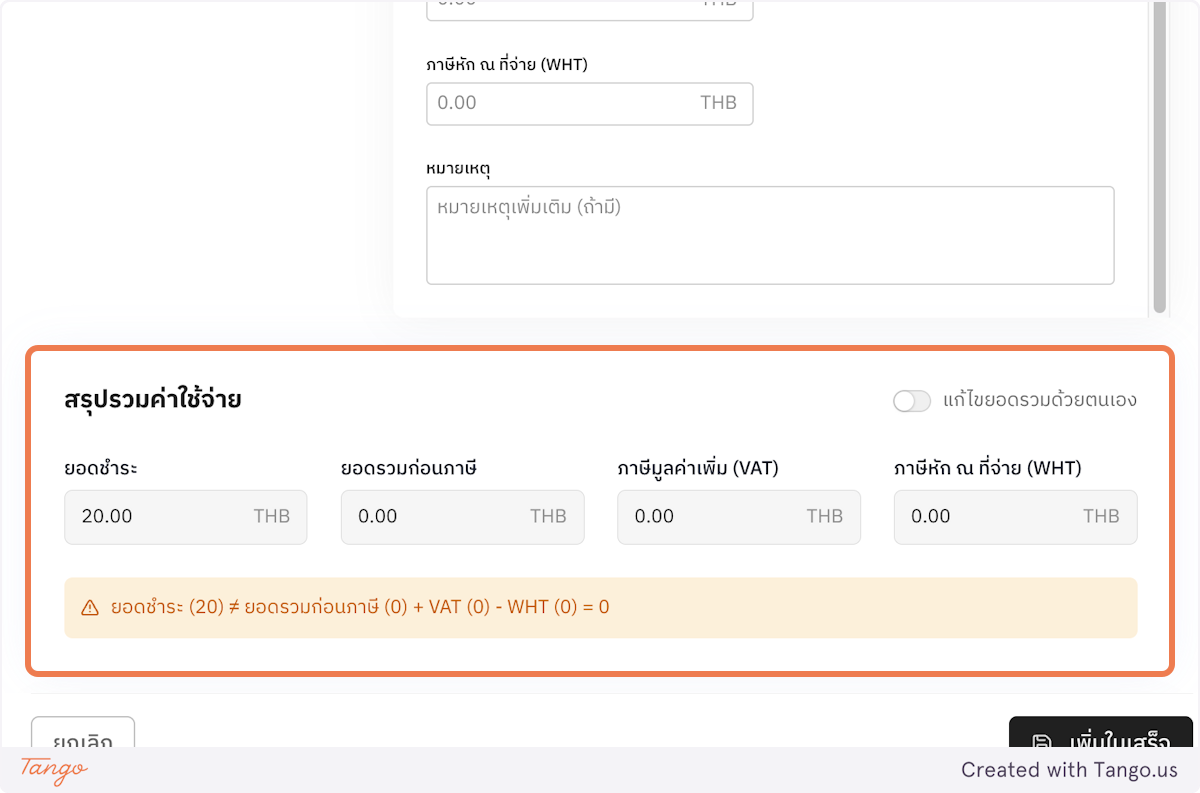
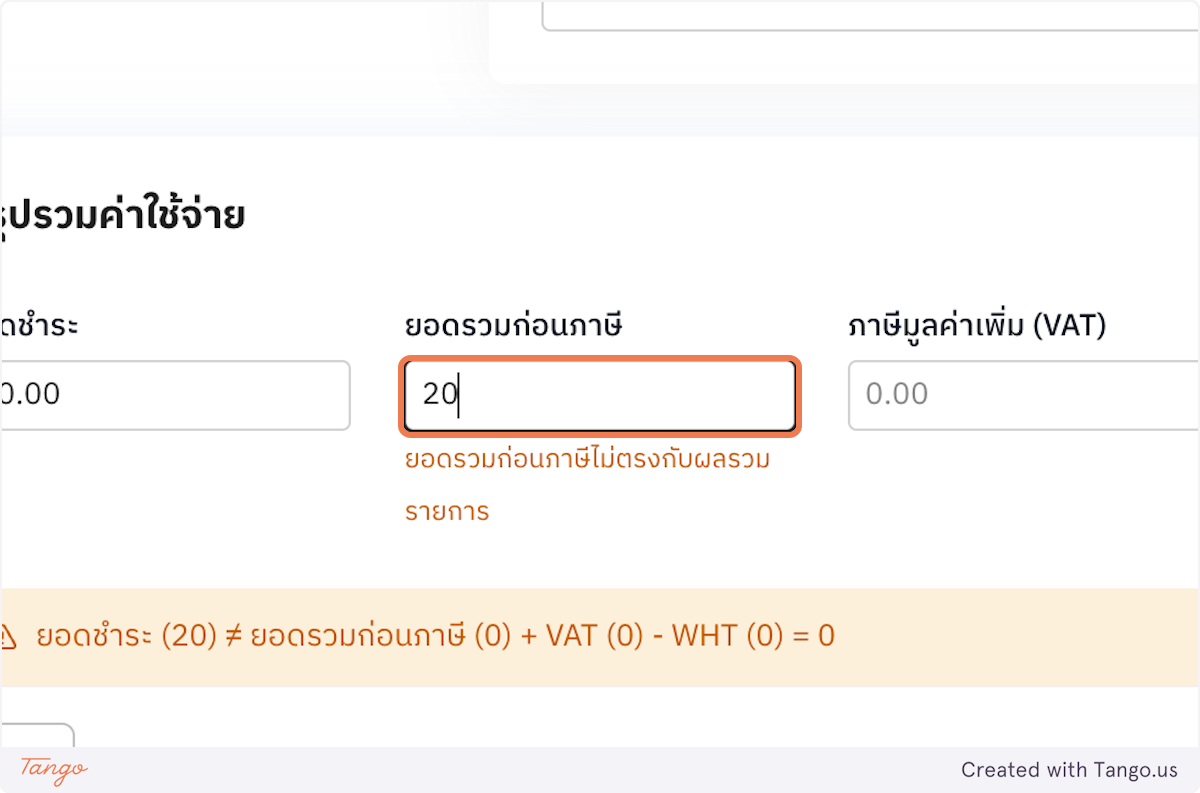
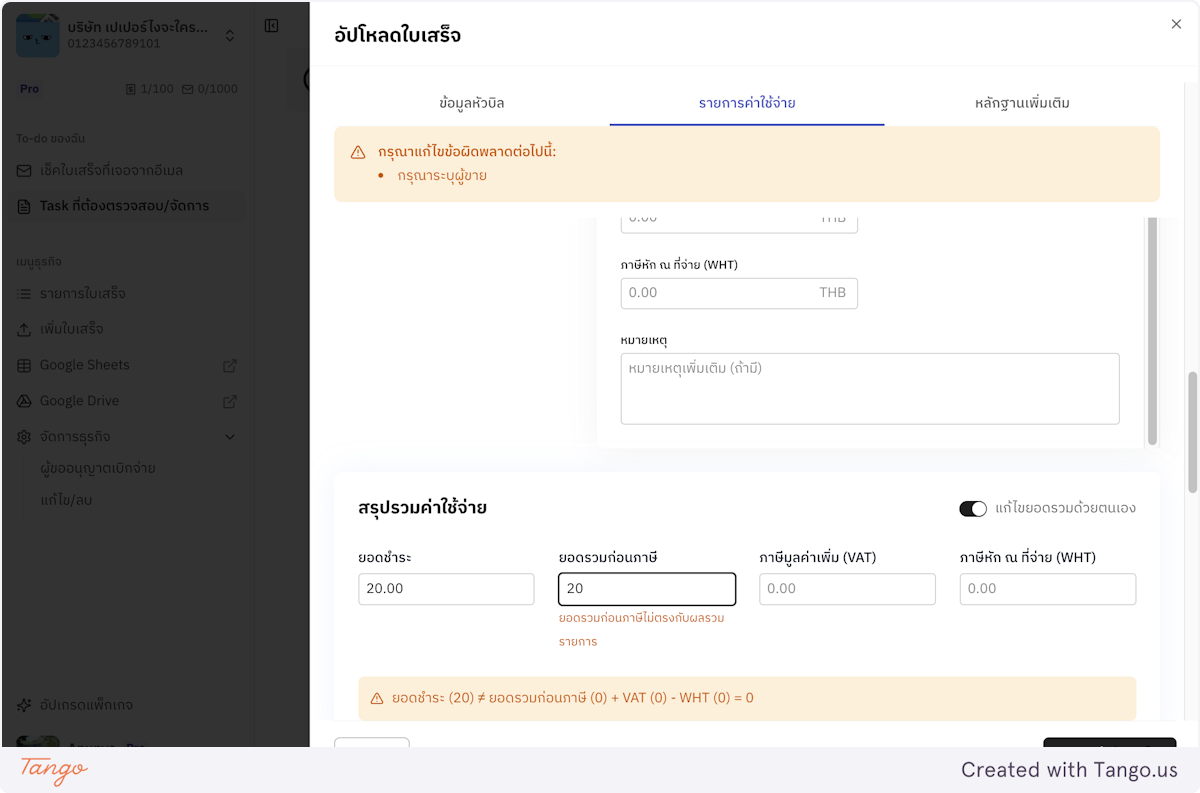
### 11. กรอกจำนวนเงิน

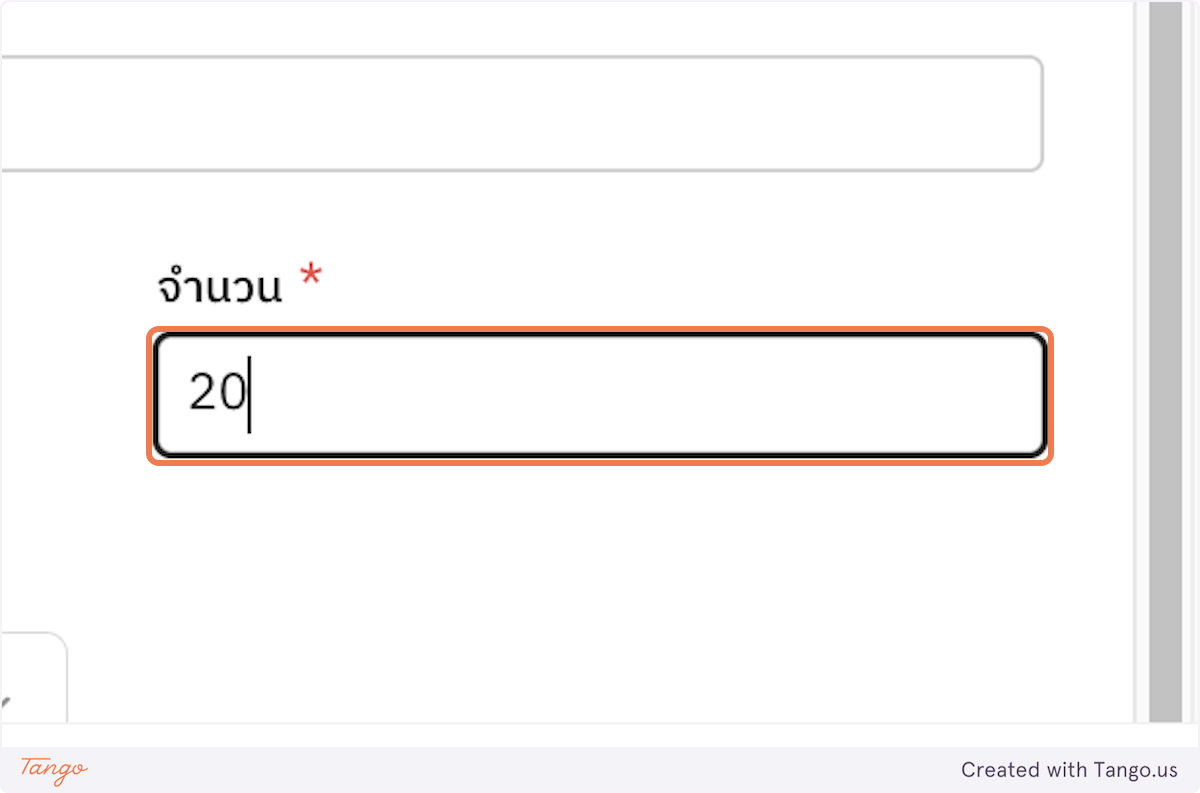
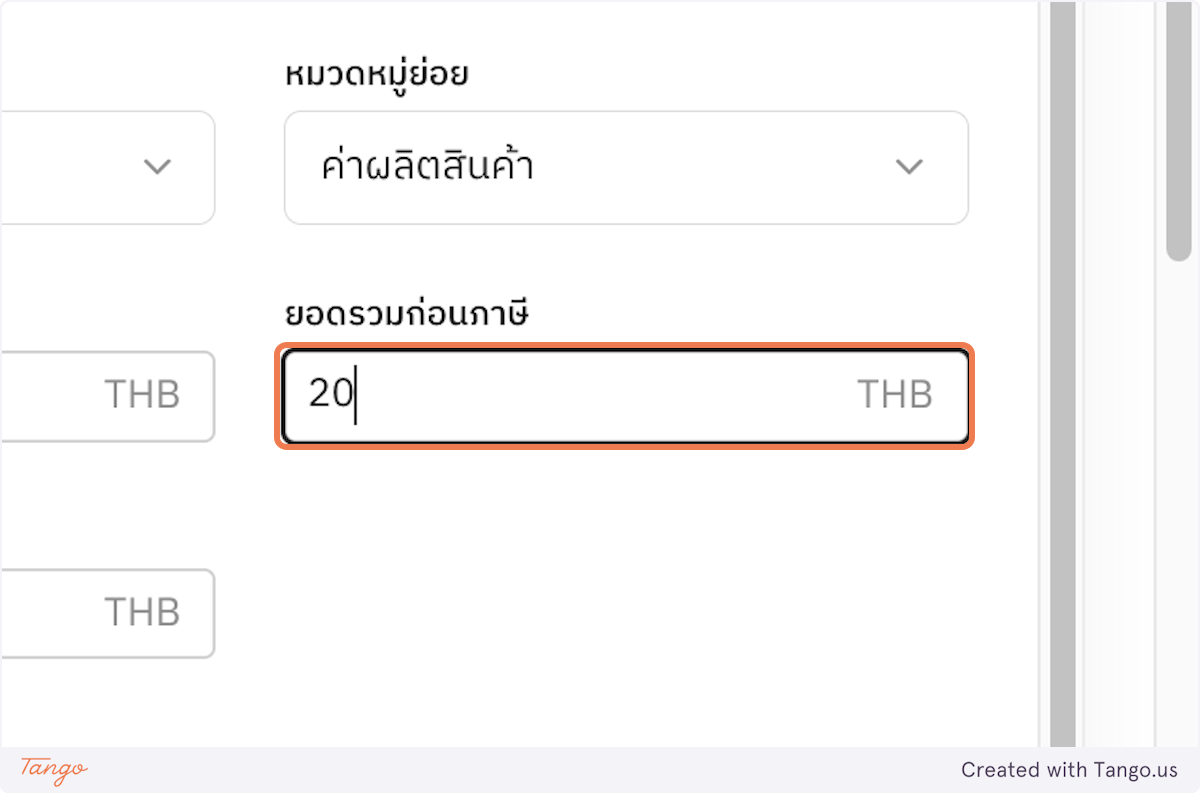
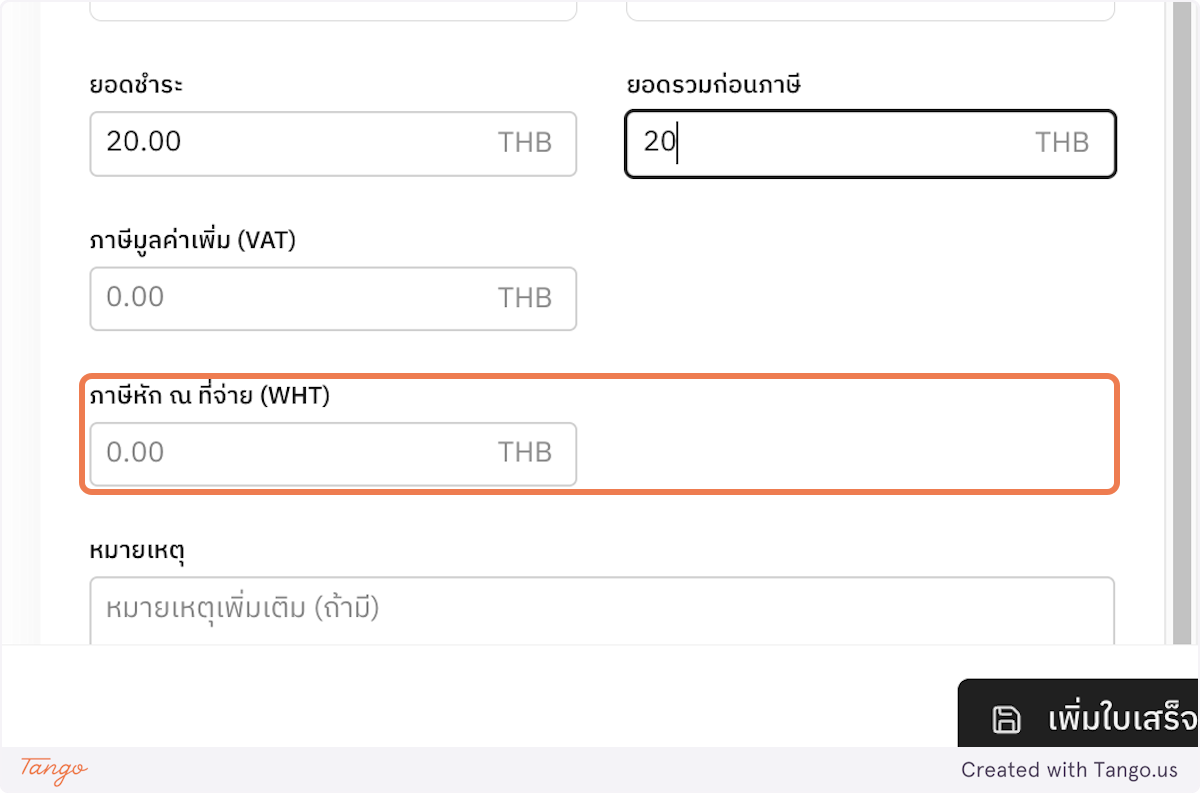
กรอกจำนวนเงิน

<Frame>
  <img src="https://mintcdn.com/paypers/hic78roUqb9bo1Os/images/receipts/step-38.png?fit=max&auto=format&n=hic78roUqb9bo1Os&q=85&s=704ad93828e5bffc3b18fceba51677bc" alt="กรอกจำนวนเงิน" width="1200" height="793" data-path="images/receipts/step-38.png" />
</Frame>

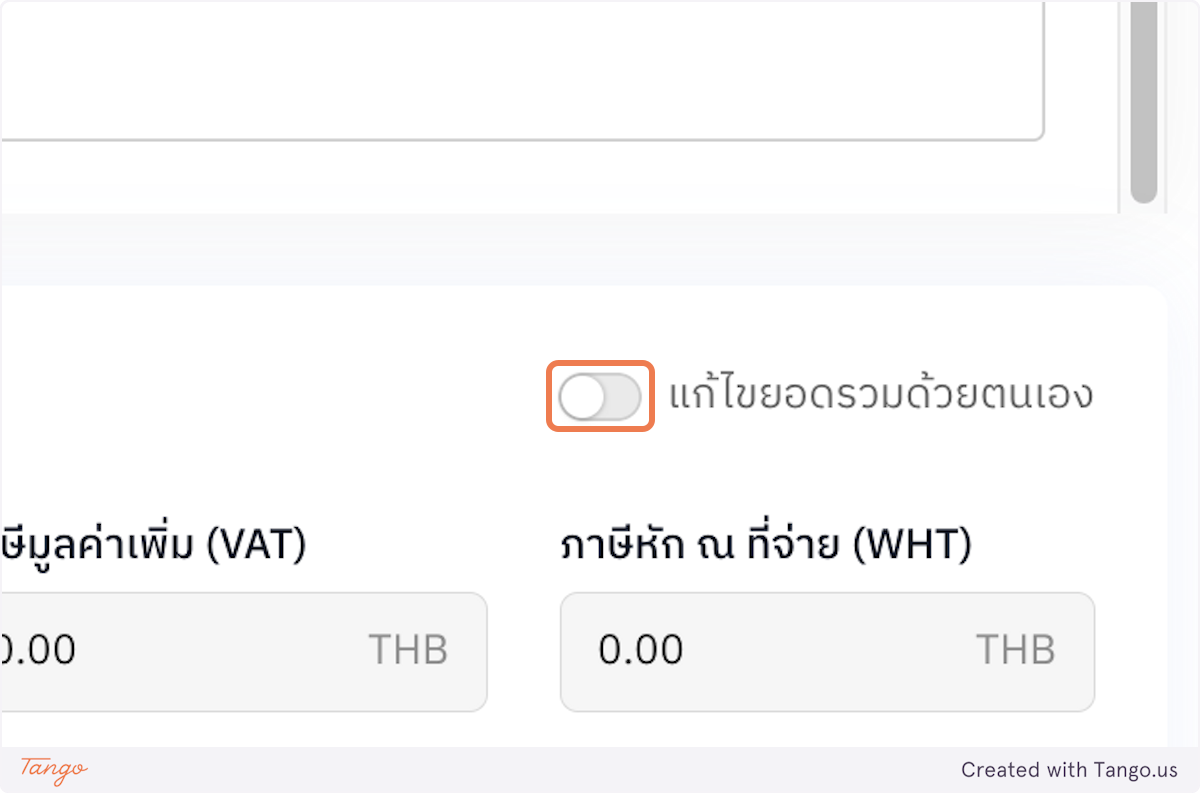
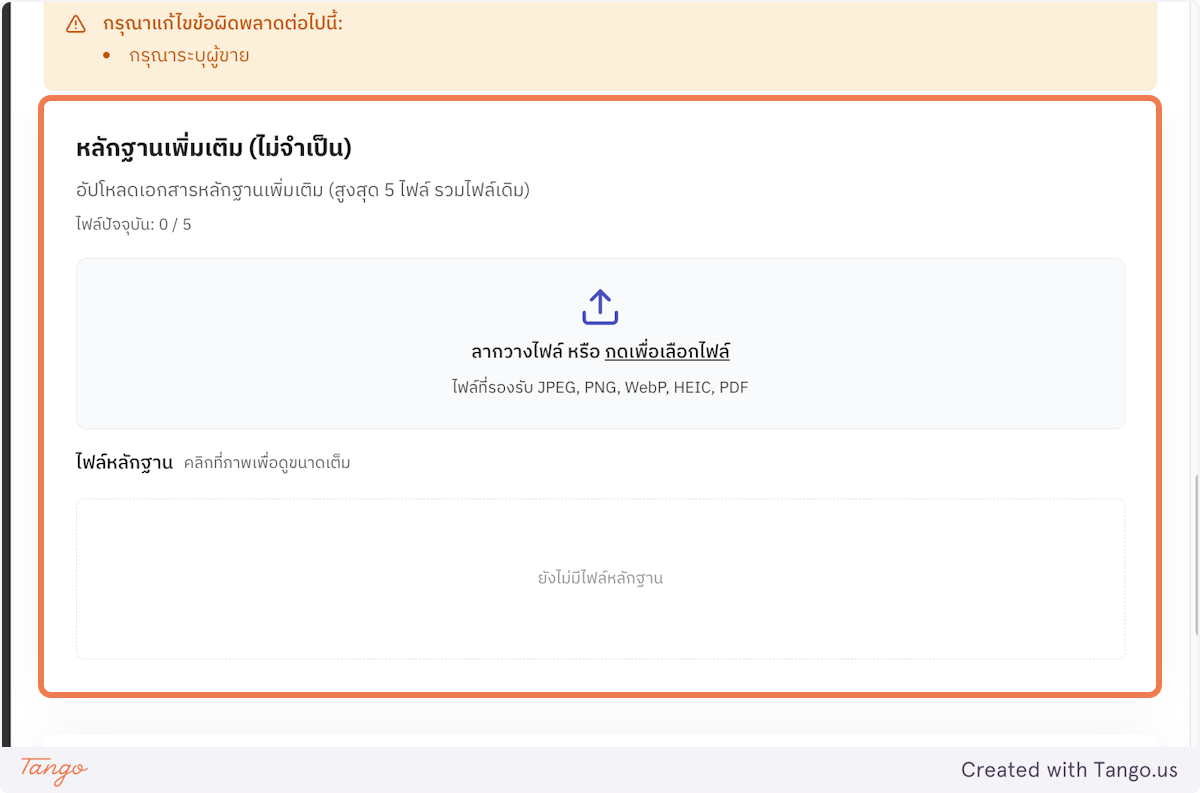
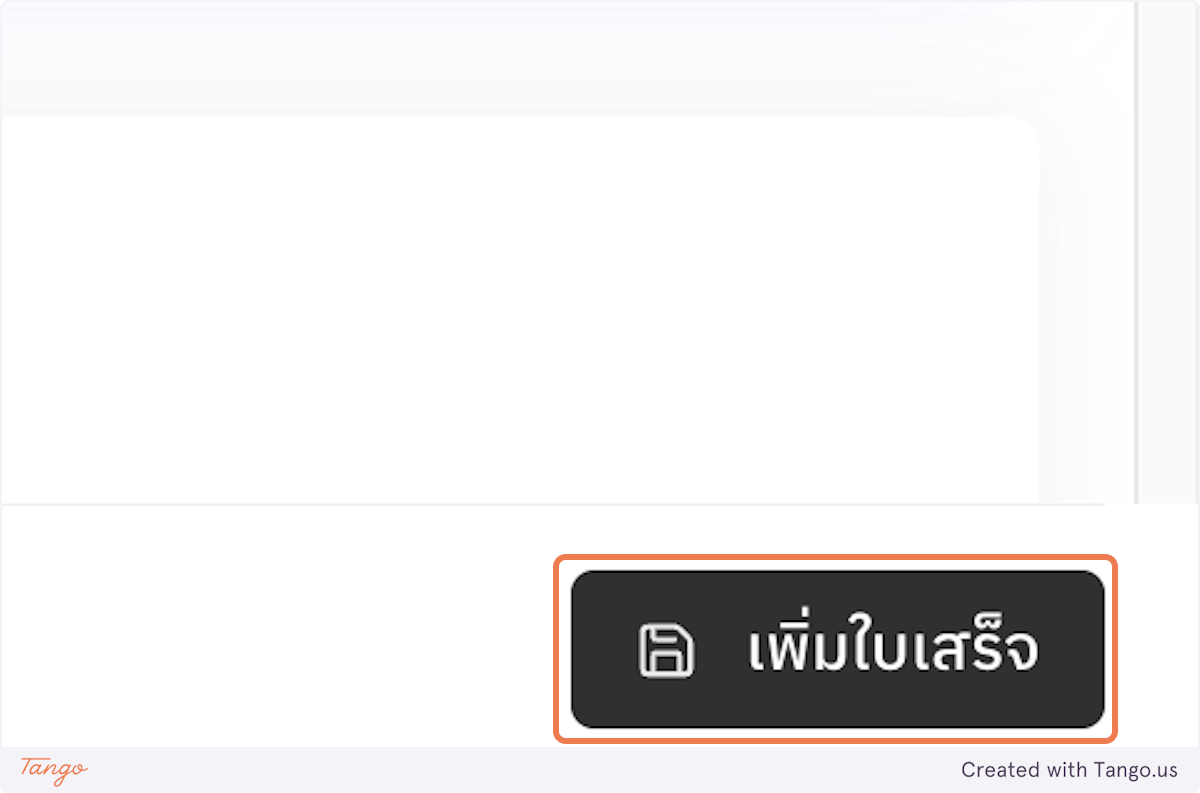
### 12. เพิ่มใบเสร็จ

กด "เพิ่มใบเสร็จ"
<Frame>
  <img src="https://mintcdn.com/paypers/hic78roUqb9bo1Os/images/receipts/step-39.png?fit=max&auto=format&n=hic78roUqb9bo1Os&q=85&s=a0a96640bdde6a46211d7d38aae63c27" alt="เพิ่มใบเสร็จ" width="1200" height="793" data-path="images/receipts/step-39.png" />
</Frame>

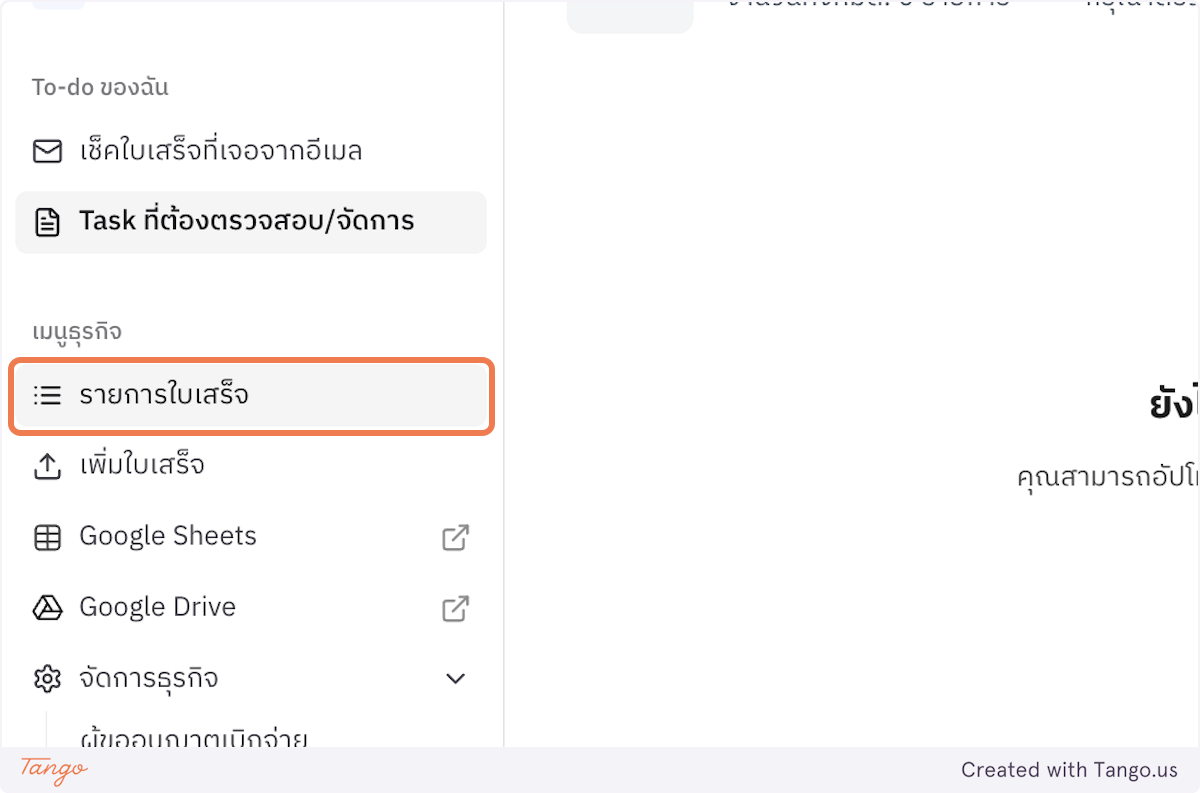
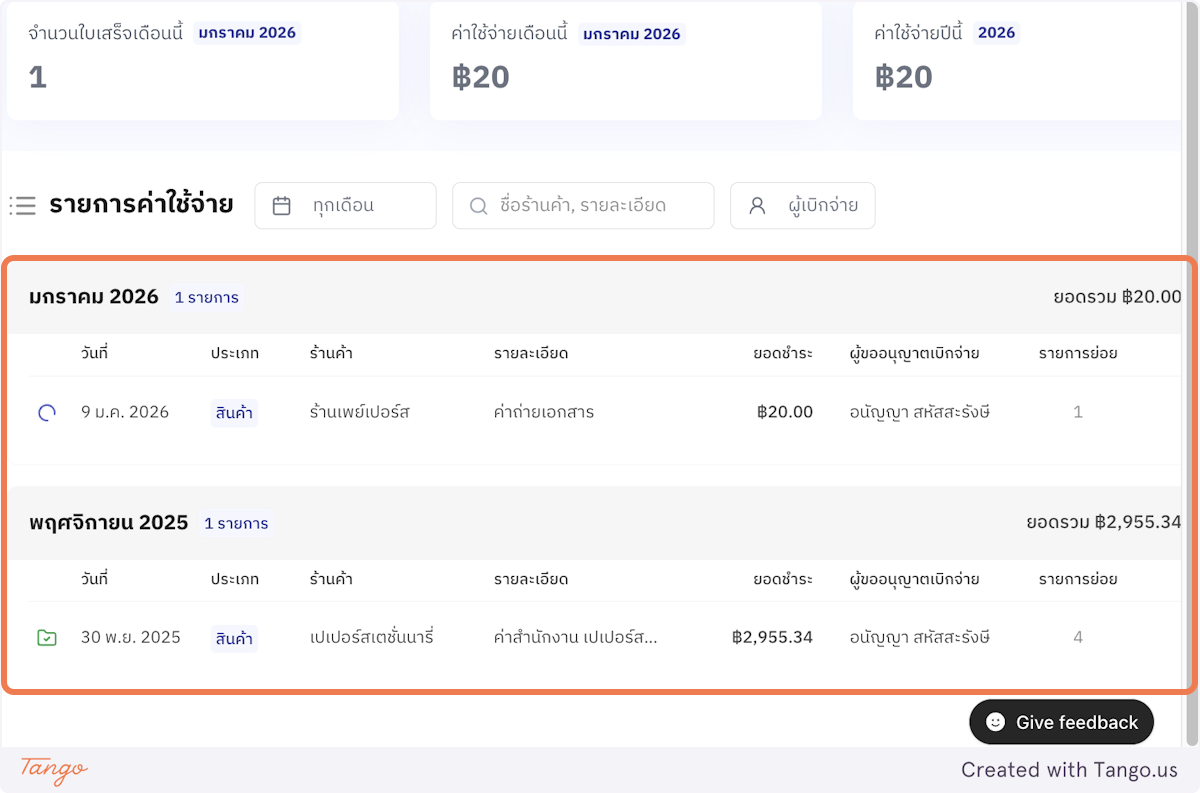
### 13. ดูรายการใบเสร็จ

คลิก "รายการใบเสร็จ" เพื่อดูใบเสร็จที่เพิ่มแล้ว
<Frame>
  <img src="https://mintcdn.com/paypers/hic78roUqb9bo1Os/images/receipts/step-40.png?fit=max&auto=format&n=hic78roUqb9bo1Os&q=85&s=33e009bb00a2a92572a42bf4f9a1e6e8" alt="รายการใบเสร็จ" width="1200" height="793" data-path="images/receipts/step-40.png" />
</Frame>

### 14. ดูใน Google Sheets

คลิก Google Sheets เพื่อดูข้อมูลใบเสร็จ
<Frame>
  <img src="https://mintcdn.com/paypers/hic78roUqb9bo1Os/images/receipts/step-41.png?fit=max&auto=format&n=hic78roUqb9bo1Os&q=85&s=043a430455da3e42908ea37dac94a982" alt="Google Sheets" width="1200" height="793" data-path="images/receipts/step-41.png" />
</Frame>

### 15. ดูไฟล์ใน Google Sheets

ดูข้อมูลใบเสร็จที่บันทึกไว้
<Frame>
  <img src="https://mintcdn.com/paypers/hic78roUqb9bo1Os/images/receipts/step-42.png?fit=max&auto=format&n=hic78roUqb9bo1Os&q=85&s=c750cd8e3af88c0507f88305729af3f1" alt="ข้อมูลใน Google Sheets" width="1200" height="793" data-path="images/receipts/step-42.png" />
</Frame>

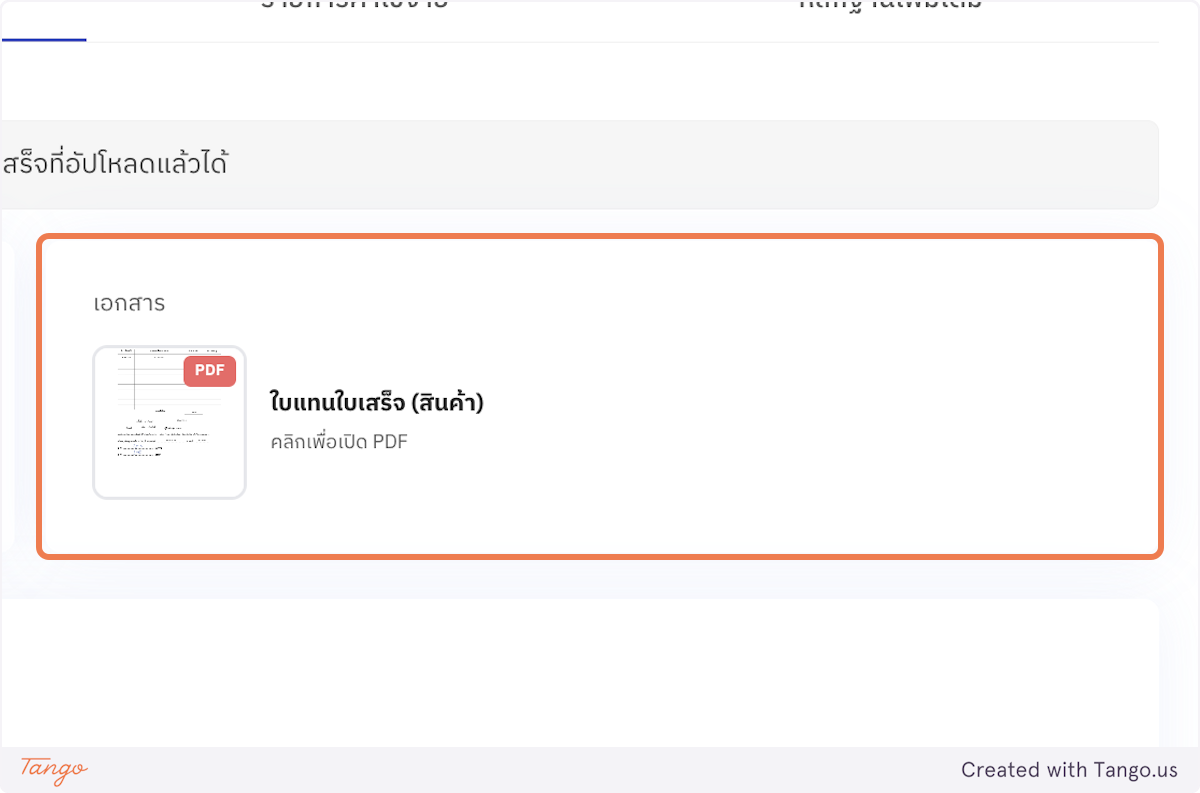
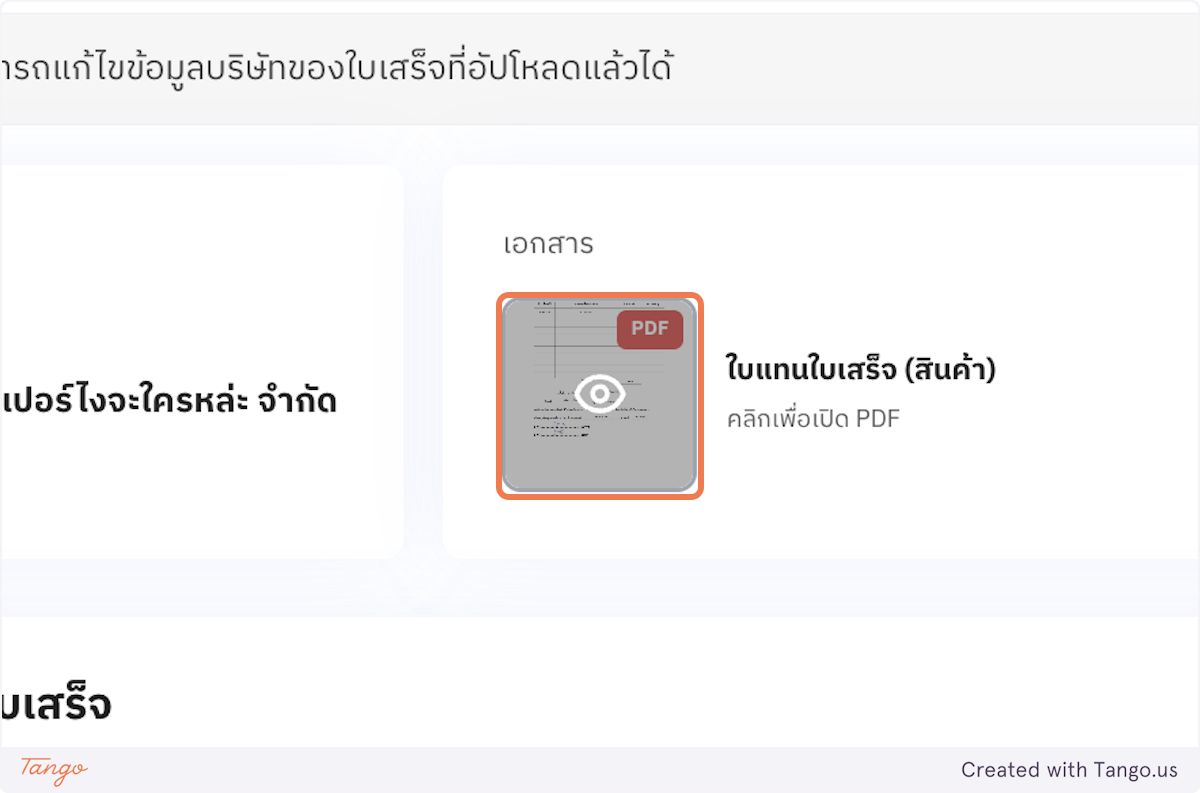
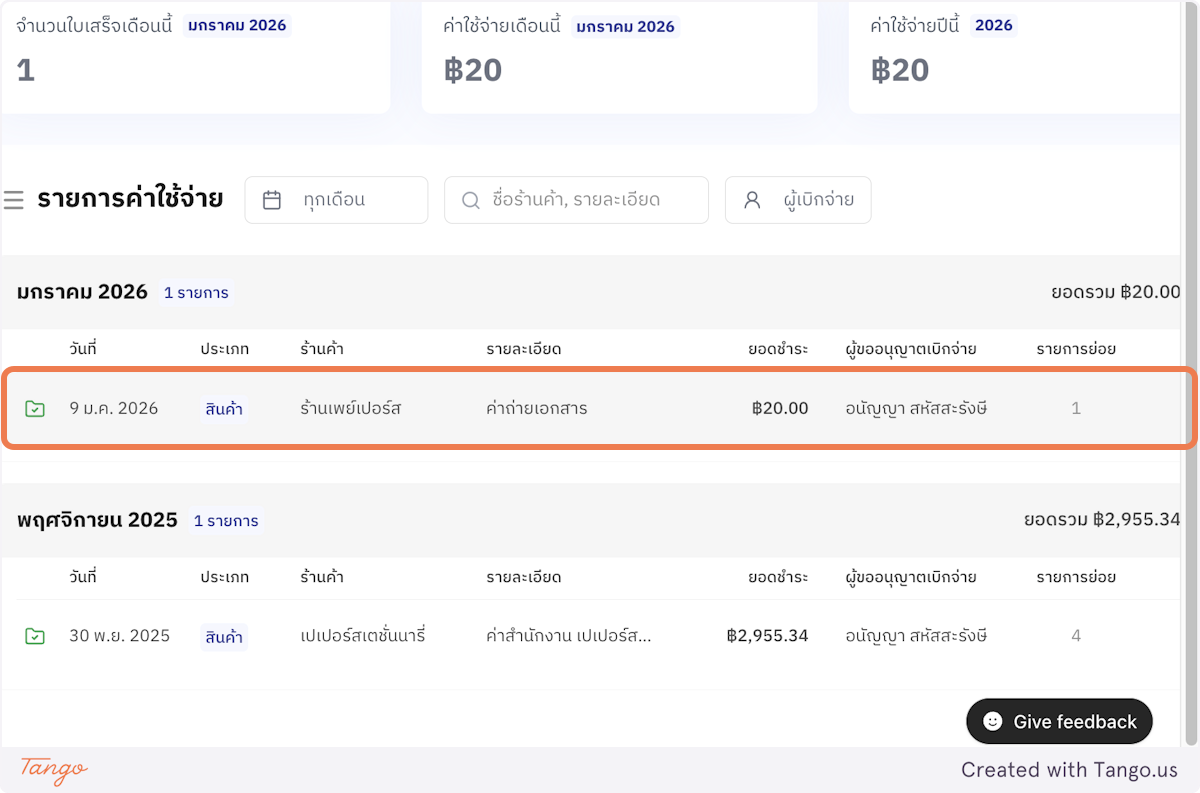
### 16. ดูไฟล์ใบรับรอง

คลิกที่ไฟล์เพื่อดูใบรับรองแทนใบเสร็จ
<Frame>
  <img src="https://mintcdn.com/paypers/hic78roUqb9bo1Os/images/receipts/step-43.png?fit=max&auto=format&n=hic78roUqb9bo1Os&q=85&s=f363af10cedce585c3c4ffa6cfb462de" alt="ไฟล์ใบรับรอง" width="1200" height="793" data-path="images/receipts/step-43.png" />
</Frame>

<Frame>
  <img src="https://mintcdn.com/paypers/hic78roUqb9bo1Os/images/receipts/step-44.png?fit=max&auto=format&n=hic78roUqb9bo1Os&q=85&s=985628aac80e72dba51cf2b4fa6d760b" alt="ใบรับรองแทนใบเสร็จ" width="1200" height="793" data-path="images/receipts/step-44.png" />
</Frame>

<Frame>
  <img src="https://mintcdn.com/paypers/hic78roUqb9bo1Os/images/receipts/step-45.png?fit=max&auto=format&n=hic78roUqb9bo1Os&q=85&s=ee54ff3714fd03cce7846f0055e90754" alt="รายละเอียดใบรับรอง" width="1200" height="793" data-path="images/receipts/step-45.png" />
</Frame>

***

<Info>
  ดูรายละเอียดการตั้งค่าระบบสแกนอีเมลได้ที่ [ระบบแสกนอีเมล](/email-scanning/how-to-use)
</Info>