> ## Documentation Index
> Fetch the complete documentation index at: https://docs.paypers.ai/llms.txt
> Use this file to discover all available pages before exploring further.
# อัปโหลดผ่านคอม
> วิธีอัปโหลดใบเสร็จผ่านคอมพิวเตอร์
# วิธีอัปโหลดใบเสร็จผ่านคอม
## ขั้นตอนการอัปโหลด
### 1. คลิก "อัปโหลดค่าใช้จ่าย"
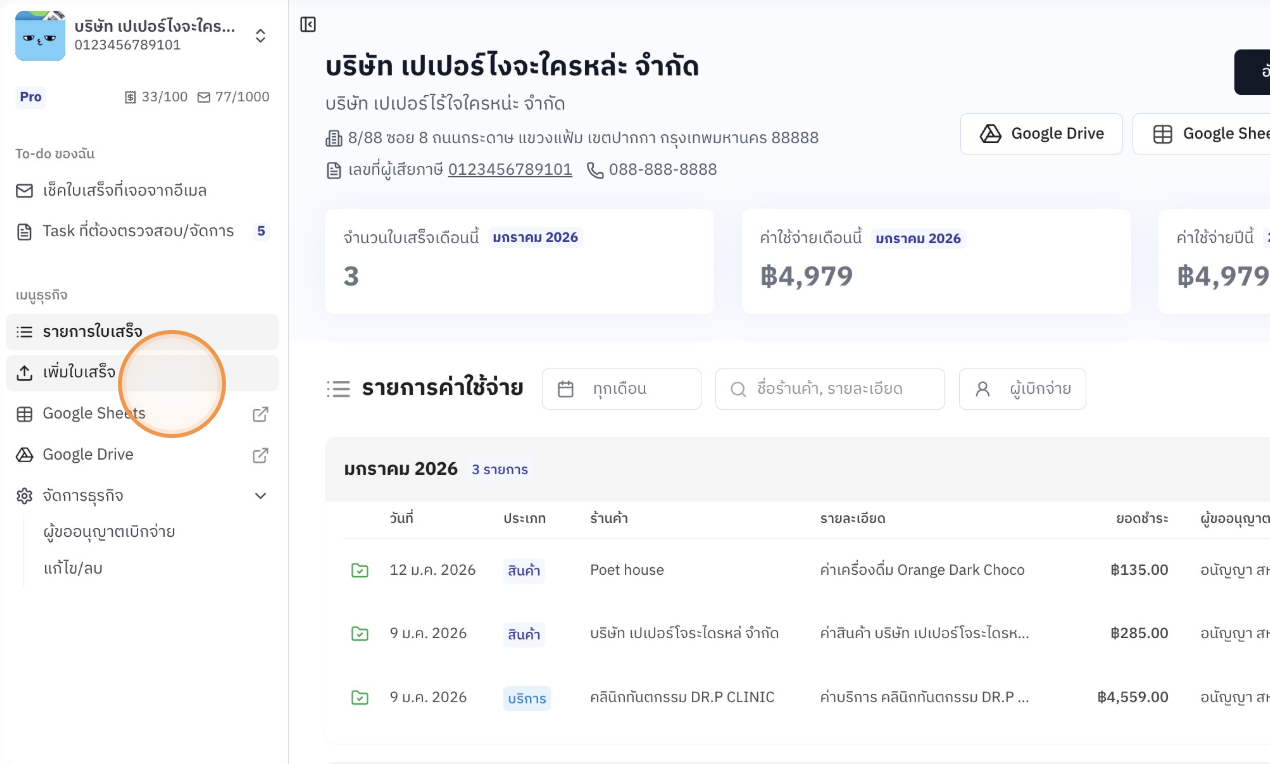
เข้าสู่ระบบ Paypers แล้วคลิกที่ปุ่ม "อัปโหลดค่าใช้จ่าย"
 หรือกดปุ่มเพิ่มใบเสร็จในเมนูบาร์ด้านซ้ายมือ
 ### 2. เลือกไฟล์ใบเสร็จ
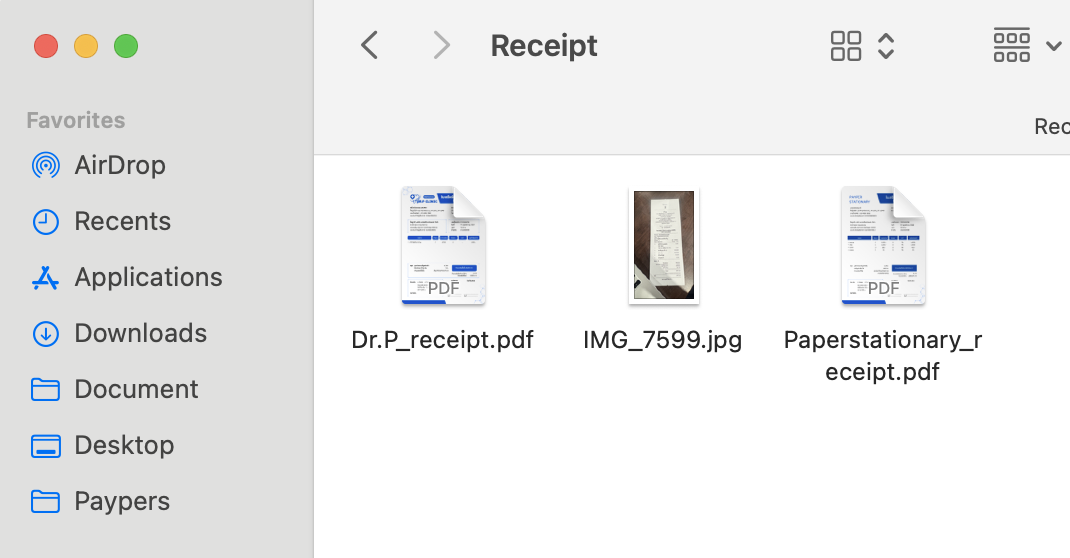
เลือกไฟล์ใบเสร็จจากคอมพิวเตอร์ของคุณ (รองรับ PDF, PNG, JPG)
### 2. เลือกไฟล์ใบเสร็จ
เลือกไฟล์ใบเสร็จจากคอมพิวเตอร์ของคุณ (รองรับ PDF, PNG, JPG)
 ### 3. ดูตัวอย่างใบเสร็จ
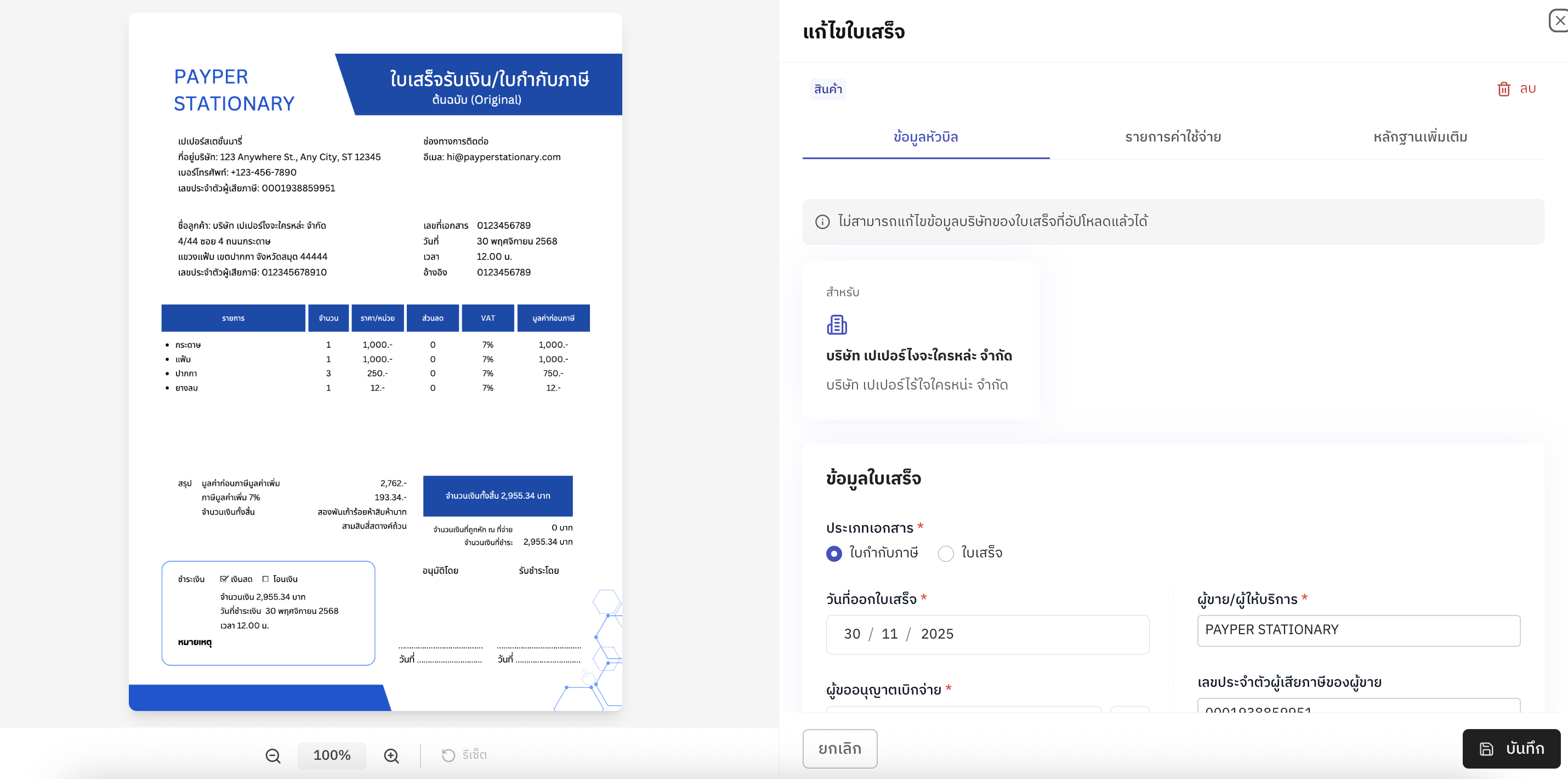
ระบบจะแสดงตัวอย่างใบเสร็จที่อัปโหลด พร้อมข้อมูลที่ AI อ่านได้
ดูรายละเอียดความถูกต้องของใบเสร็จที่ ai อ่านมา
### 3. ดูตัวอย่างใบเสร็จ
ระบบจะแสดงตัวอย่างใบเสร็จที่อัปโหลด พร้อมข้อมูลที่ AI อ่านได้
ดูรายละเอียดความถูกต้องของใบเสร็จที่ ai อ่านมา
 ### 4. รวมรายการ (ถ้าต้องการ)
หากต้องการรวมหลายรายการเข้าด้วยกัน คลิก "รวมรายการ"
### 4. รวมรายการ (ถ้าต้องการ)
หากต้องการรวมหลายรายการเข้าด้วยกัน คลิก "รวมรายการ"
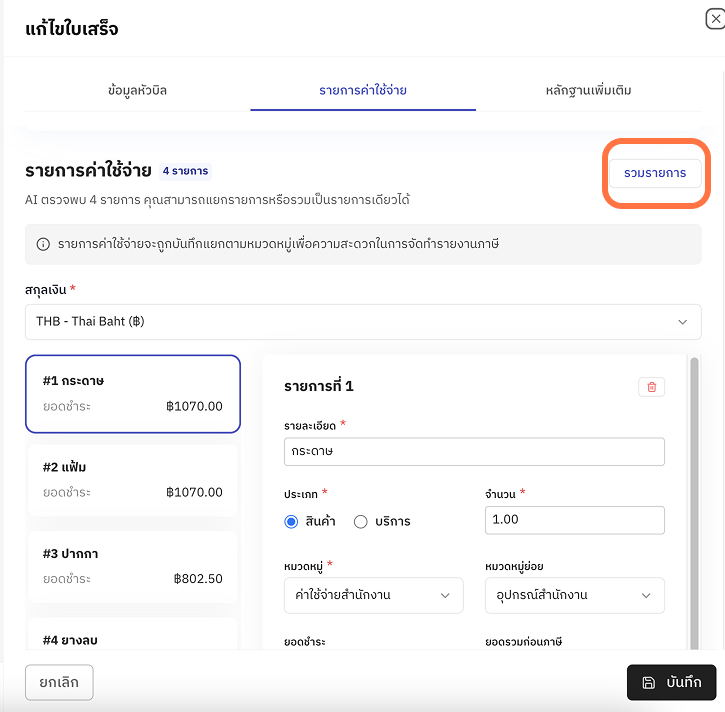 ระบบจะจัดเก็บใบเสร็จใน Google Sheet เป็น ตามจำนวนรายการ หากรวมรายการ 1 ใบเสร็จ จะเท่ากับ 1 บรรทัด ถ้าแยกรายการจำนวนบรรทัดที่จัดเก็บใน Google Sheet จะเท่ากับจำนวนรายการ
### 5. บันทึกใบเสร็จ
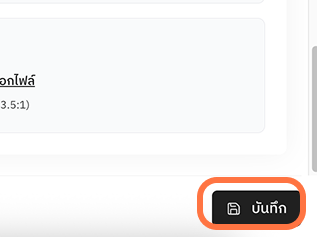
หากตรวจสอบข้อมูลเรียบร้อยแล้วให้กด "บันทึก" ที่มุมขวาล่างได้เลย
ระบบจะจัดเก็บใบเสร็จใน Google Sheet เป็น ตามจำนวนรายการ หากรวมรายการ 1 ใบเสร็จ จะเท่ากับ 1 บรรทัด ถ้าแยกรายการจำนวนบรรทัดที่จัดเก็บใน Google Sheet จะเท่ากับจำนวนรายการ
### 5. บันทึกใบเสร็จ
หากตรวจสอบข้อมูลเรียบร้อยแล้วให้กด "บันทึก" ที่มุมขวาล่างได้เลย
 ### 6. เท่านี้ใบเสร็จก็ได้บันทึกลงระบบเรียบร้อย
การใช้งานครั้งแรก ระบบจะต้องไปสร้าง Google Drive และ Sheet จะใช้เวลาซักครู่ในการอัปเดท หลังจากที่ระบบสร้างครั้งแรกเสร็จแล้ว จะเร็วขึ้นในครั้งถัดๆไป
***
### 3. ลบพื้นหลังอัตโนมัติ
### 6. เท่านี้ใบเสร็จก็ได้บันทึกลงระบบเรียบร้อย
การใช้งานครั้งแรก ระบบจะต้องไปสร้าง Google Drive และ Sheet จะใช้เวลาซักครู่ในการอัปเดท หลังจากที่ระบบสร้างครั้งแรกเสร็จแล้ว จะเร็วขึ้นในครั้งถัดๆไป
***
### 3. ลบพื้นหลังอัตโนมัติ
 ***
## ไฟล์ที่รองรับ
| ประเภทไฟล์ | นามสกุล |
| ---------- | ----------------- |
| PDF | .pdf |
| รูปภาพ | .png, .jpg, .jpeg |
สำหรับใบเสร็จที่เป็น PDF หลายหน้า ระบบจะอ่านทุกหน้าให้อัตโนมัติ
***
## ไฟล์ที่รองรับ
| ประเภทไฟล์ | นามสกุล |
| ---------- | ----------------- |
| PDF | .pdf |
| รูปภาพ | .png, .jpg, .jpeg |
สำหรับใบเสร็จที่เป็น PDF หลายหน้า ระบบจะอ่านทุกหน้าให้อัตโนมัติ