> ## Documentation Index
> Fetch the complete documentation index at: https://docs.paypers.ai/llms.txt
> Use this file to discover all available pages before exploring further.
# สมัครสมาชิก Paypers
> วิธีการสมัครใช้งาน Paypers ครั้งแรก
# วิธีการสมัครใช้งาน Paypers ครั้งแรก
## ขั้นตอนการสมัครสมาชิก
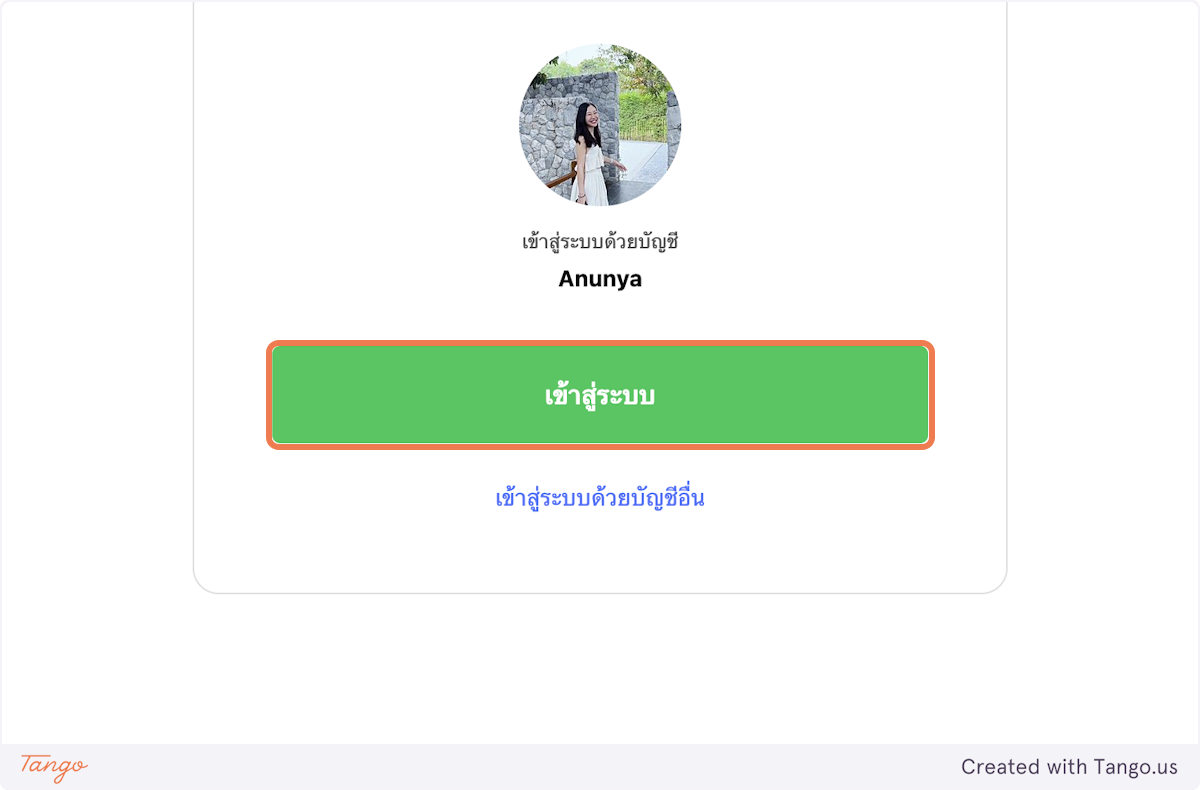
### 1. เชื่อมต่อกับ LINE
ระบบเราจะใช้งานผ่านไลน์ เพราะฉะนั้นจะต้องเชื่อมต่อกับไลน์เราเป็นอย่างแรก เชื่อมต่อแล้ว กดเข้าสู่ระบบได้เลย
 ### 2. กรอกชื่อ-สกุล
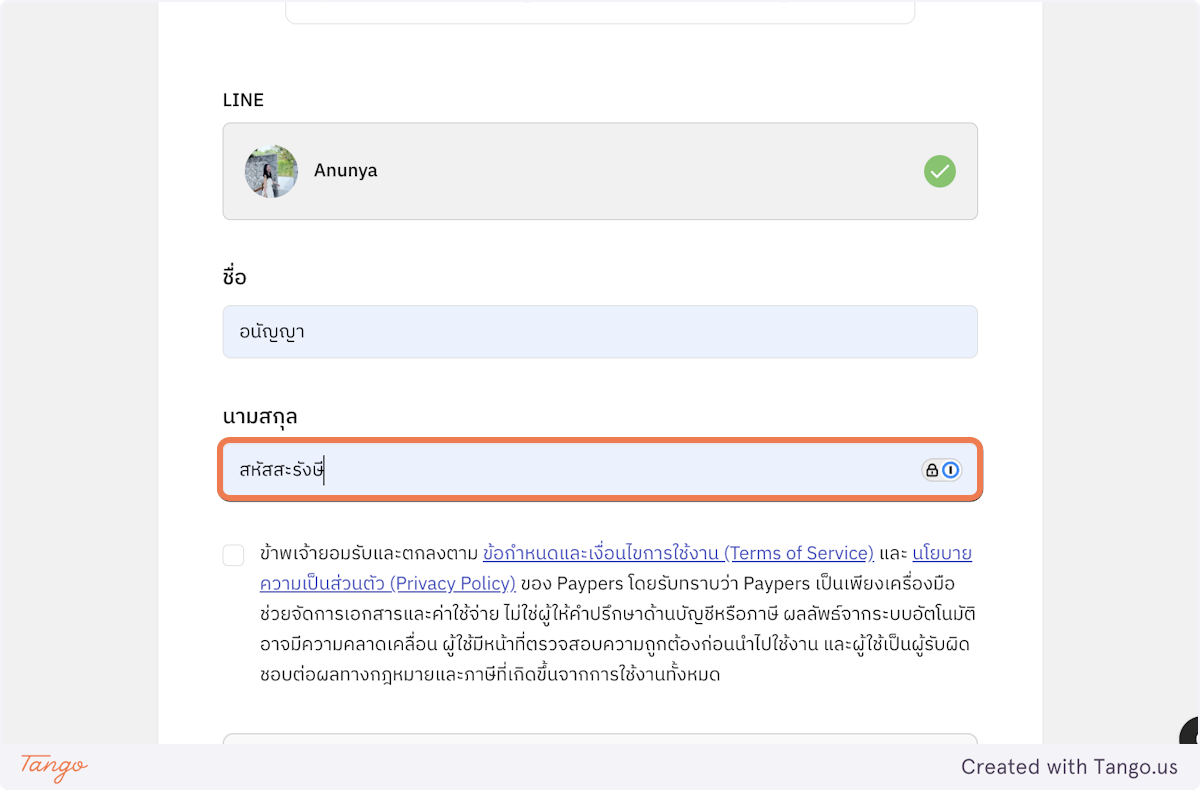
เขียน "ชื่อ นามสกุลของผู้ใช้งาน"
### 2. กรอกชื่อ-สกุล
เขียน "ชื่อ นามสกุลของผู้ใช้งาน"
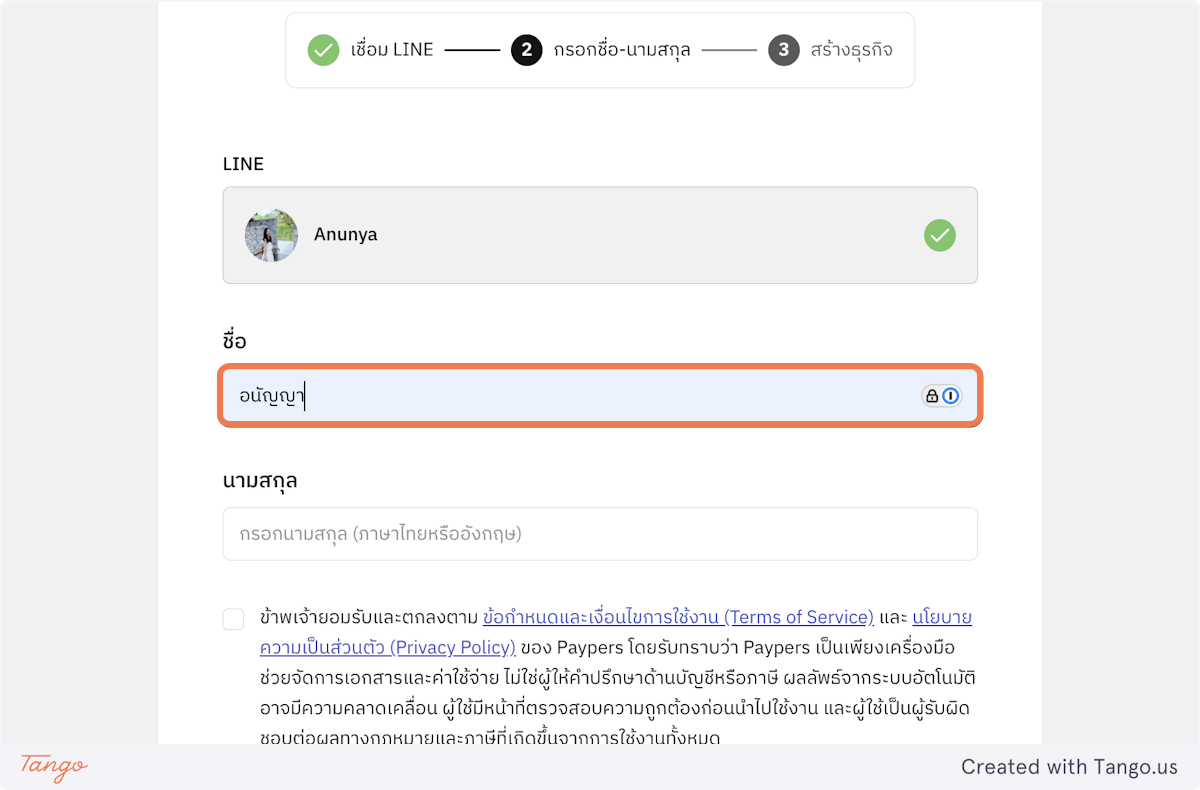 ชื่อ-สกุลนี้ จะถูกนำไปใช้เป็นชื่อผู้เบิกจ่าย และใช้ในการออกใบแทนใบเสร็จ
 ### 3. ยอมรับเงื่อนไข
กดยอมรับเงื่อนไขการใช้งาน
### 3. ยอมรับเงื่อนไข
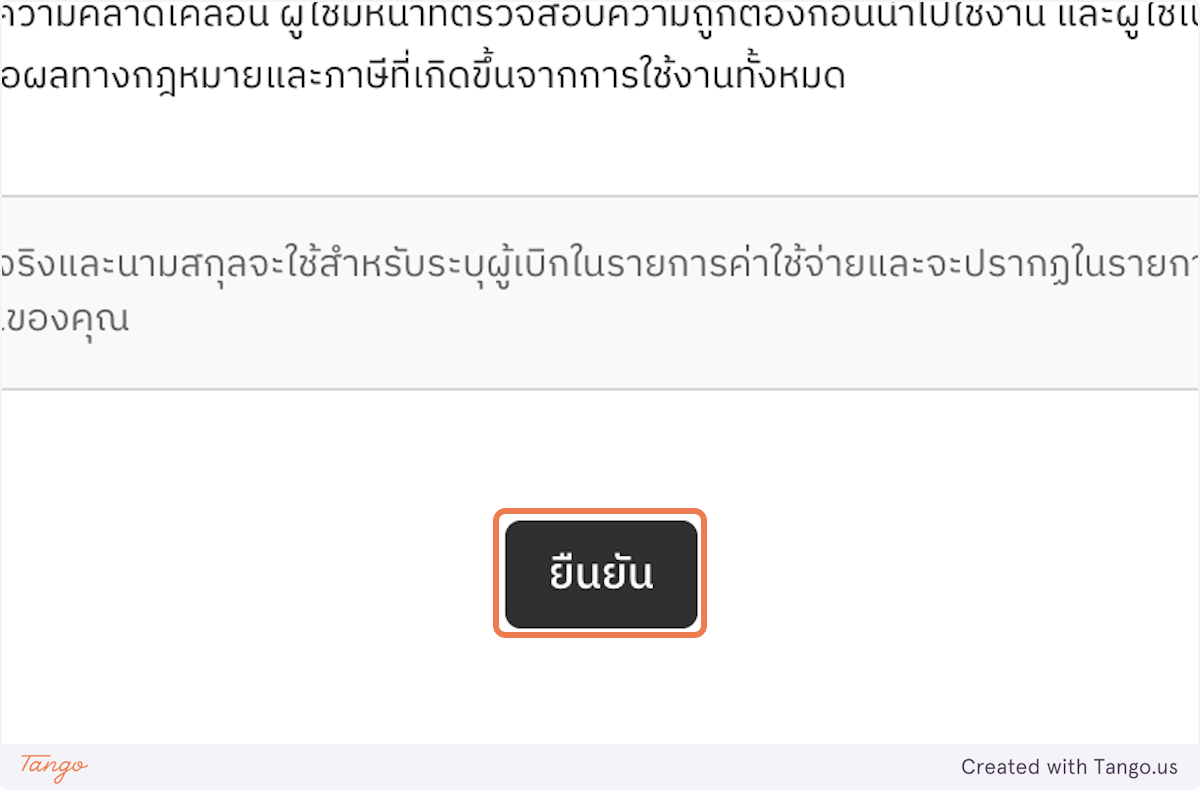
กดยอมรับเงื่อนไขการใช้งาน
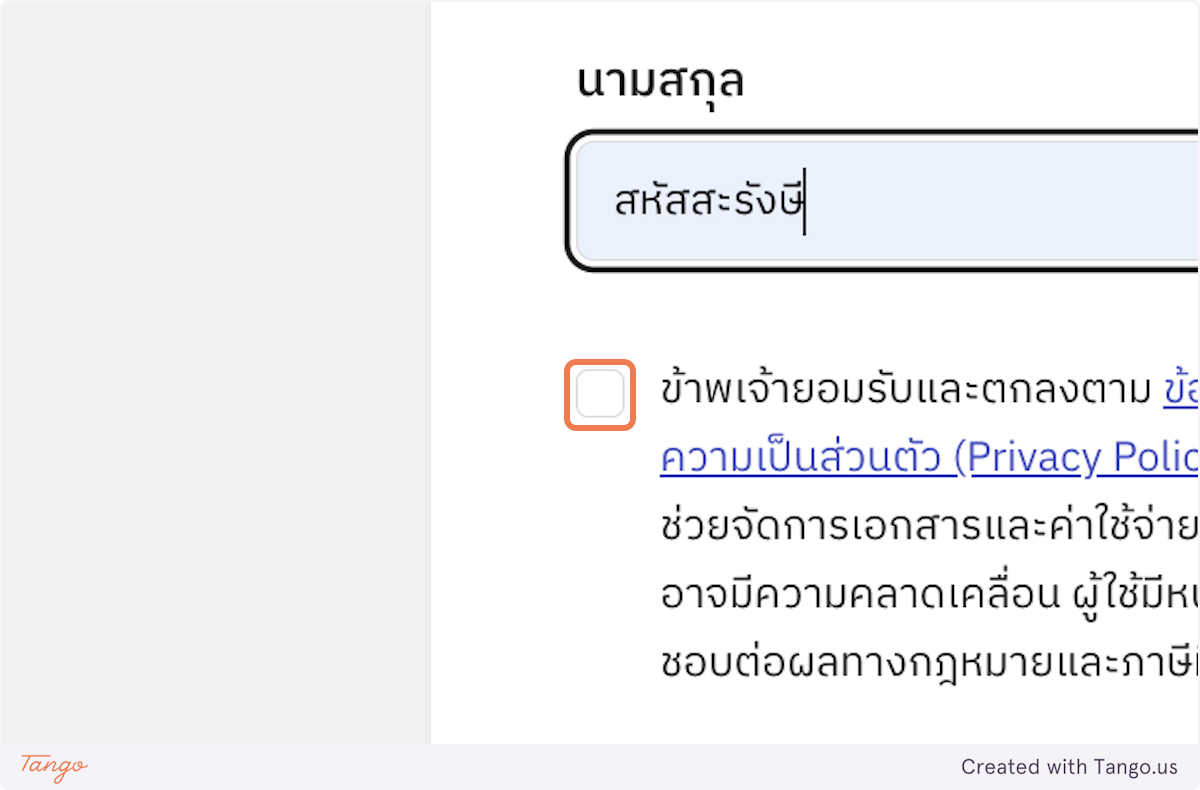 กดยืนยัน
 ### 4. สร้างธุรกิจ
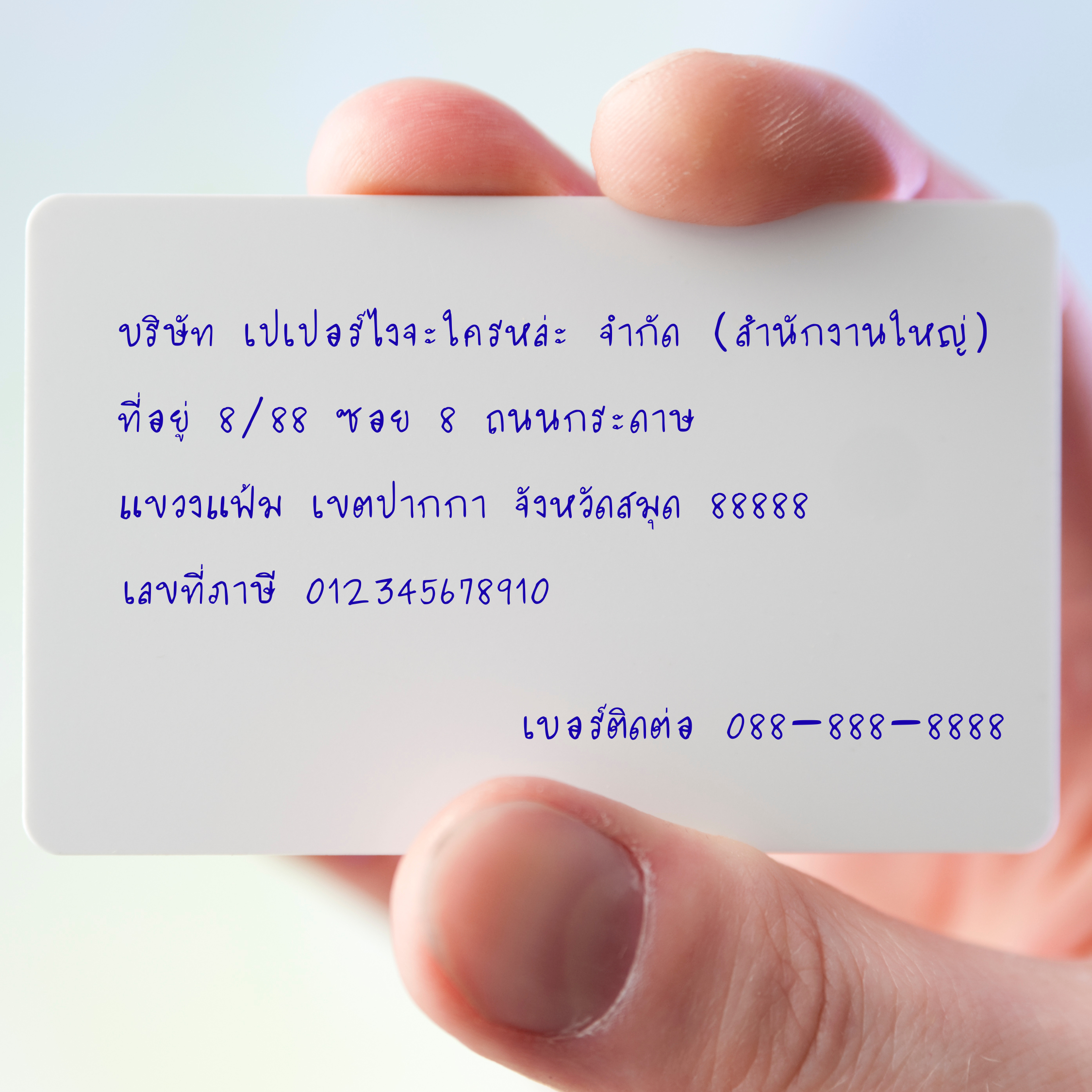
เริ่มสร้างธุรกิจโดยการกรอกข้อมูลธุรกิจเอก (กดปุ่ม กรอกข้อมูลธุรกิจ) หรือเลือกโยนรูปที่มีข้อมูลบริษัทเพื่อให้ระบบออโต้กรอกข้อมูลให้ก็ได้
ยกตัวอย่าง ถ่ายรูปนามบัตรที่มีข้อมูล
### 4. สร้างธุรกิจ
เริ่มสร้างธุรกิจโดยการกรอกข้อมูลธุรกิจเอก (กดปุ่ม กรอกข้อมูลธุรกิจ) หรือเลือกโยนรูปที่มีข้อมูลบริษัทเพื่อให้ระบบออโต้กรอกข้อมูลให้ก็ได้
ยกตัวอย่าง ถ่ายรูปนามบัตรที่มีข้อมูล
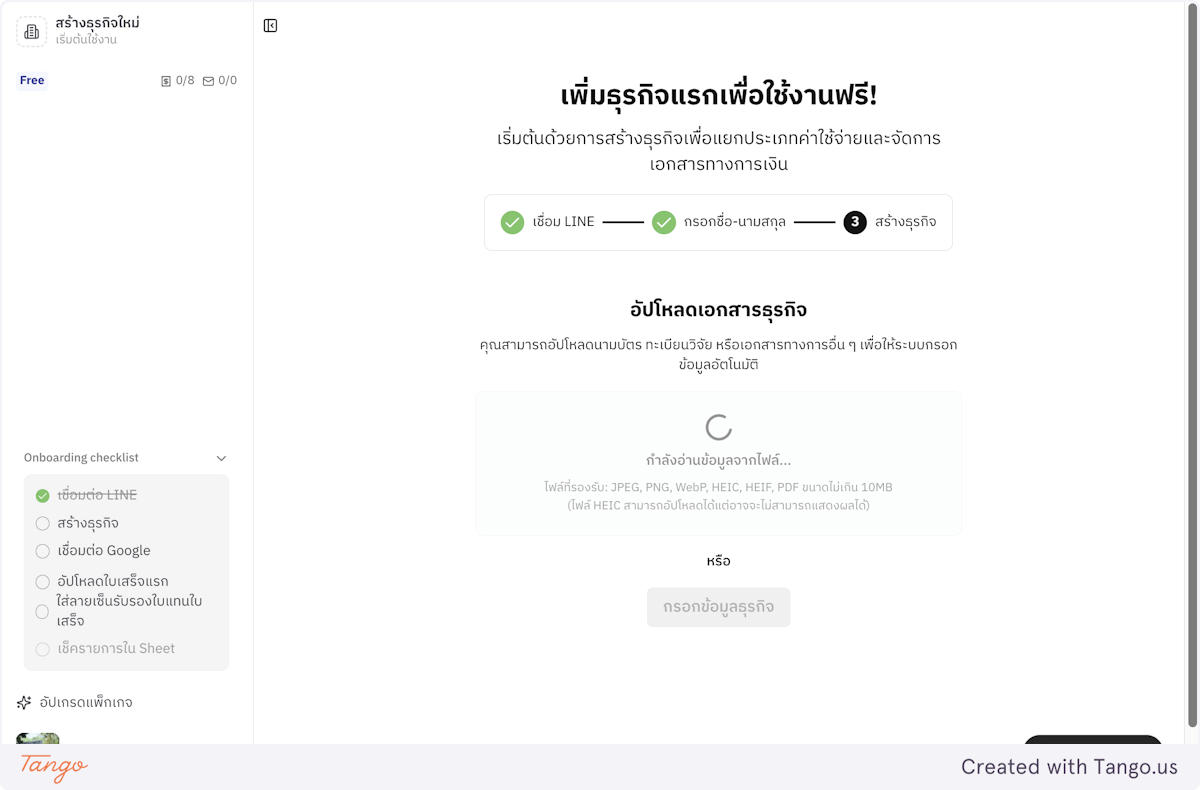
 โยนข้อมูลในส่วนของอัปโหลดธุรกิจ
 ระบบจะออโต้ออกข้อมูลให้อัตโนมัติ กรณีที่ใช้ออโต้ ให้ตรวจสอบข้อมูลให้เรียบร้อย
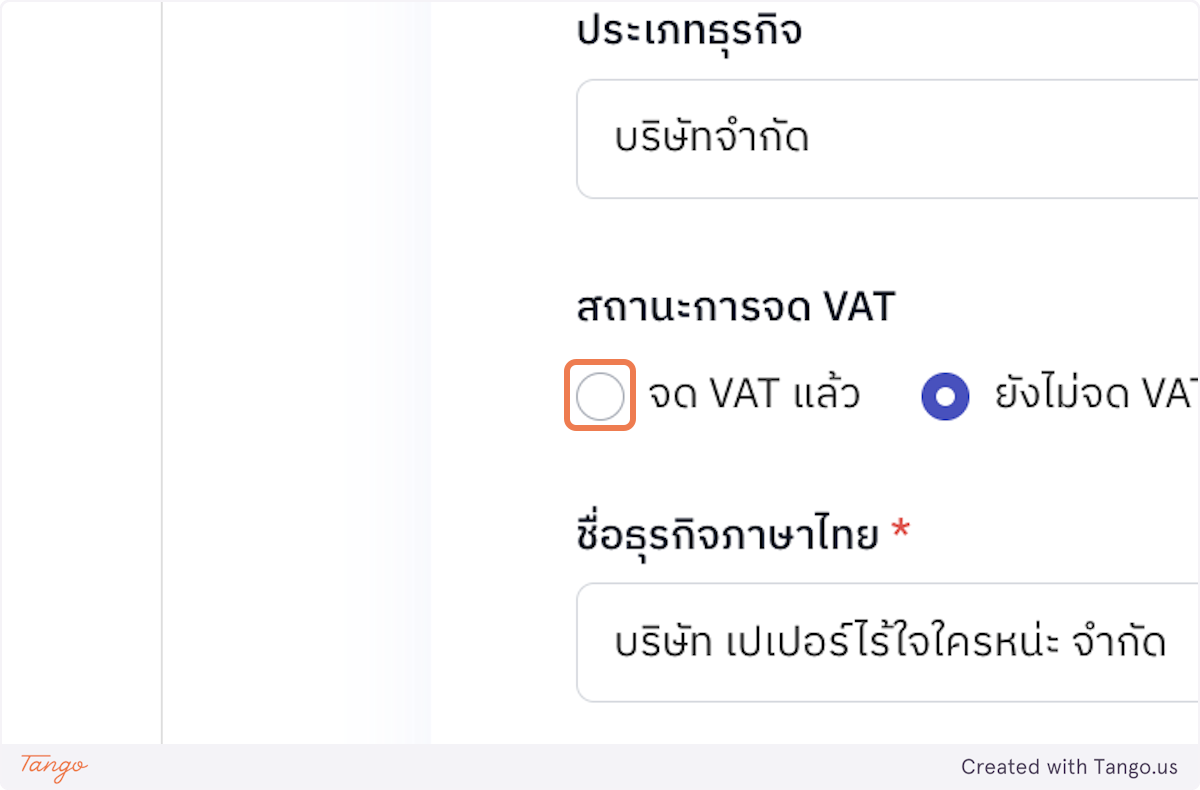 แก้ไขข้อมูลกรณีที่มีอะไรผิดพลาด
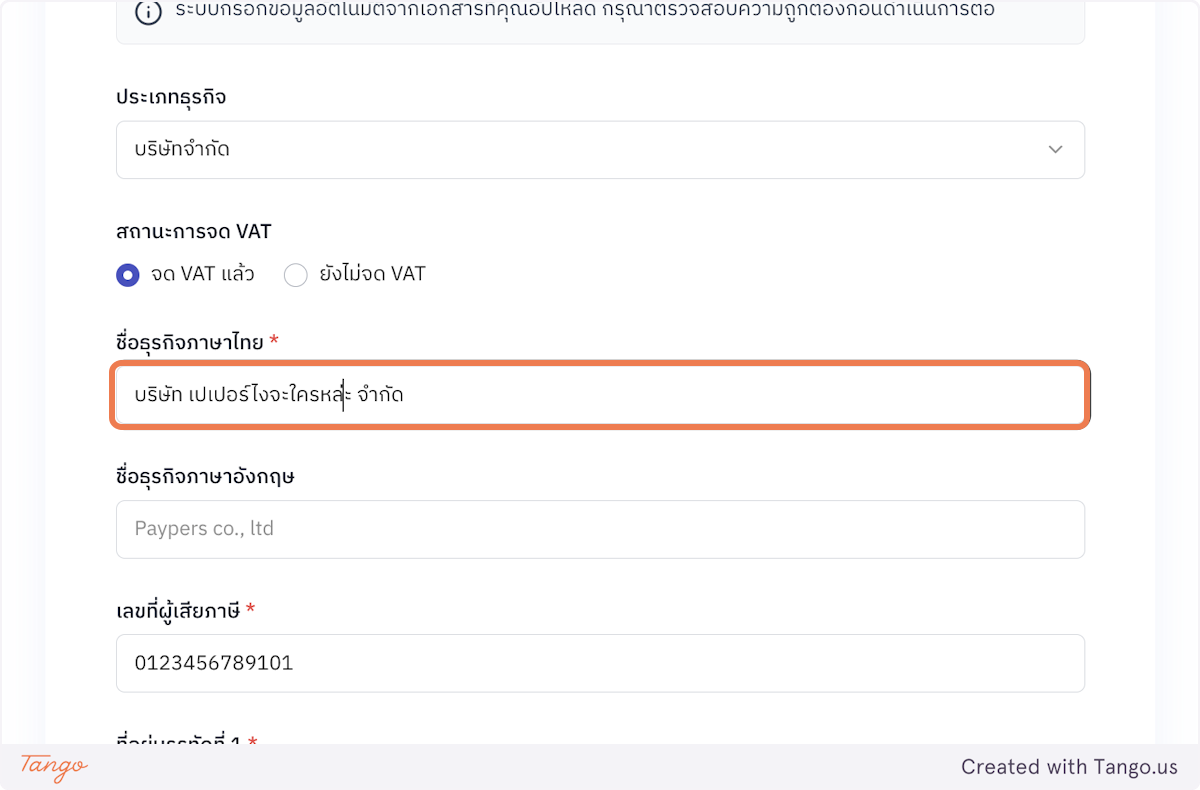 กรณีที่มีใบเสร็จเป็นภาษาอังกฤษด้วย ใส่ชื่อภาษาอังกฤษเพื่อให้ระบบอ่านได้เร็วและถูกต้องขึ้น
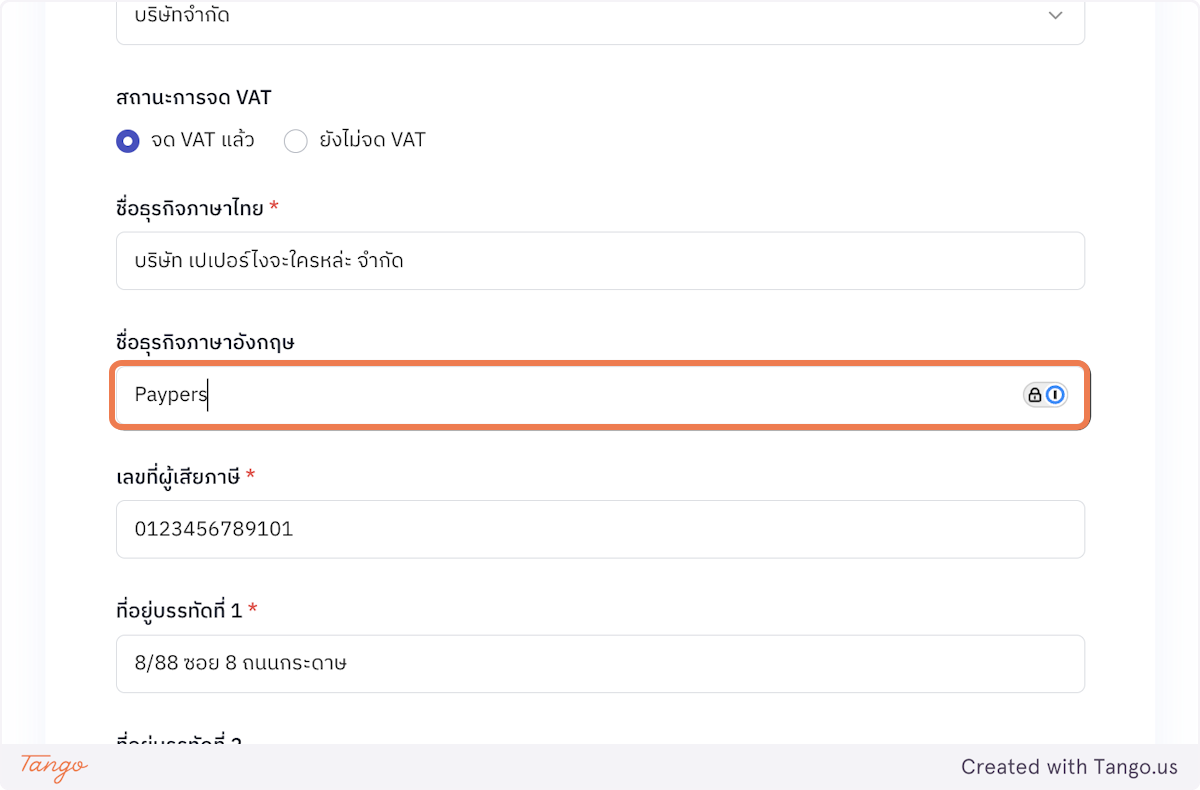 ตรวจข้อมูลทั้งหมดให้เรียบร้อย
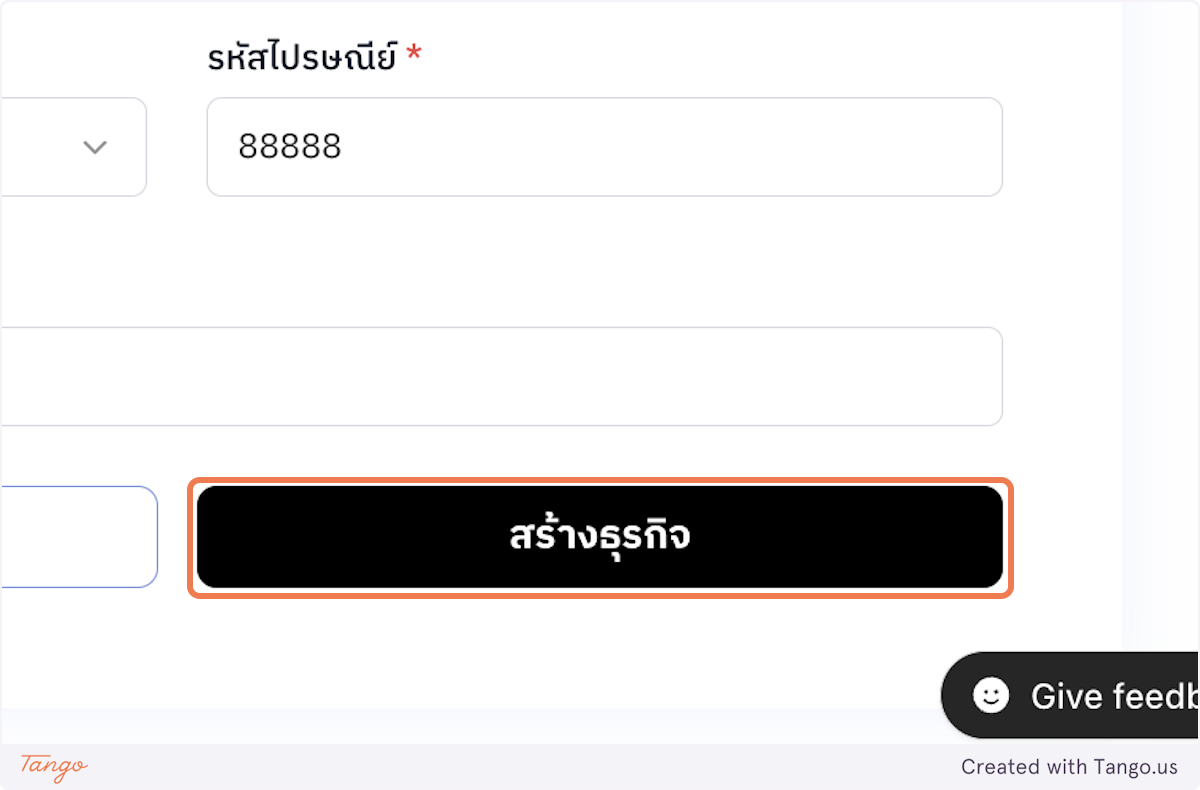
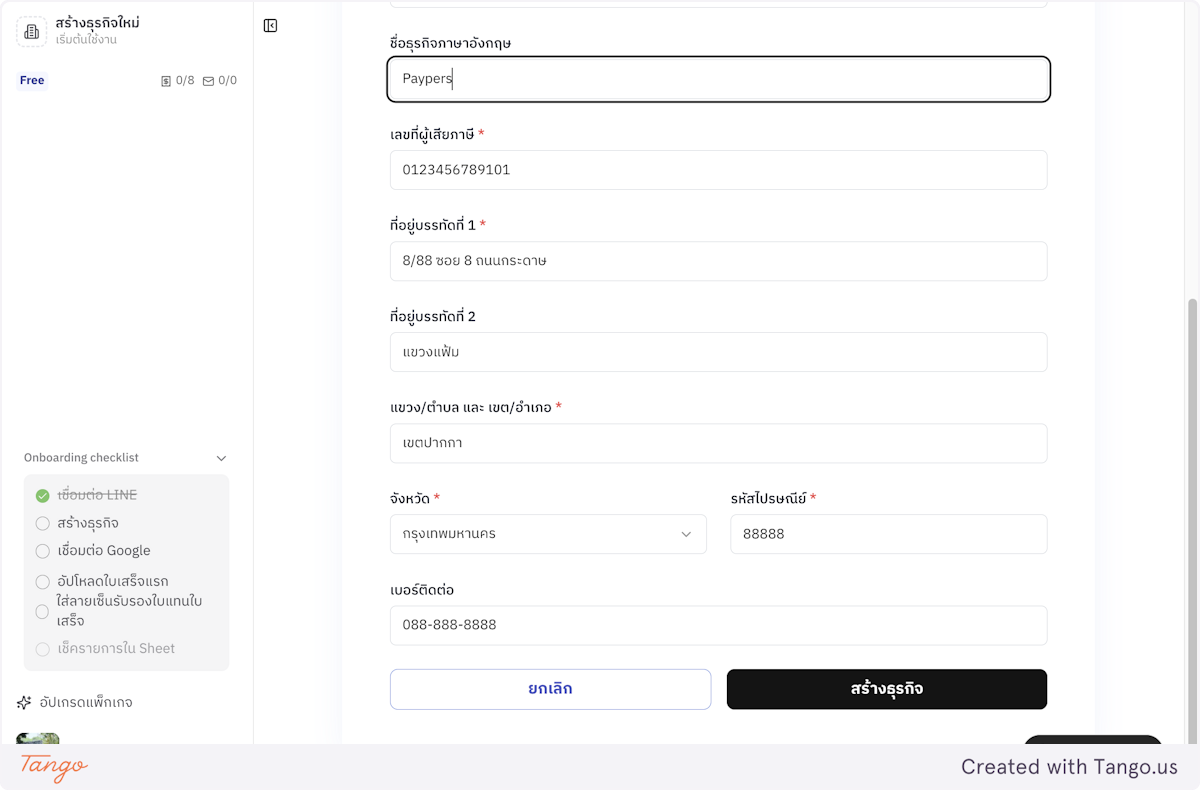 แล้วกดสร้างธุรกิจ
 ***
## 5. เชื่อมต่อกับ Google
ขั้นตอนต่อไปเชื่อมต่อกับ Google ตอนนี้ระบบรองรับเฉพาะการเชื่อมกับ gmail เท่านั้น (หมายเหตุ : การเชื่อมต่ออีเมลล์ใช้สำหรับ ฟีเจอร์แสกนอีเมล, ฟีเจอร์สร้าง GG drive, สร้าง GG sheet ใครที่ไม่ได้เชื่อมต่อ สามารถอัพโหลดใบเสร็จได้ปกติ แต่จะไม่สามารถใช้ฟีเจอร์ดังกล่าวได้)
***
## 5. เชื่อมต่อกับ Google
ขั้นตอนต่อไปเชื่อมต่อกับ Google ตอนนี้ระบบรองรับเฉพาะการเชื่อมกับ gmail เท่านั้น (หมายเหตุ : การเชื่อมต่ออีเมลล์ใช้สำหรับ ฟีเจอร์แสกนอีเมล, ฟีเจอร์สร้าง GG drive, สร้าง GG sheet ใครที่ไม่ได้เชื่อมต่อ สามารถอัพโหลดใบเสร็จได้ปกติ แต่จะไม่สามารถใช้ฟีเจอร์ดังกล่าวได้)
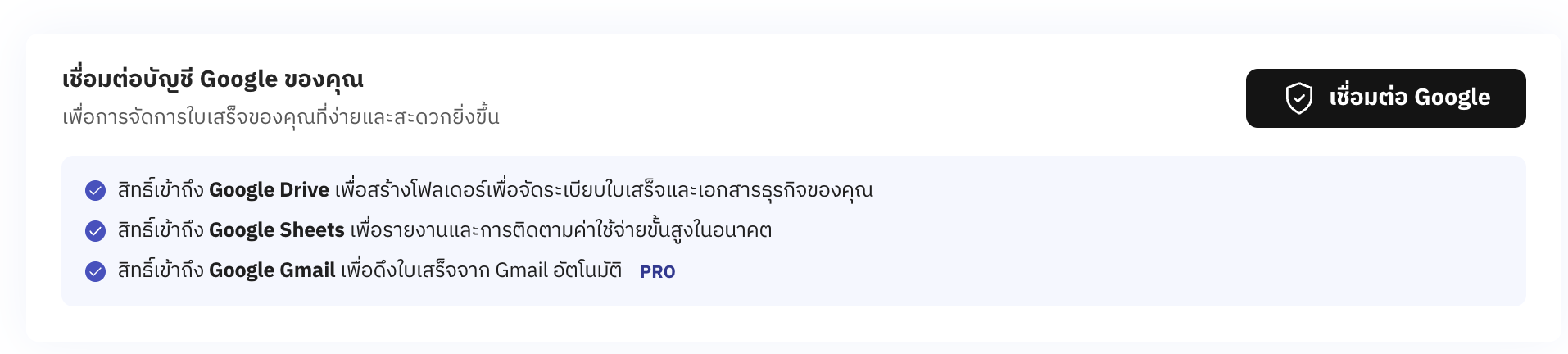 กดปุ่มเชื่อมต่อ
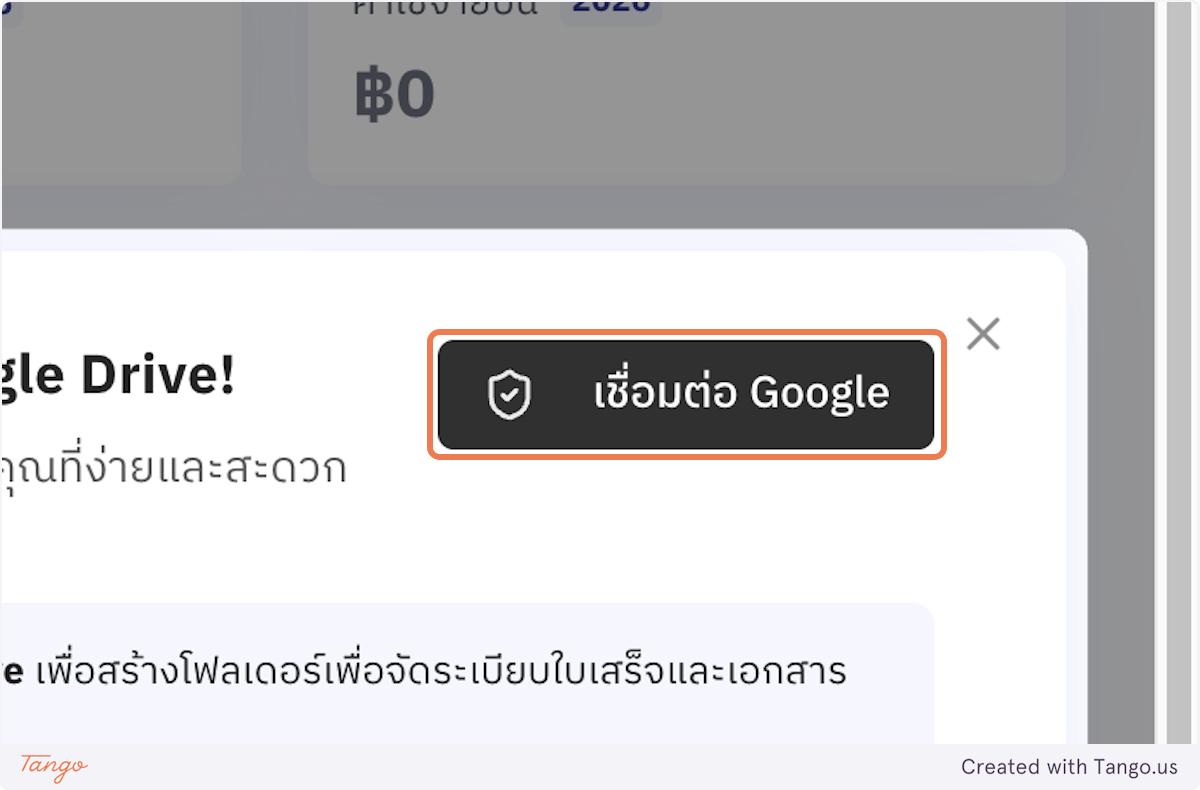 กดเชื่อมต่อ
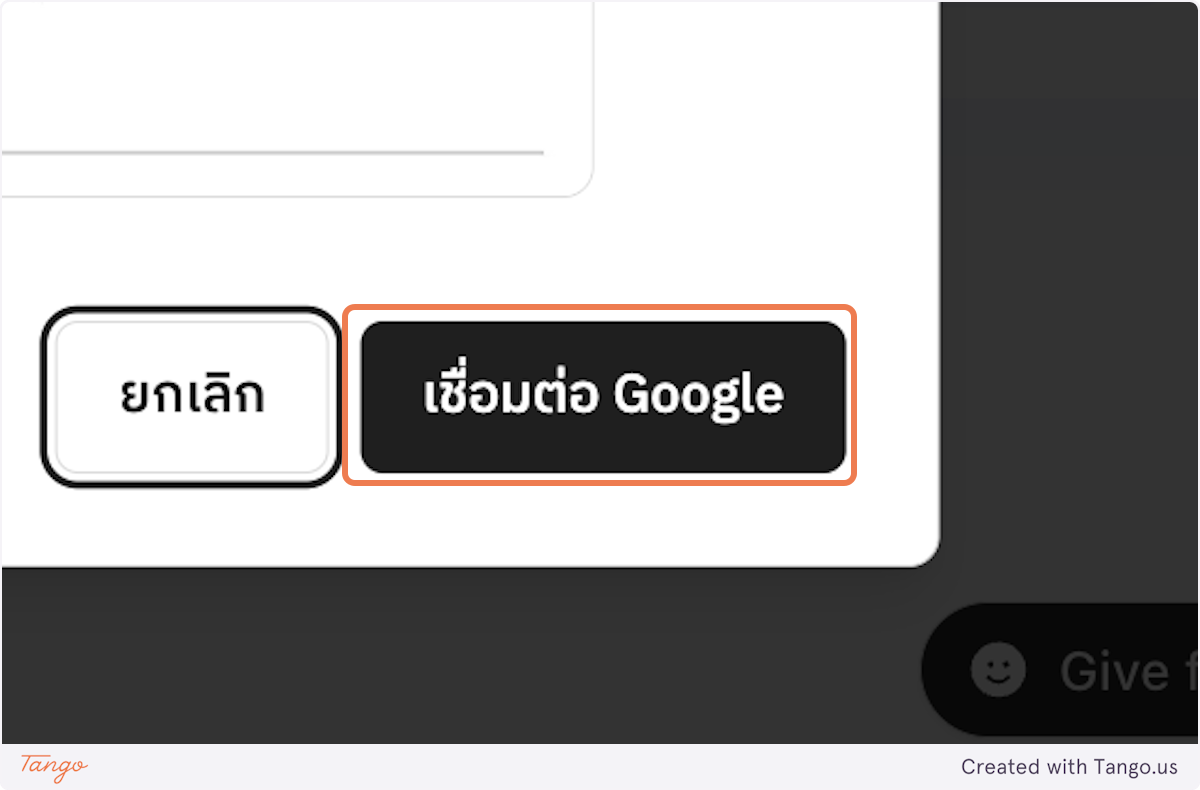 1 ยูเซอร์สามารถใช้ได้เพียง 1 อีเมลล์เท่านั้น (ไม่แนะนำให้เปลี่ยนอีเมล)
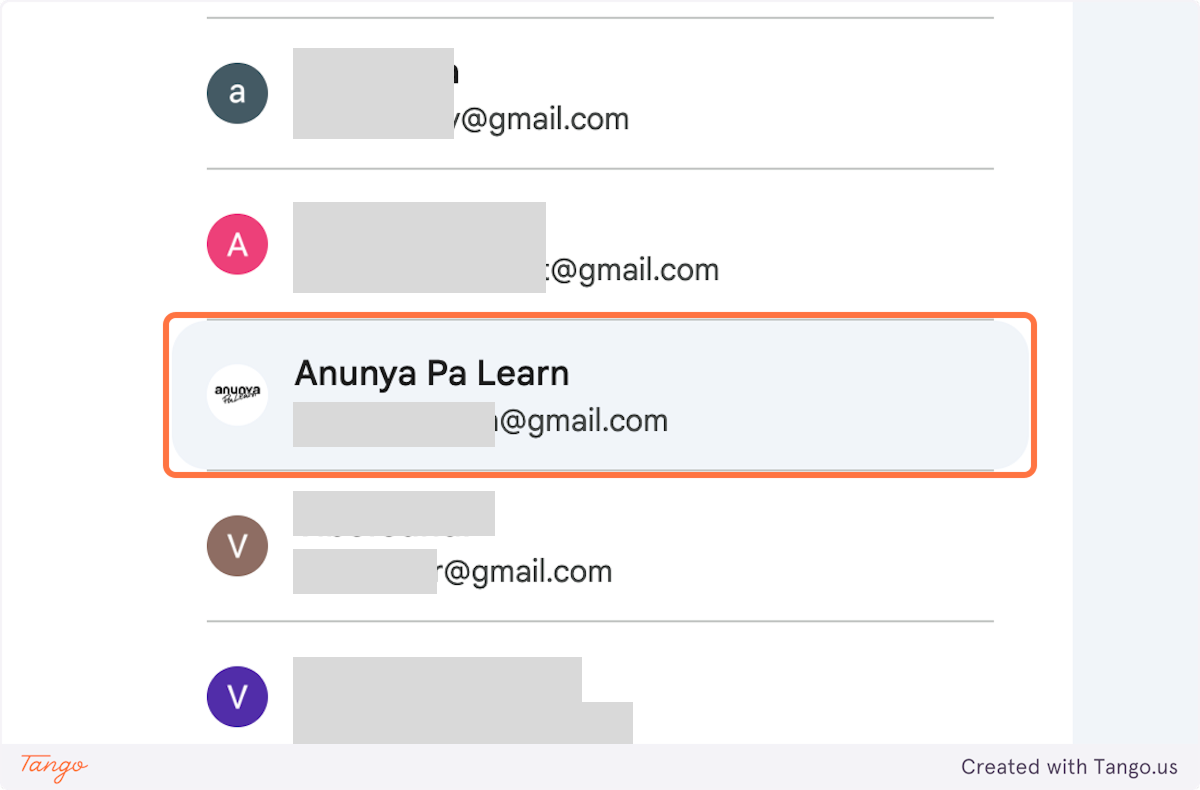 กด continue หลังจากเลือกอีเมลแล้ว
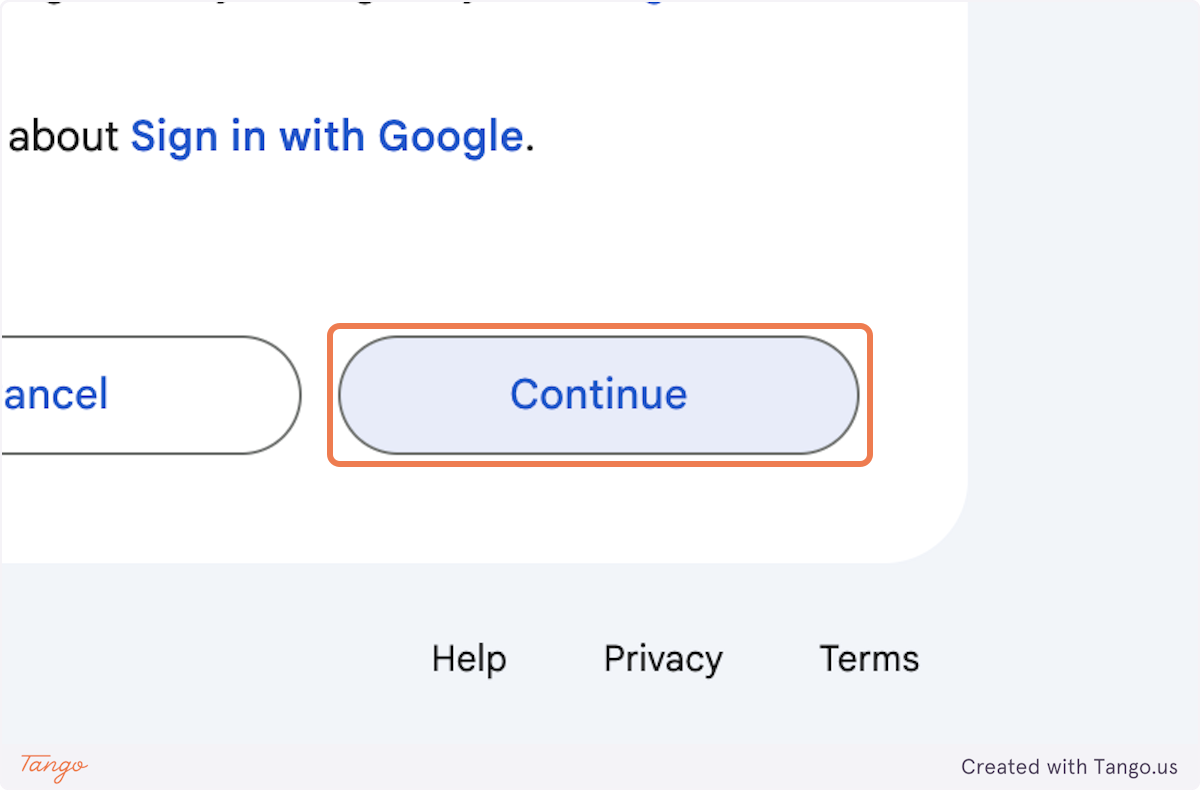 ให้กดยอมรับทุก policy ที่ขึ้นมา ไม่งั้นจะไม่สามารถใช้งาน Paypers ได้
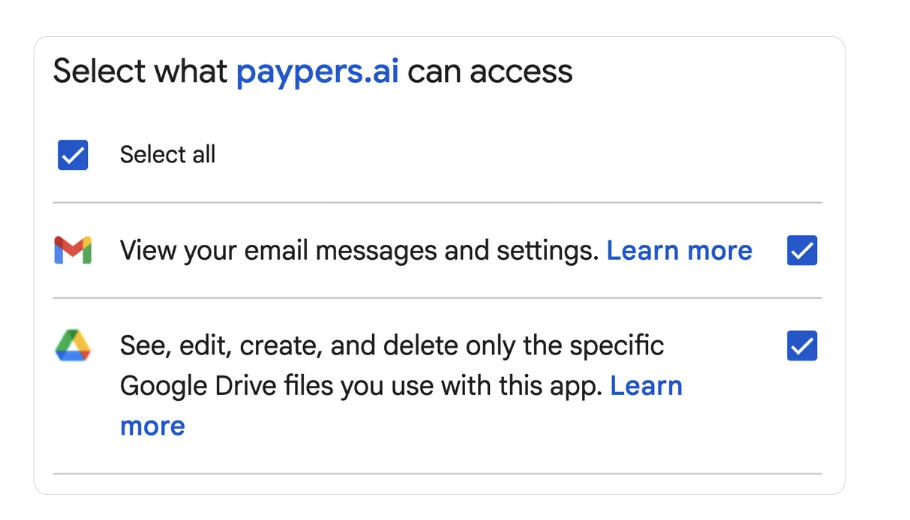 กด Continue
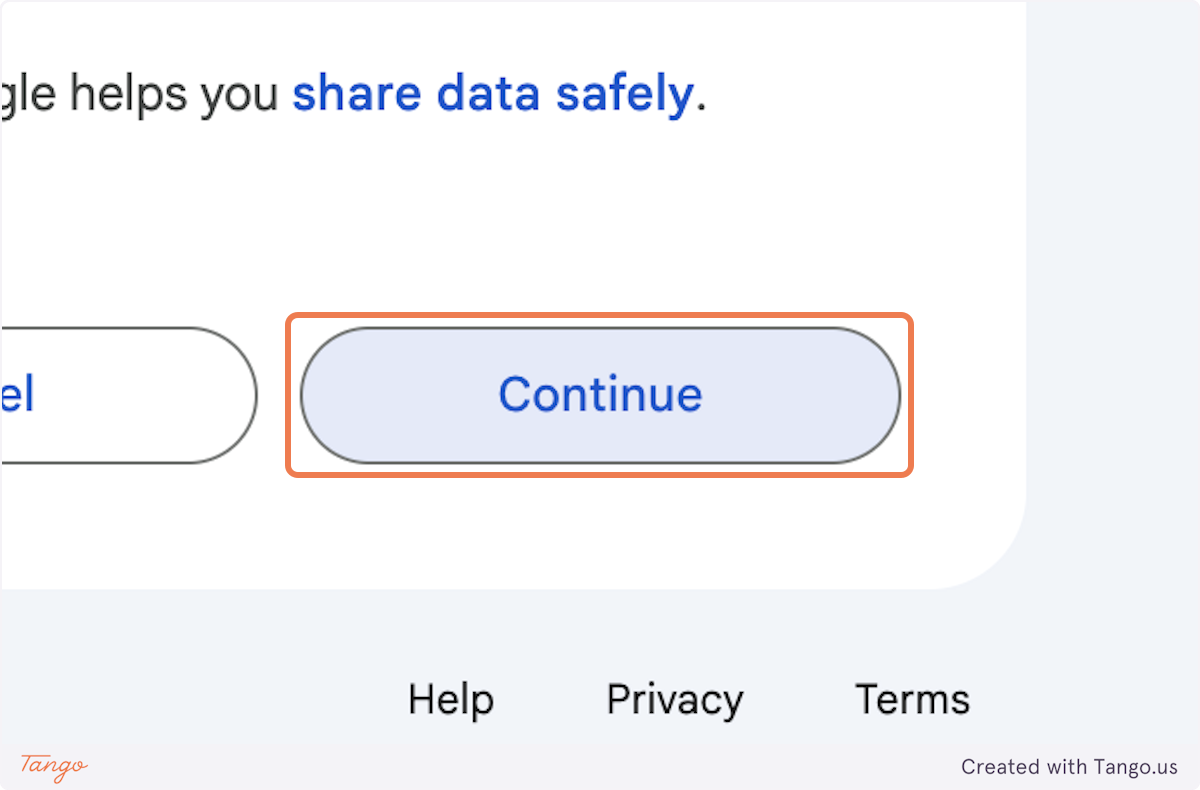 เท่านี้เราก็เชื่อมต่อ Gmail ของเราได้เสร็จสมบูรณ์!
***
## 6. เริ่มทดลองใช้ฟรี
สำหรับใครที่ลงทะเบียน 1000 คนแรกไม่ทัน ให้กด **เริ่มทดลองใช้ฟรี** ได้เลย (ใครลงทันให้กด สมัครโปรและกรอกโค้ดที่ได้รับมา)
เท่านี้เราก็เชื่อมต่อ Gmail ของเราได้เสร็จสมบูรณ์!
***
## 6. เริ่มทดลองใช้ฟรี
สำหรับใครที่ลงทะเบียน 1000 คนแรกไม่ทัน ให้กด **เริ่มทดลองใช้ฟรี** ได้เลย (ใครลงทันให้กด สมัครโปรและกรอกโค้ดที่ได้รับมา)
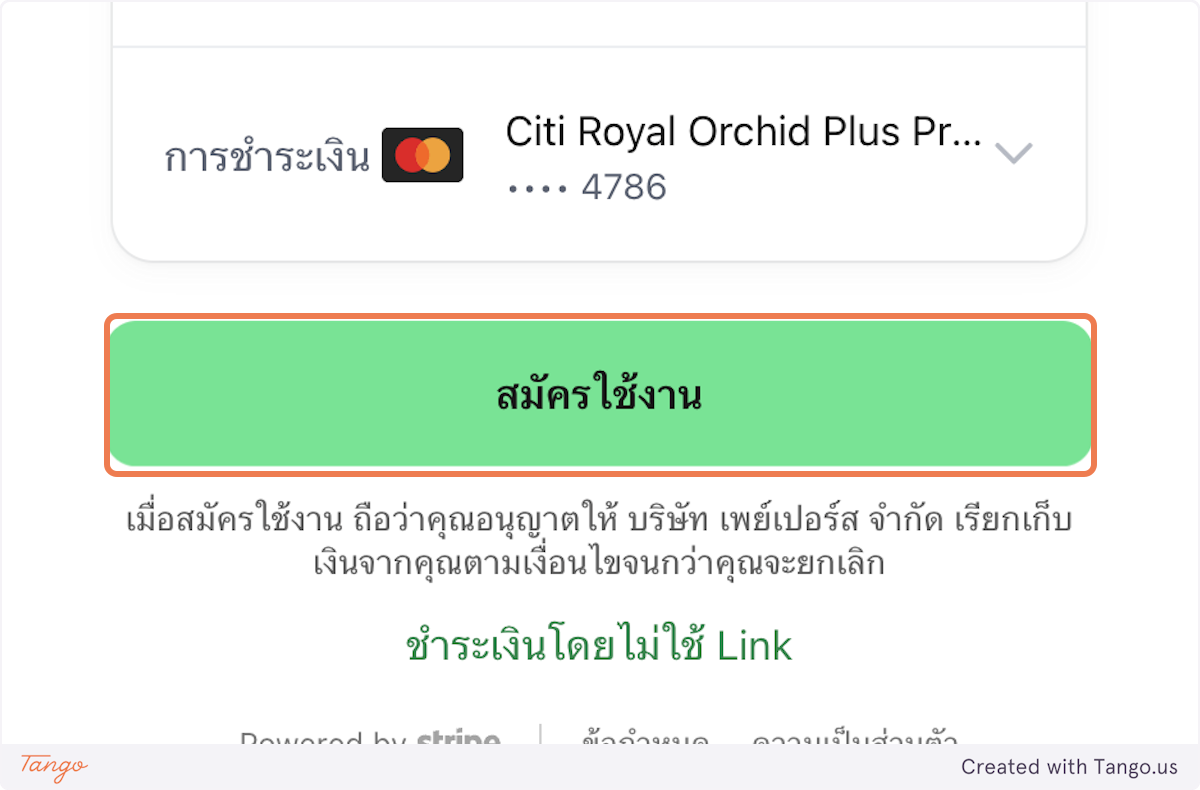
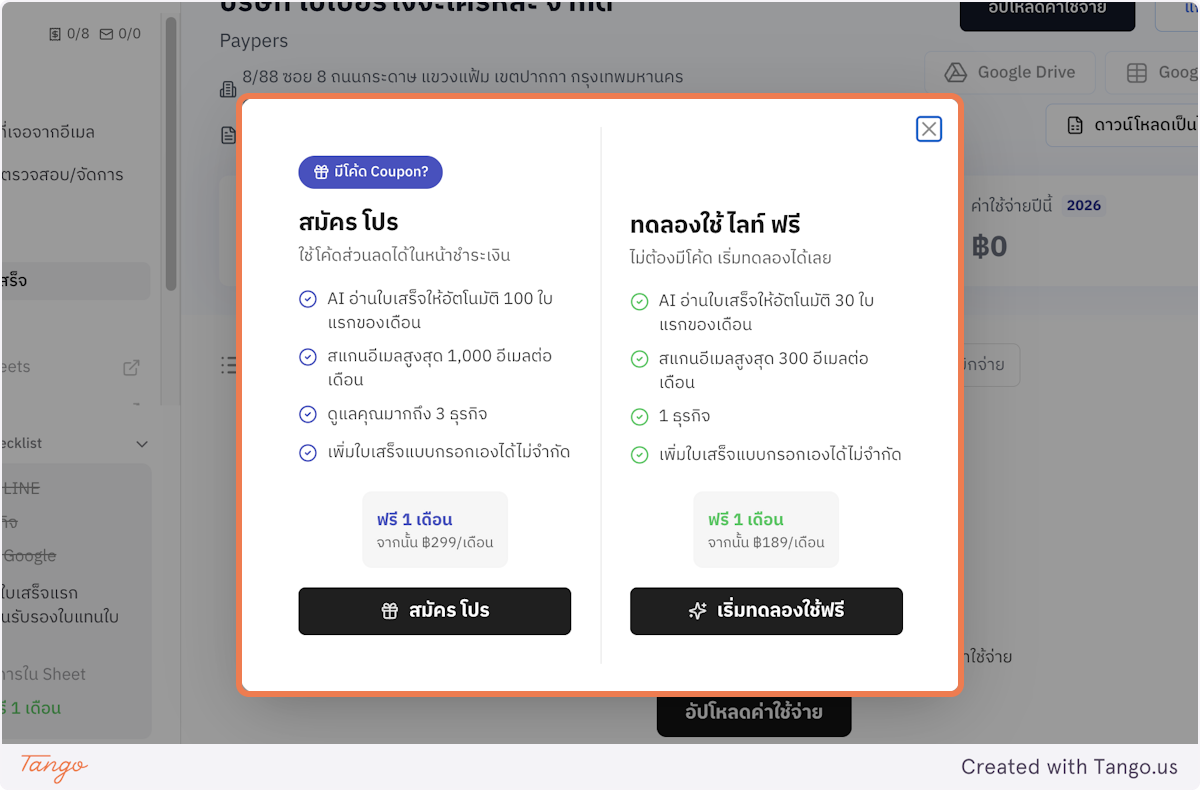 เข้าไปแล้วกรอกข้อมูลบัตรเครดิตให้เรียบร้อยและกด สมัครใช้งาน (ระบบจะไม่ตัดบัตรจนกว่าจะถึงรอบบิลถัดไป สามารถ unsubscribe ได้ตลอดเวลา)
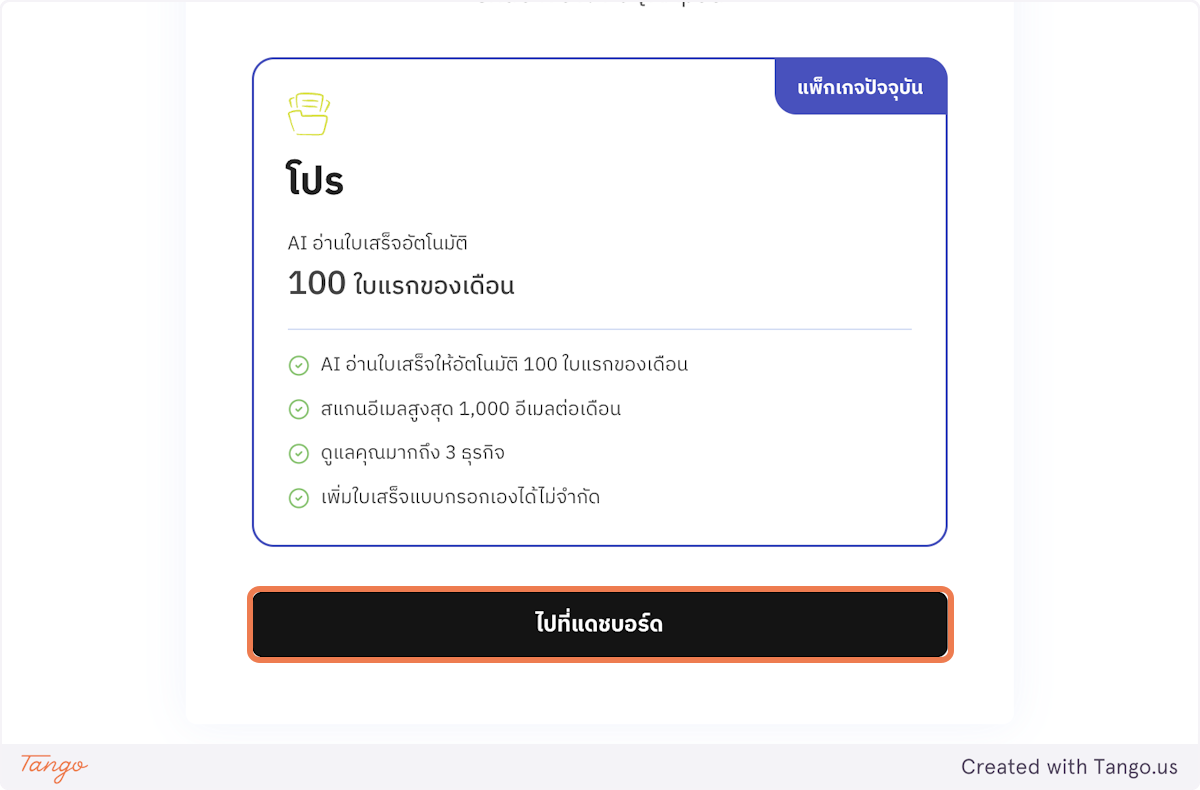
 รายละเอียด Package จะขึ้นมาให้กด ไปที่แดชบอร์ด
 บัตรเครดิตจะไม่ถูกตัดจนกว่าจะครบ 30 วัน หากไม่ต้องการต่อ subscription สามารถ[ยกเลิก](/subscription/cancel)ได้ก่อน
เท่านี้ คุณก็ set up ระบบ Paypers เรียบร้อยแล้ว พร้อมใช้งานได้เลย!
***
## ขั้นตอนถัดไป
หลังจากสมัครเรียบร้อยแล้ว คุณสามารถ:
* [อัปโหลดใบเสร็จผ่านคอม](/receipts/upload-desktop)
* [อัปโหลดใบเสร็จผ่านมือถือ](/receipts/upload-mobile)
* [ตั้งค่าระบบดึงใบเสร็จจากอีเมล](/receipts/upload-email)
บัตรเครดิตจะไม่ถูกตัดจนกว่าจะครบ 30 วัน หากไม่ต้องการต่อ subscription สามารถ[ยกเลิก](/subscription/cancel)ได้ก่อน
เท่านี้ คุณก็ set up ระบบ Paypers เรียบร้อยแล้ว พร้อมใช้งานได้เลย!
***
## ขั้นตอนถัดไป
หลังจากสมัครเรียบร้อยแล้ว คุณสามารถ:
* [อัปโหลดใบเสร็จผ่านคอม](/receipts/upload-desktop)
* [อัปโหลดใบเสร็จผ่านมือถือ](/receipts/upload-mobile)
* [ตั้งค่าระบบดึงใบเสร็จจากอีเมล](/receipts/upload-email)