> ## Documentation Index
> Fetch the complete documentation index at: https://docs.paypers.ai/llms.txt
> Use this file to discover all available pages before exploring further.
# ใช้งานหลายบริษัท
> คู่มือการใช้งานระบบแสกนอีเมลกับหลายบริษัท
# วิธีการใช้งานมากกว่า 1 บริษัท
Paypers รองรับการจัดการหลายบริษัทในบัญชีเดียว เมื่อมีหลายบริษัท ใบเสร็จจะถูกจำแนกตามชื่อบริษัทในหัวบิล
## วิธีการเพิ่มบริษัท
ไปที่ชื่อธุรกิจมุมซ้ายบน
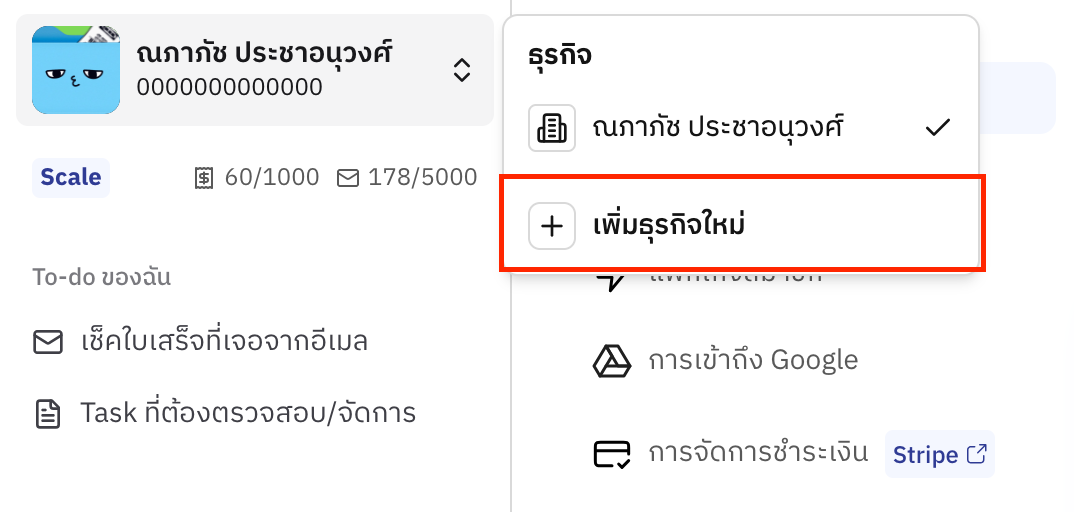
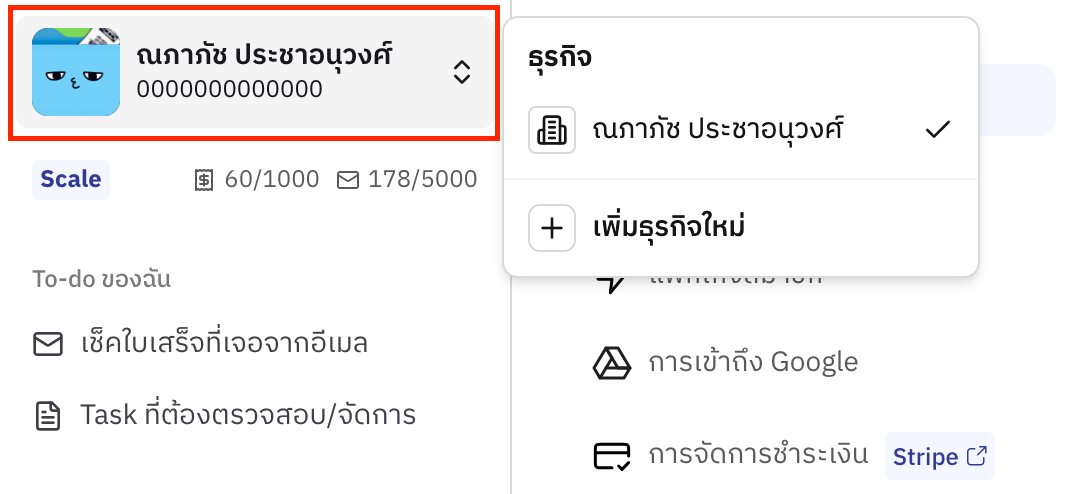 คลิก "เพิ่มธุรกิจใหม่"
 กรอกข้อมูลบริษัทใหม่ให้ครบถ้วน:
* ชื่อบริษัท (ภาษาไทย)
* ชื่อบริษัท (ภาษาอังกฤษ)
* เลขประจำตัวผู้เสียภาษี
* ที่อยู่บริษัท
กรอกข้อมูลบริษัทใหม่ให้ครบถ้วน:
* ชื่อบริษัท (ภาษาไทย)
* ชื่อบริษัท (ภาษาอังกฤษ)
* เลขประจำตัวผู้เสียภาษี
* ที่อยู่บริษัท
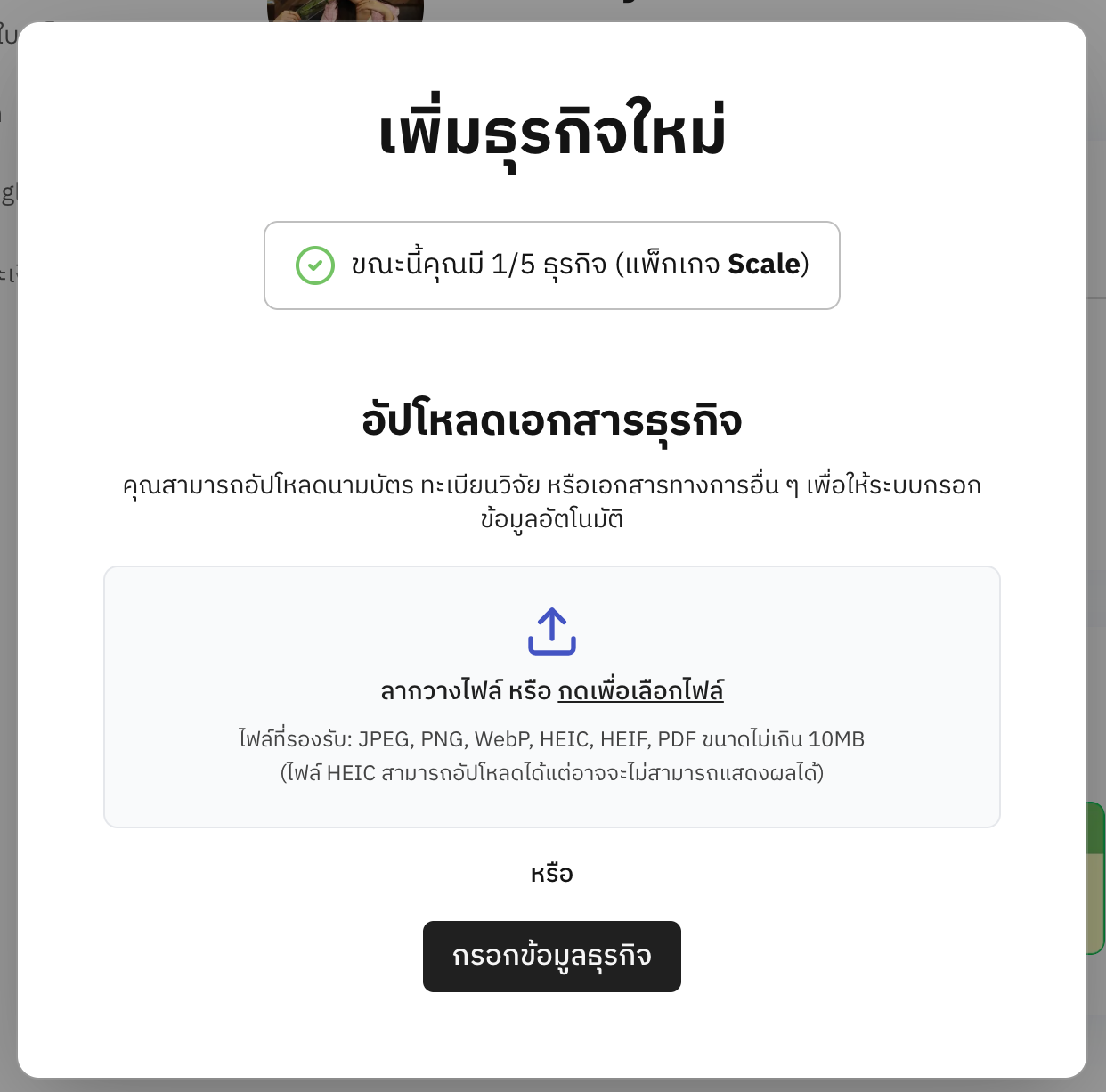
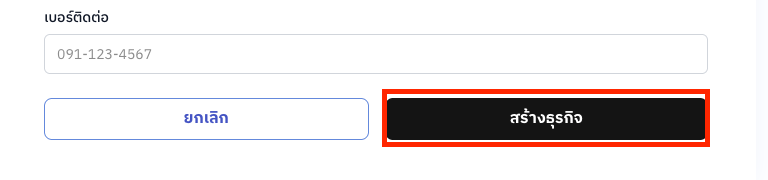
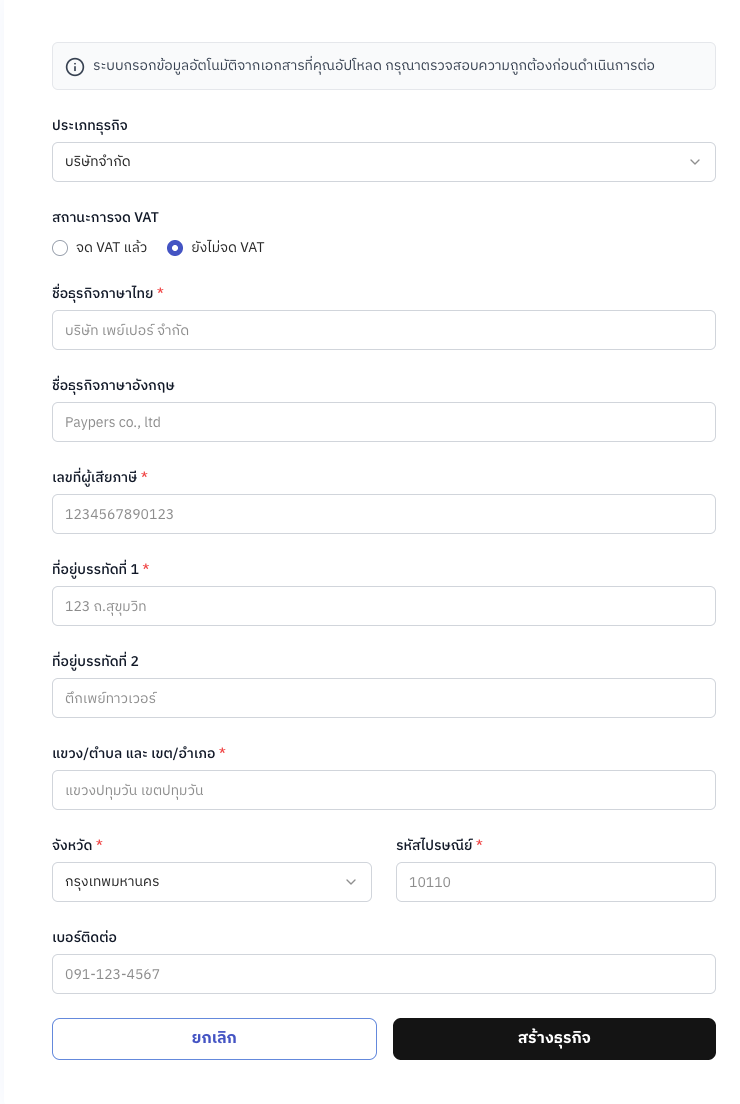 คลิก "สร้างธุรกิจ" เพื่อบันทึก
 ## การจำแนกใบเสร็จ
เมื่อมีหลายบริษัท ใบเสร็จจะถูกจำแนกตาม:
1. **ชื่อบริษัทในหัวบิล** - AI จะอ่านชื่อบริษัทจากใบเสร็จและจัดเข้าบริษัทที่ถูกต้องโดยอัตโนมัติ
2. **การเลือกด้วยตนเอง** - หากไม่มีหัวบิลหรือ AI อ่านไม่ได้ คุณจะต้องเลือกบริษัทเอง
## วิธีการจำแนกใบเสร็จที่ไม่มีหัวบิลบริษัทถูกต้อง
สำหรับใบเสร็จที่ไม่มีชื่อบริษัทในหัวบิล หรือมีชื่อบริษัทที่ไม่ตรงกับบริษัทในระบบ:
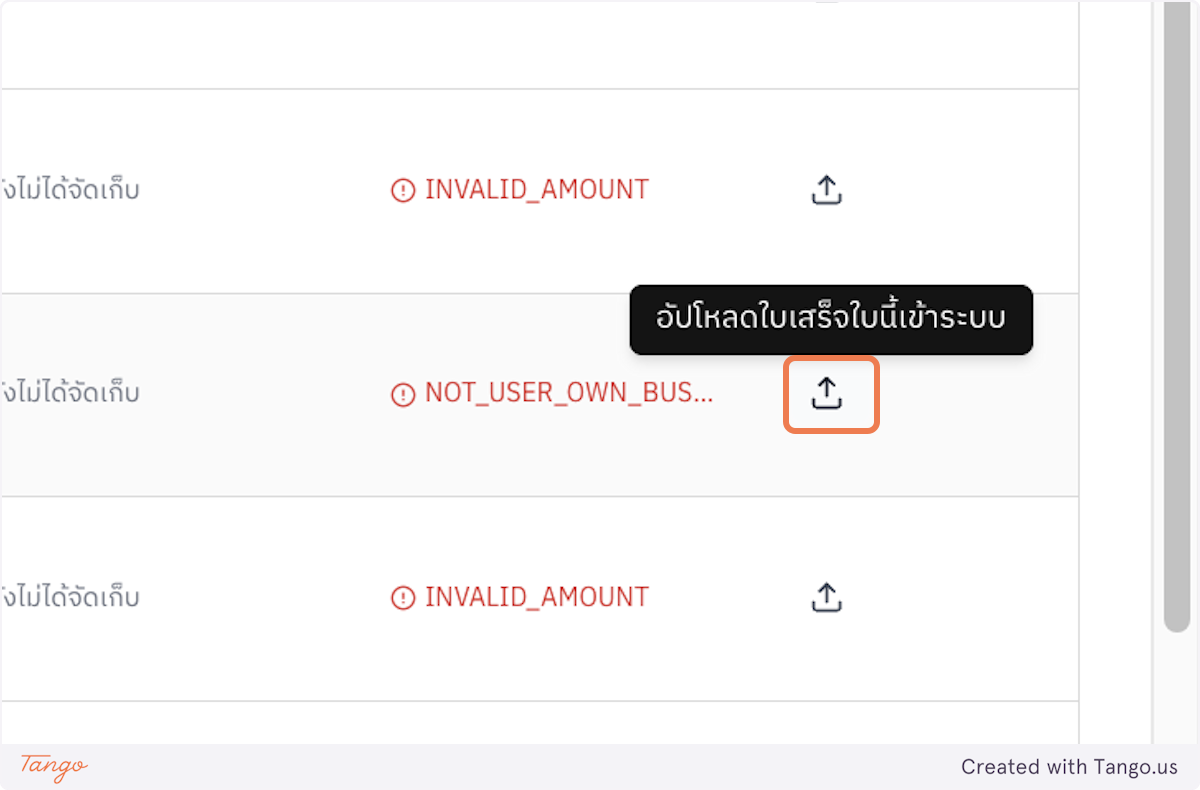
เมื่ออัปโหลดใบเสร็จ ระบบจะถามว่าต้องการเพิ่มใบเสร็จเข้าบริษัทไหน
## การจำแนกใบเสร็จ
เมื่อมีหลายบริษัท ใบเสร็จจะถูกจำแนกตาม:
1. **ชื่อบริษัทในหัวบิล** - AI จะอ่านชื่อบริษัทจากใบเสร็จและจัดเข้าบริษัทที่ถูกต้องโดยอัตโนมัติ
2. **การเลือกด้วยตนเอง** - หากไม่มีหัวบิลหรือ AI อ่านไม่ได้ คุณจะต้องเลือกบริษัทเอง
## วิธีการจำแนกใบเสร็จที่ไม่มีหัวบิลบริษัทถูกต้อง
สำหรับใบเสร็จที่ไม่มีชื่อบริษัทในหัวบิล หรือมีชื่อบริษัทที่ไม่ตรงกับบริษัทในระบบ:
เมื่ออัปโหลดใบเสร็จ ระบบจะถามว่าต้องการเพิ่มใบเสร็จเข้าบริษัทไหน
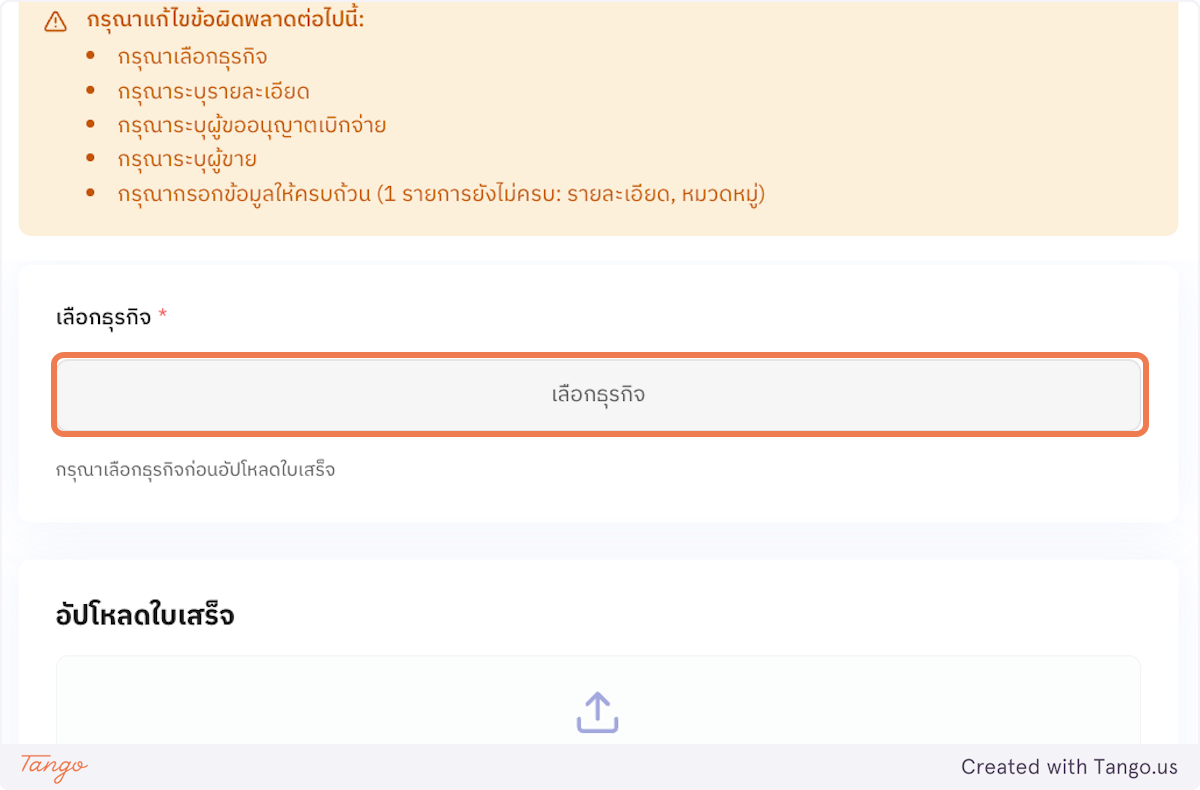
 คลิก "เลือกธุรกิจ" และเลือกบริษัทที่ถูกต้อง
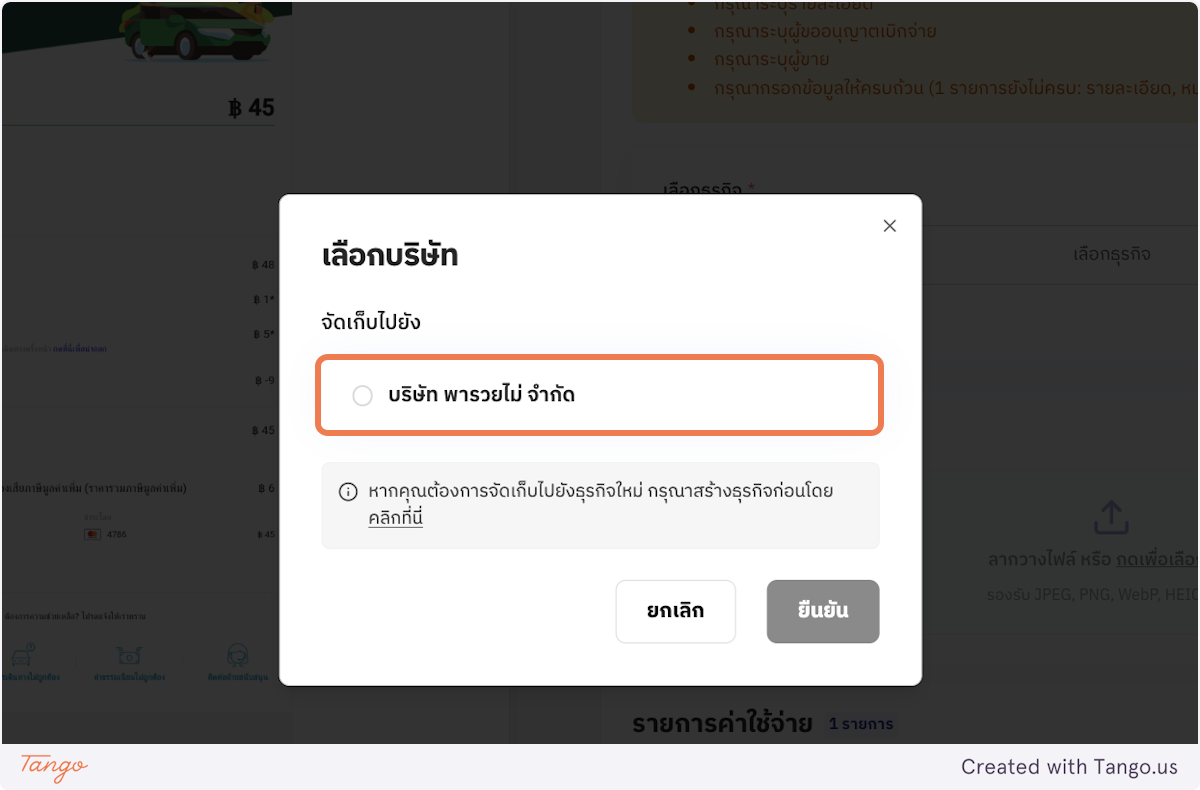
 คลิก "ยืนยัน" เพื่อบันทึกใบเสร็จเข้าบริษัทที่เลือก
 ## สลับบริษัทที่ใช้งาน
คุณสามารถสลับระหว่างบริษัทได้ง่ายๆ:
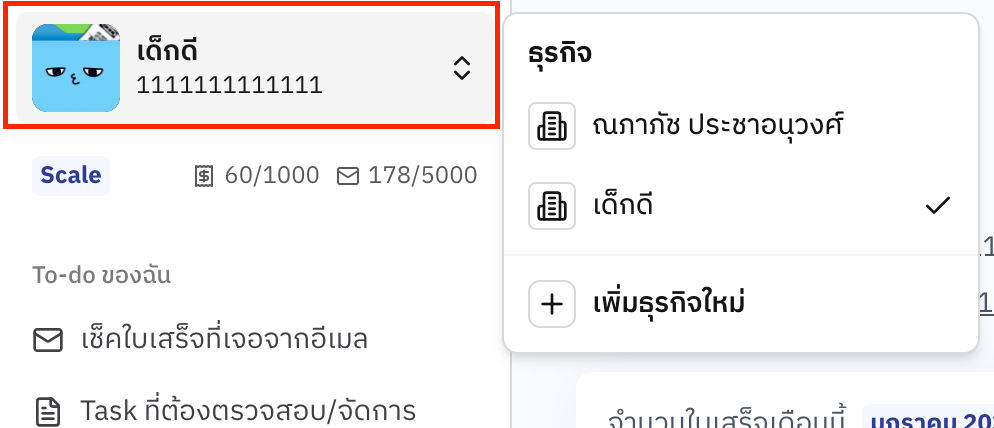
คลิกที่ชื่อบริษัทปัจจุบันที่แสดงอยู่มุมบนของหน้าจอ
## สลับบริษัทที่ใช้งาน
คุณสามารถสลับระหว่างบริษัทได้ง่ายๆ:
คลิกที่ชื่อบริษัทปัจจุบันที่แสดงอยู่มุมบนของหน้าจอ
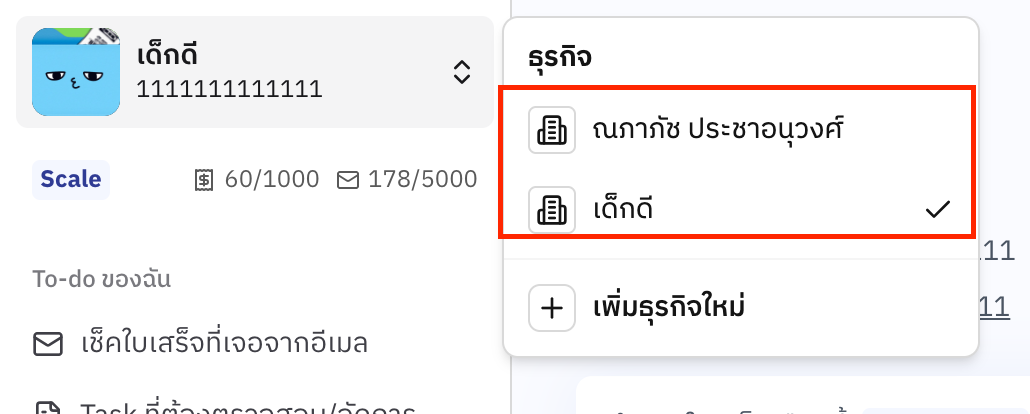
 เลือกบริษัทที่ต้องการใช้งานจากรายการ
 ## คำแนะนำ
ตั้งชื่อบริษัททั้งภาษาไทยและอังกฤษให้ตรงกับที่ปรากฏในใบเสร็จ เพื่อให้ AI จัดหมวดหมู่ได้ถูกต้อง
ตรวจสอบว่าเลือกบริษัทถูกต้องก่อนบันทึก เพราะรายงานจะถูกแยกตามบริษัท
ตรวจสอบให้แน่ใจว่าเลือกบริษัทถูกต้อง เพราะรายงานค่าใช้จ่ายจะถูกแยกตามบริษัท และอาจส่งผลต่อการทำบัญชี
หากมีใบเสร็จที่ถูกจัดเข้าผิดบริษัท คุณสามารถแก้ไขได้โดยเข้าไปที่รายการใบเสร็จ แล้วเปลี่ยนบริษัท
## คำแนะนำ
ตั้งชื่อบริษัททั้งภาษาไทยและอังกฤษให้ตรงกับที่ปรากฏในใบเสร็จ เพื่อให้ AI จัดหมวดหมู่ได้ถูกต้อง
ตรวจสอบว่าเลือกบริษัทถูกต้องก่อนบันทึก เพราะรายงานจะถูกแยกตามบริษัท
ตรวจสอบให้แน่ใจว่าเลือกบริษัทถูกต้อง เพราะรายงานค่าใช้จ่ายจะถูกแยกตามบริษัท และอาจส่งผลต่อการทำบัญชี
หากมีใบเสร็จที่ถูกจัดเข้าผิดบริษัท คุณสามารถแก้ไขได้โดยเข้าไปที่รายการใบเสร็จ แล้วเปลี่ยนบริษัท