> ## Documentation Index
> Fetch the complete documentation index at: https://docs.paypers.ai/llms.txt
> Use this file to discover all available pages before exploring further.

# วิธีใช้งานระบบสแกนอีเมล

> คู่มือการใช้งานระบบสแกนอีเมลอัตโนมัติเพื่อดึงใบเสร็จจากอีเมล

# วิธีใช้งานระบบสแกนอีเมล

ระบบสแกนอีเมลจะช่วยดึงใบเสร็จจากอีเมลของคุณอัตโนมัติ เมื่อคุณเชื่อมต่อ Google Account ระบบสแกนอีเมลจะพร้อมใช้งานทันที

## วิธีดึงใบเสร็จผ่านอีเมล กรณีเพิ่งส่งอีเมลมาใหม่

<Steps>
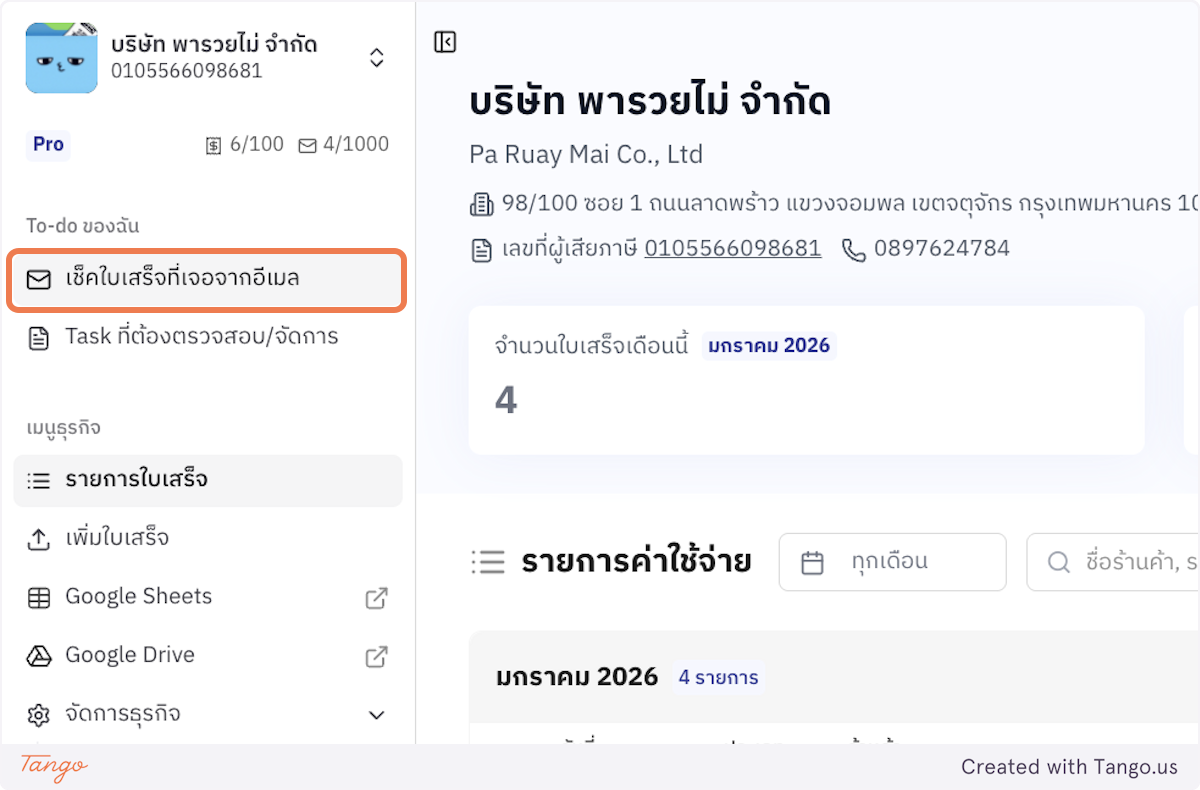
  <Step title="เข้าหน้าเช็คใบเสร็จจากอีเมล" stepNumber={1}>
    คลิกที่ "เช็คใบเสร็จที่เจอจากอีเมล" ในเมนูด้านซ้าย
    <img src="https://mintcdn.com/paypers/kR6UpkhINUnYCCpq/images/email-scanning/step-2.png?fit=max&auto=format&n=kR6UpkhINUnYCCpq&q=85&s=63c977e2757f989f3741520dbd5cb1f4" alt="สแกนอีเมลเลย" width="1200" height="790" data-path="images/email-scanning/step-2.png" />
  </Step>

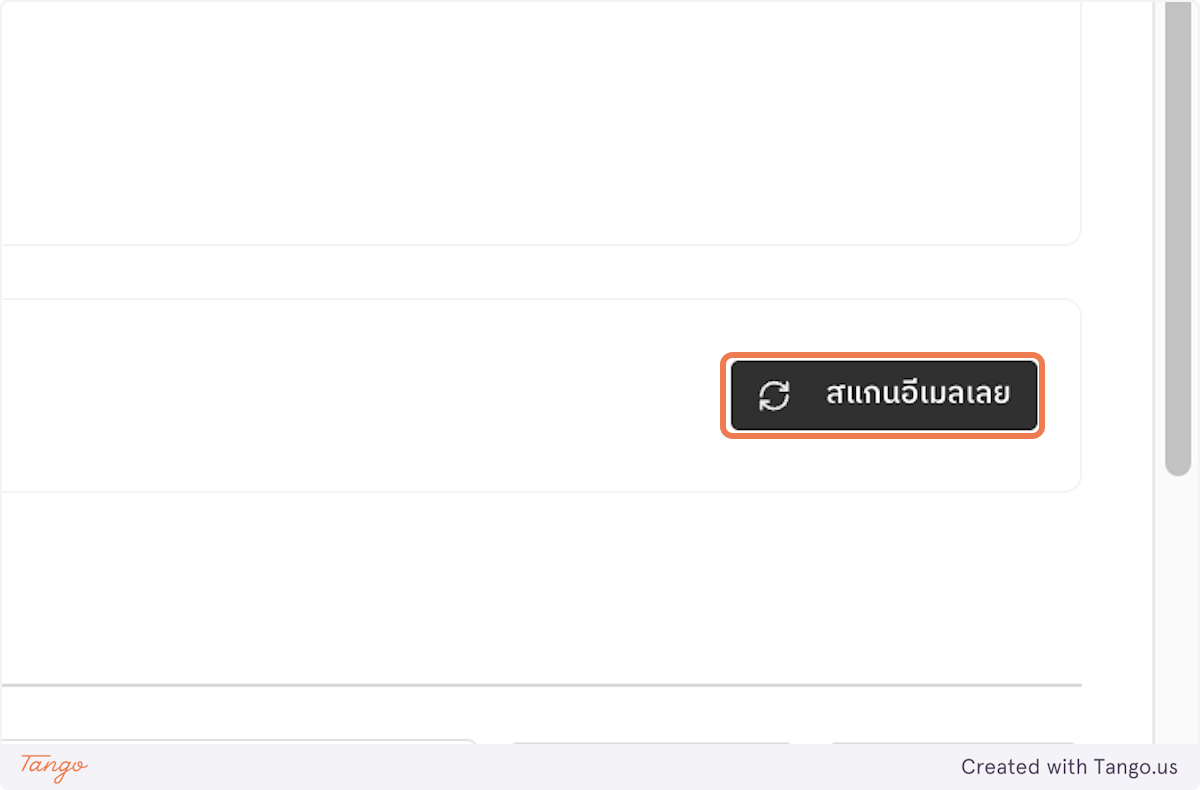
  <Step title="เริ่มสแกนอีเมล" stepNumber={2}>
    คลิก "สแกนอีเมลเลย" เพื่อเริ่มการสแกนอีเมลใหม่
    <img src="https://mintcdn.com/paypers/kR6UpkhINUnYCCpq/images/email-scanning/step-3.png?fit=max&auto=format&n=kR6UpkhINUnYCCpq&q=85&s=54d3f6ab70d9cbc8e7cf60862a70a011" alt="ประวัติการสแกนอีเมล" width="1200" height="790" data-path="images/email-scanning/step-3.png" />
  </Step>

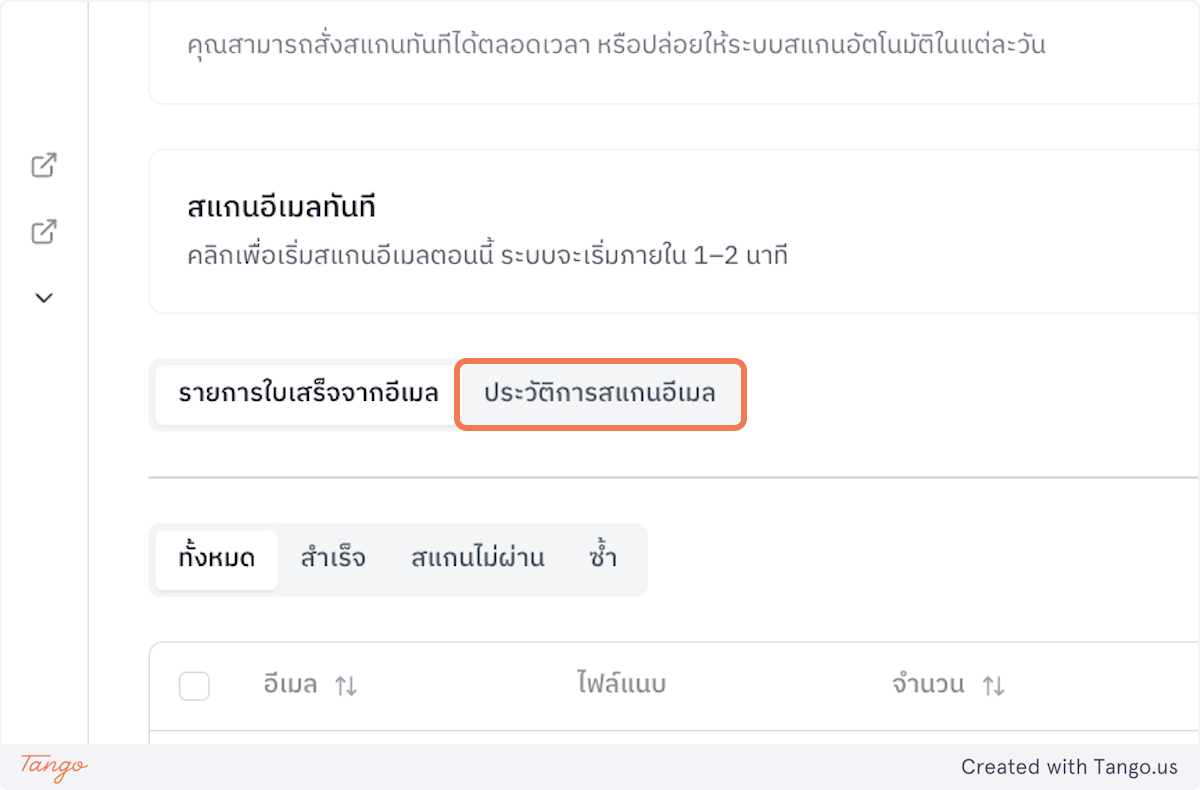
  <Step title="ดูประวัติการสแกน" stepNumber={3}>
    คลิกที่ "ประวัติการสแกนอีเมล" เพื่อดูผลลัพธ์
    <img src="https://mintcdn.com/paypers/kR6UpkhINUnYCCpq/images/email-scanning/step-4.png?fit=max&auto=format&n=kR6UpkhINUnYCCpq&q=85&s=61e54f4f39c5fdcfc2f3b890f7dfc412" alt="รายการใบเสร็จจากอีเมล" style={{ width:"100%" }} width="1200" height="790" data-path="images/email-scanning/step-4.png" />
  </Step>

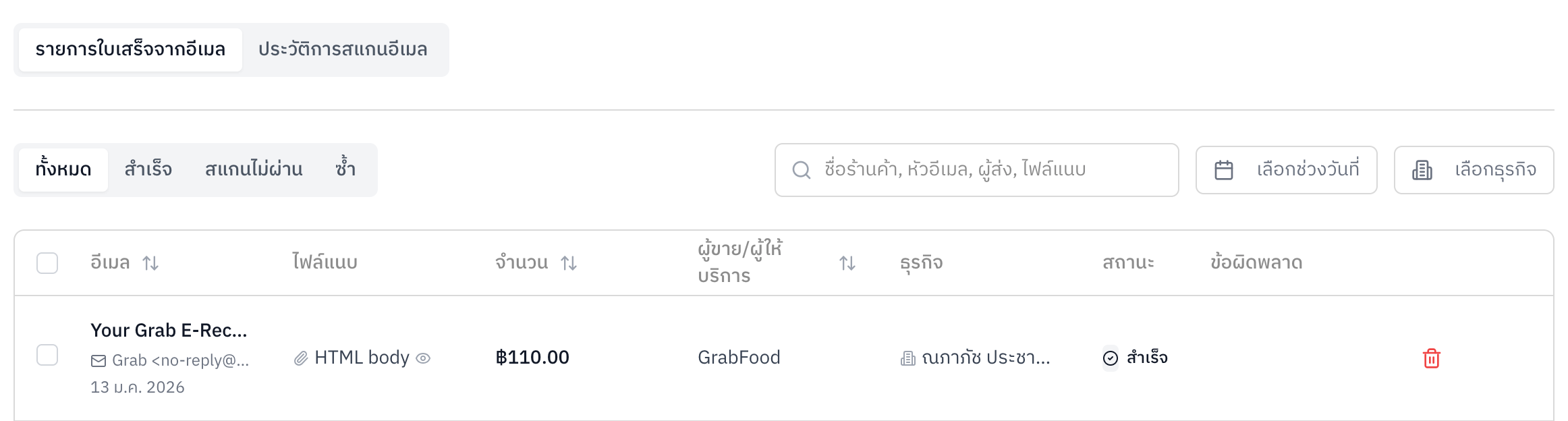
  <Step title="ดูรายการใบเสร็จ" stepNumber={4}>
    คลิก "รายการใบเสร็จจากอีเมล" เพื่อดูใบเสร็จที่พบ
    <img src="https://mintcdn.com/paypers/FZZvlTdPYJ3bpNc5/images/Screenshot2569-01-14at23.33.31.png?fit=max&auto=format&n=FZZvlTdPYJ3bpNc5&q=85&s=2b4f0ac654676748f11daf4138937345" alt="Screenshot 2569 01 14 At 23 33 31" width="2324" height="624" data-path="images/Screenshot2569-01-14at23.33.31.png" />
  </Step>
</Steps>

## สถานะการสแกน

ใบเสร็จที่พบจากอีเมลจะมีสถานะดังนี้:

| สถานะ           | ความหมาย                                     |
| --------------- | -------------------------------------------- |
| **สำเร็จ**      | AI อ่านใบเสร็จได้สำเร็จ พร้อมอัปโหลดเข้าระบบ |
| **สแกนไม่ผ่าน** | AI อ่านใบเสร็จไม่ได้ ต้องกรอกข้อมูลเอง       |
| **รอดำเนินการ** | กำลังประมวลผล                                |

## วิธีดูใบเสร็จที่สแกนสำเร็จ

<Steps>
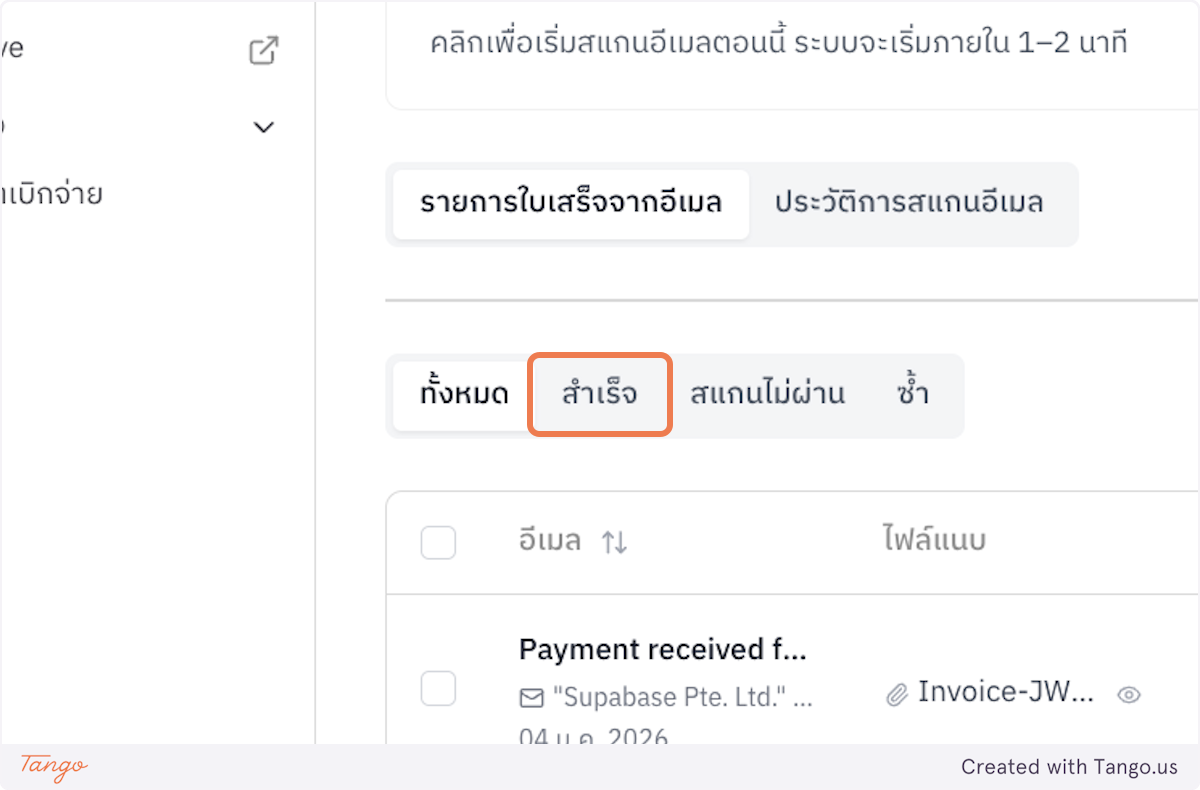
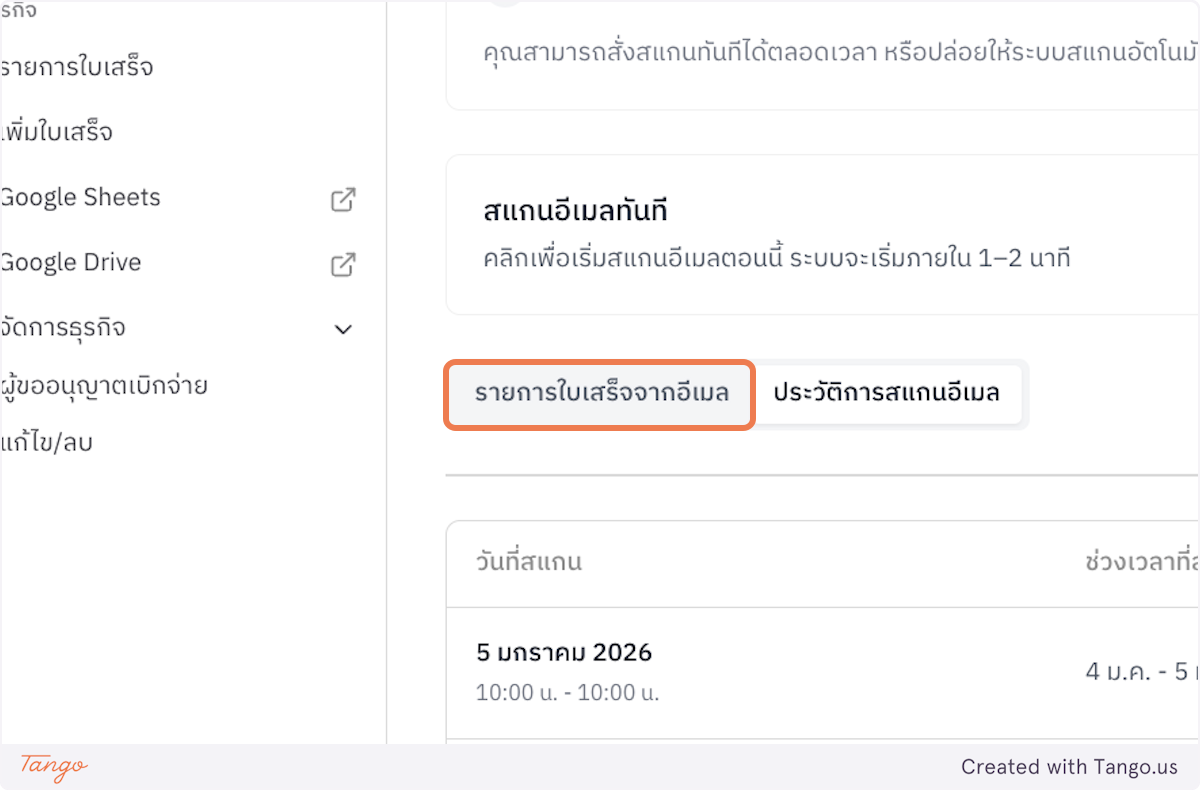
  <Step title="เลือกดูใบเสร็จที่สแกนสำเร็จ">
    คลิกที่ "สำเร็จ" เพื่อดูเฉพาะใบเสร็จที่ AI อ่านได้
    <img src="https://mintcdn.com/paypers/kR6UpkhINUnYCCpq/images/email-scanning/step-5.png?fit=max&auto=format&n=kR6UpkhINUnYCCpq&q=85&s=3e8de9ab6c68b9039bfa17de4a500bf8" alt="สำเร็จ" width="1200" height="790" data-path="images/email-scanning/step-5.png" />
  </Step>

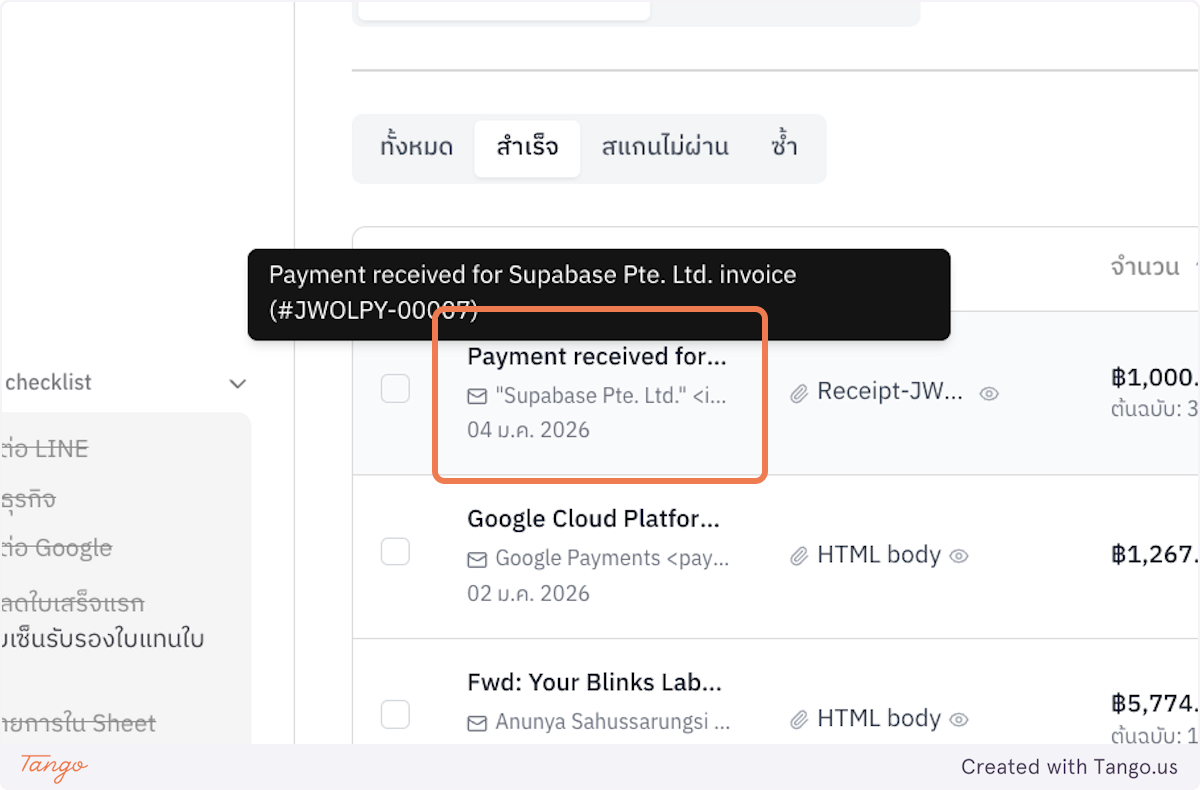
  <Step title="เลือกใบเสร็จที่ต้องการ">
    คลิกเลือกใบเสร็จที่ต้องการอัปโหลด

    <img src="https://mintcdn.com/paypers/kR6UpkhINUnYCCpq/images/email-scanning/step-6.png?fit=max&auto=format&n=kR6UpkhINUnYCCpq&q=85&s=b6433dbc1c2849be34d0a551ed682f1d" alt="เลือกใบเสร็จ" width="1200" height="790" data-path="images/email-scanning/step-6.png" />
  </Step>

  <Step title="ปิดหน้าต่างตัวอย่าง">
    คลิก Close เพื่อปิดหน้าต่างตัวอย่าง

    <img src="https://mintcdn.com/paypers/kR6UpkhINUnYCCpq/images/email-scanning/step-7.png?fit=max&auto=format&n=kR6UpkhINUnYCCpq&q=85&s=e1222e6a6133a8287aeddea591642670" alt="Close" width="1200" height="790" data-path="images/email-scanning/step-7.png" />
  </Step>
</Steps>

## วิธีจัดการใบเสร็จที่สแกนไม่ผ่าน

สำหรับใบเสร็จที่ AI อ่านไม่ได้ คุณสามารถกรอกข้อมูลเองได้:

<Steps>
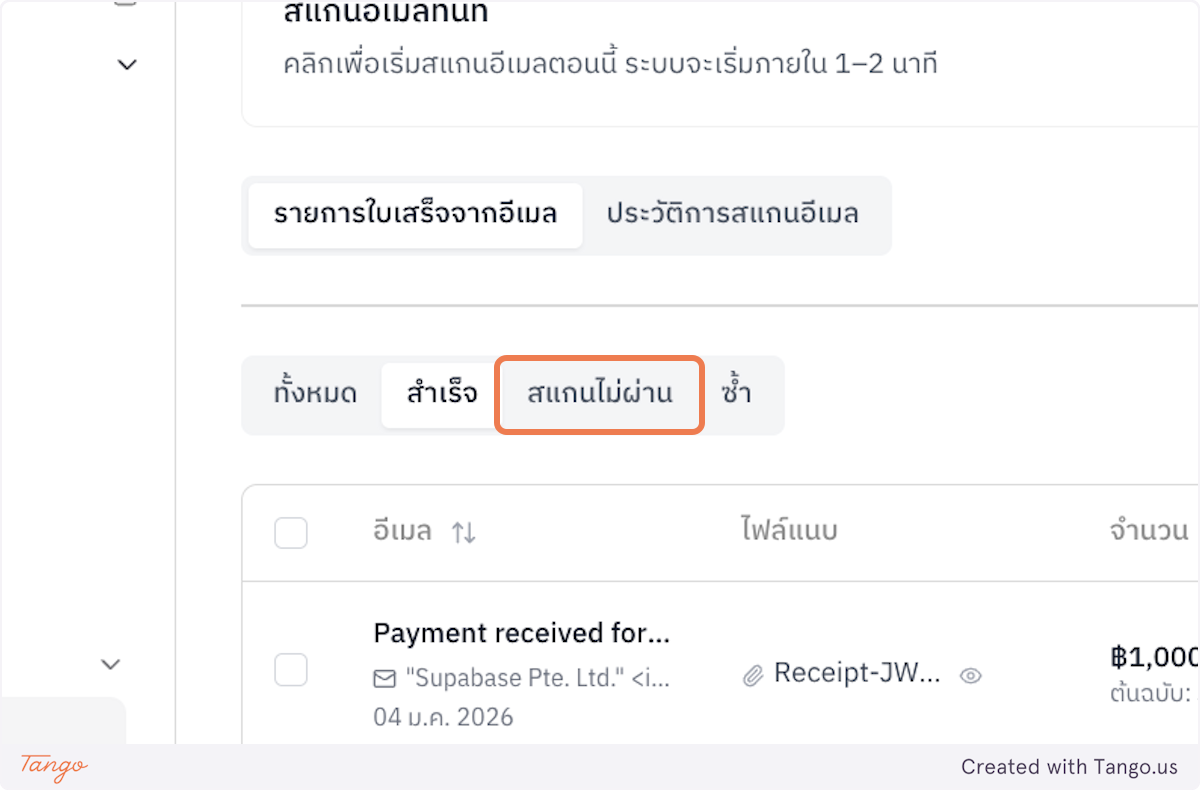
  <Step title="เลือกดูใบเสร็จที่สแกนไม่ผ่าน" stepNumber={1}>
    เลือก "สแกนไม่ผ่าน"

    <img src="https://mintcdn.com/paypers/kR6UpkhINUnYCCpq/images/email-scanning/step-9.png?fit=max&auto=format&n=kR6UpkhINUnYCCpq&q=85&s=37fd5bc08dd3511ad8eba05e689f31b5" alt="เลือกไฟล์" width="1200" height="790" data-path="images/email-scanning/step-9.png" />
  </Step>

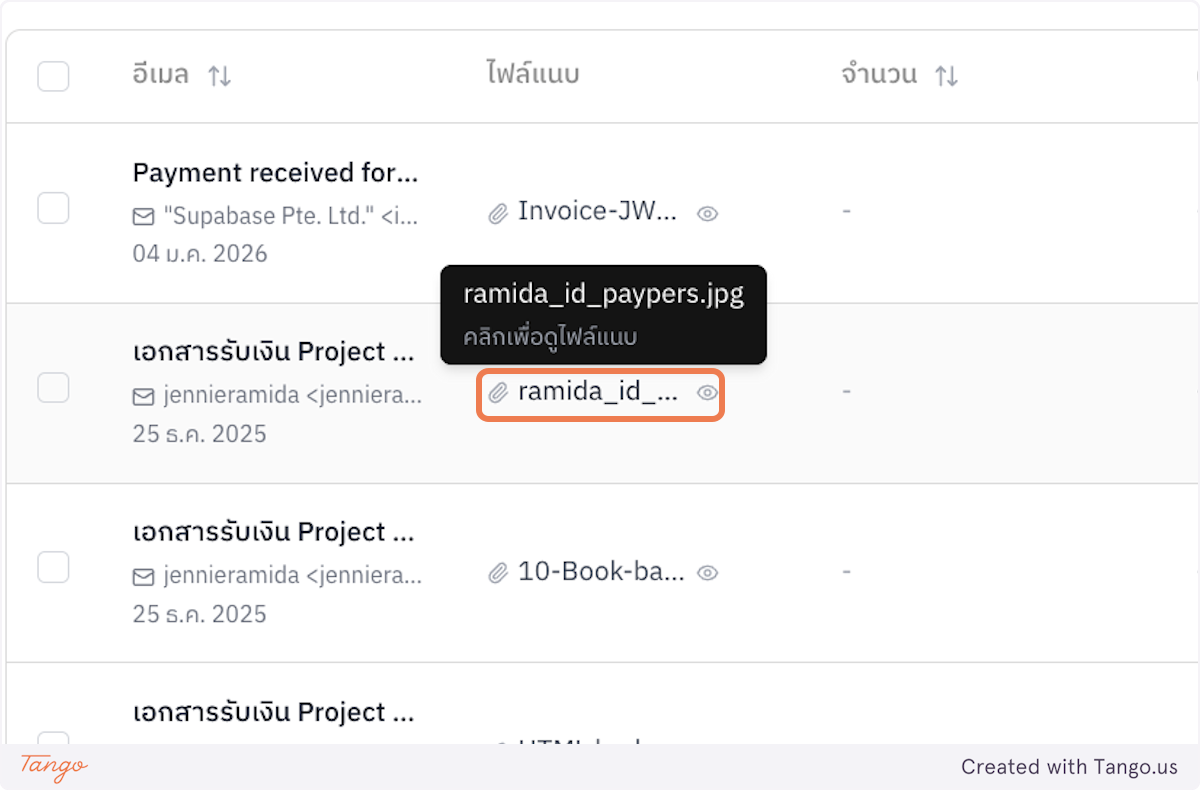
  <Step title="เลือกไฟล์แนบ" stepNumber={2}>
    เลือกไฟล์ที่แนบมากับอีเมล เช่น ไฟล์ jpg หรือ pdf
    <img src="https://mintcdn.com/paypers/kR6UpkhINUnYCCpq/images/email-scanning/step-10.png?fit=max&auto=format&n=kR6UpkhINUnYCCpq&q=85&s=e185c96d05e0986202c1cfeafca1cb3b" alt="HTML body" width="1200" height="790" data-path="images/email-scanning/step-10.png" />
  </Step>

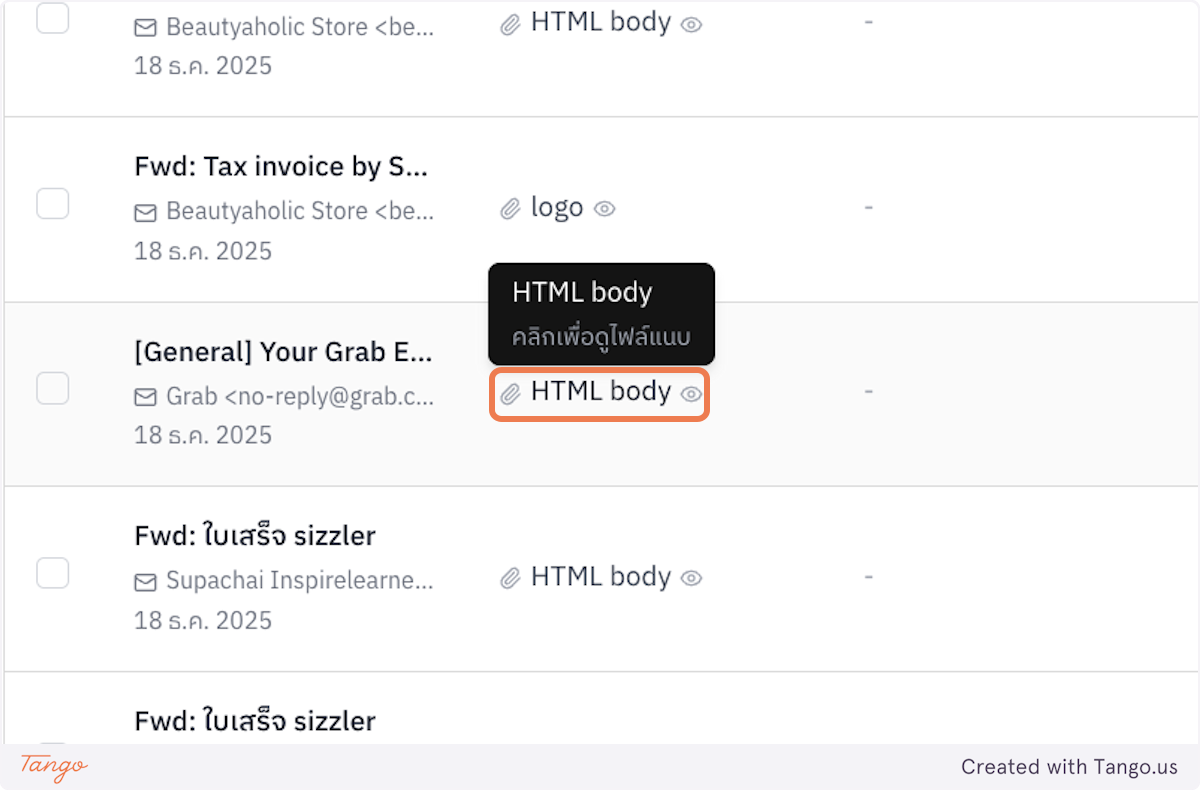
  <Step title="ดู HTML body" stepNumber={3}>
    หากไม่มีไฟล์แนบ สามารถดูจาก HTML body ของอีเมลได้
    <img src="https://mintcdn.com/paypers/kR6UpkhINUnYCCpq/images/email-scanning/step-11.png?fit=max&auto=format&n=kR6UpkhINUnYCCpq&q=85&s=b417931749fb5c784d3aff51a705be1a" alt="highlight" width="1200" height="790" data-path="images/email-scanning/step-11.png" />
  </Step>
</Steps>

## วิธีอัปโหลดใบเสร็จเข้าระบบ

<Steps>
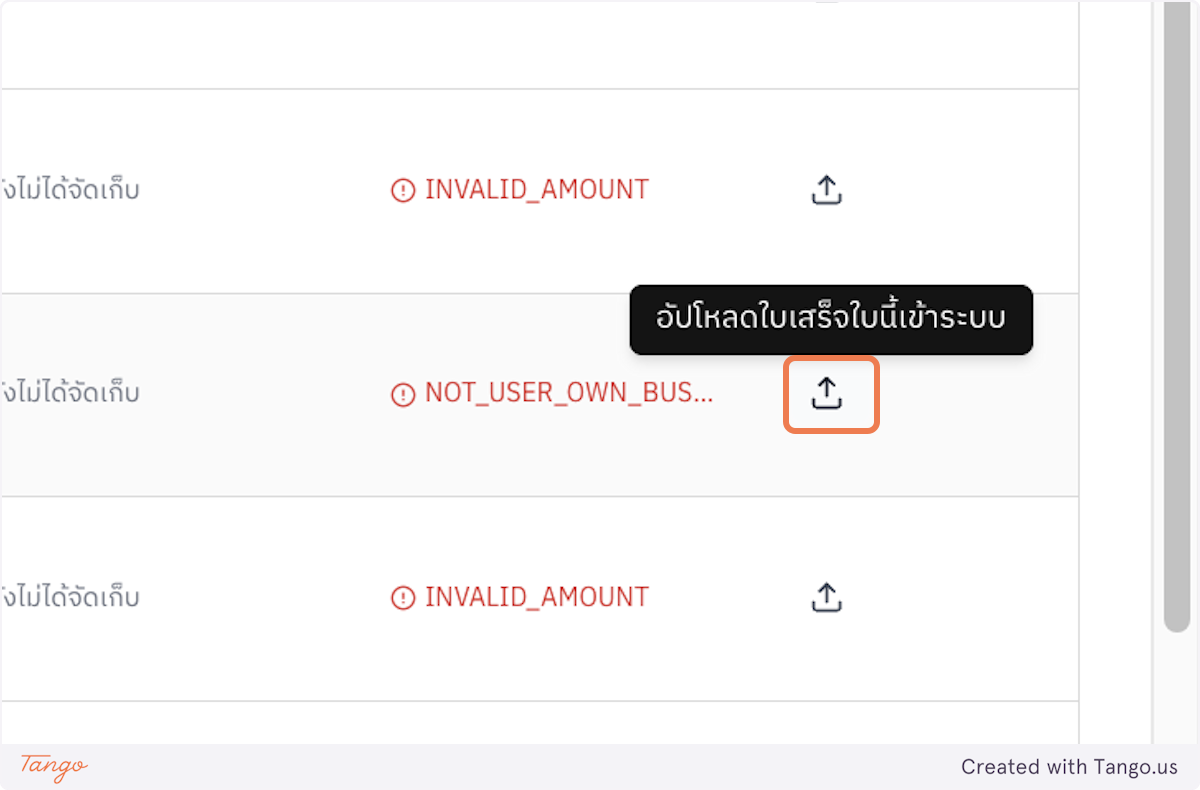
  <Step title="คลิกอัปโหลด" stepNumber={1}>
    คลิก "อัปโหลดใบเสร็จใบนี้เข้าระบบ"

    <img src="https://mintcdn.com/paypers/kR6UpkhINUnYCCpq/images/email-scanning/step-13.png?fit=max&auto=format&n=kR6UpkhINUnYCCpq&q=85&s=0e54ff4c5dd8eb0d13f6937beae78237" alt="เลือกธุรกิจ" width="1200" height="790" data-path="images/email-scanning/step-13.png" />
  </Step>

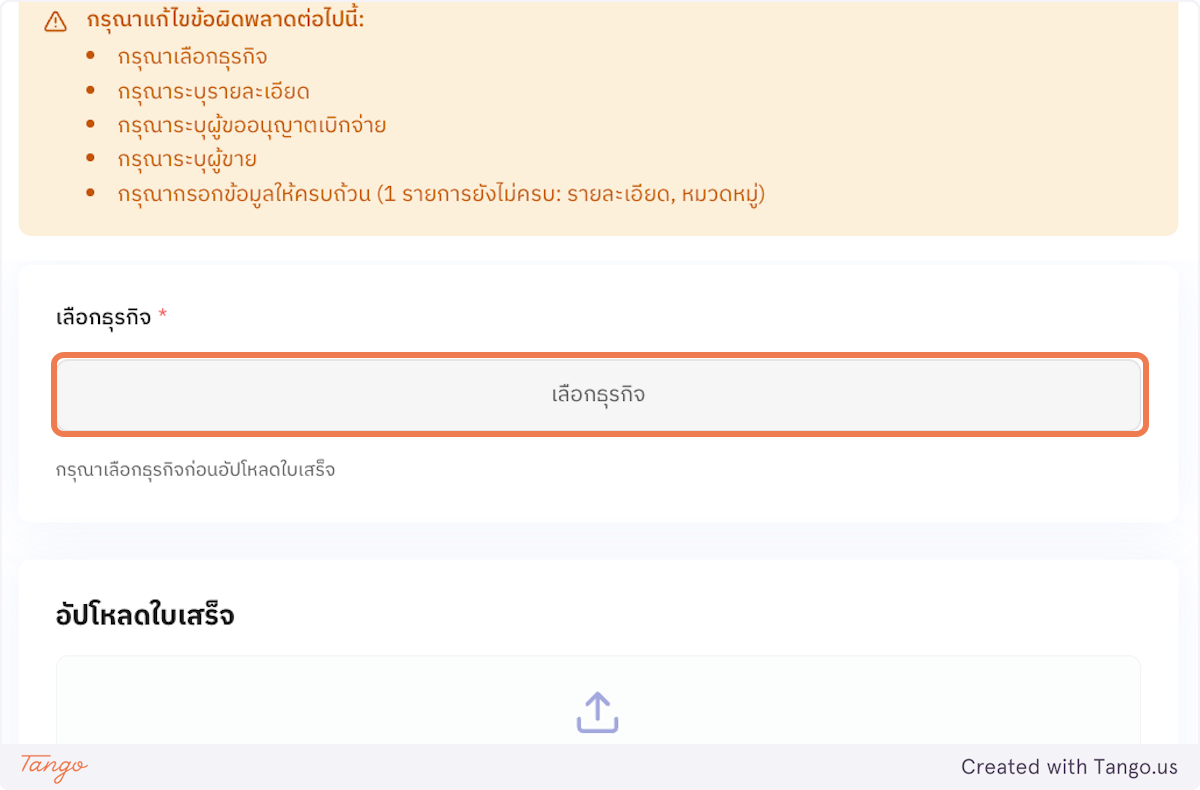
  <Step title="เลือกธุรกิจ" stepNumber={2}>
    คลิก "เลือกธุรกิจ" เพื่อเลือกบริษัทที่ต้องการเพิ่มใบเสร็จ
    <img src="https://mintcdn.com/paypers/kR6UpkhINUnYCCpq/images/email-scanning/step-14.png?fit=max&auto=format&n=kR6UpkhINUnYCCpq&q=85&s=565c616d901600def1904a9063e6920b" alt="เลือกบริษัท" width="1200" height="790" data-path="images/email-scanning/step-14.png" />
  </Step>

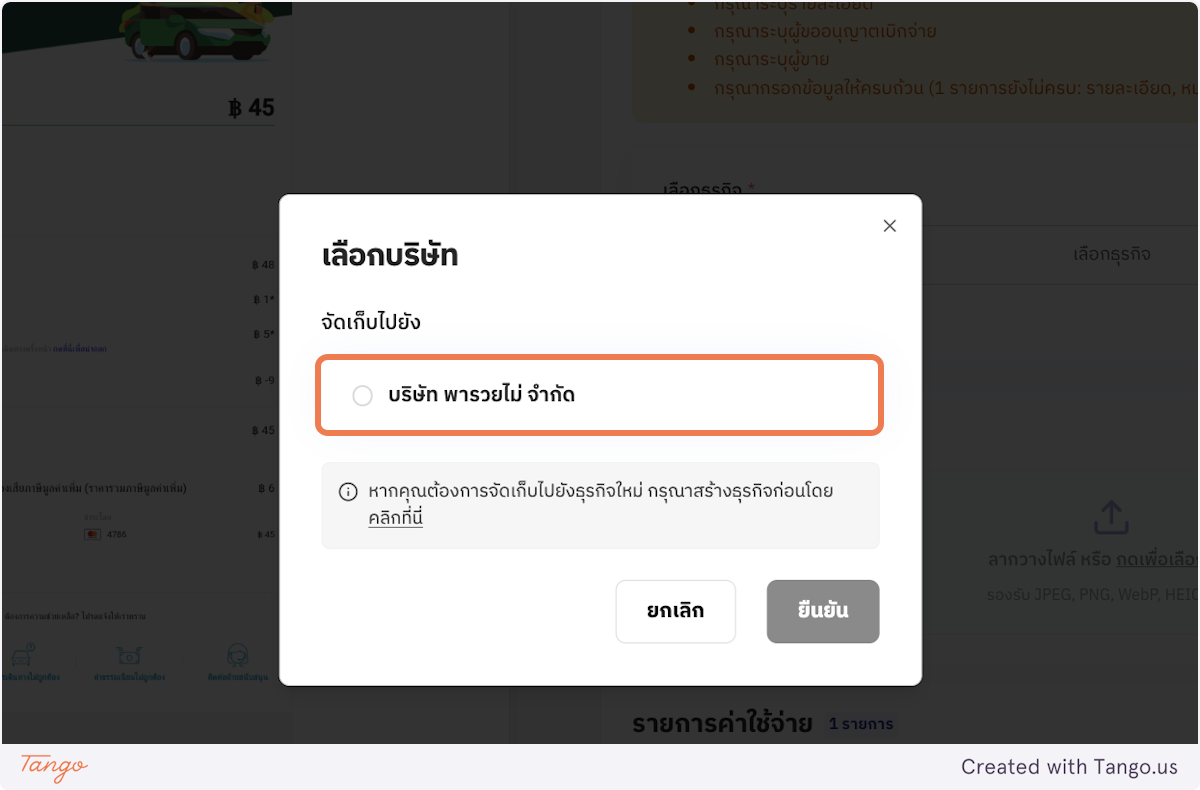
  <Step title="เลือกบริษัท" stepNumber={3}>
    เลือกบริษัทที่ต้องการ

    <img src="https://mintcdn.com/paypers/kR6UpkhINUnYCCpq/images/email-scanning/step-15.png?fit=max&auto=format&n=kR6UpkhINUnYCCpq&q=85&s=9a070ff89a1a0b700b67a0a84d831f73" alt="ยืนยัน" width="1200" height="790" data-path="images/email-scanning/step-15.png" />
  </Step>

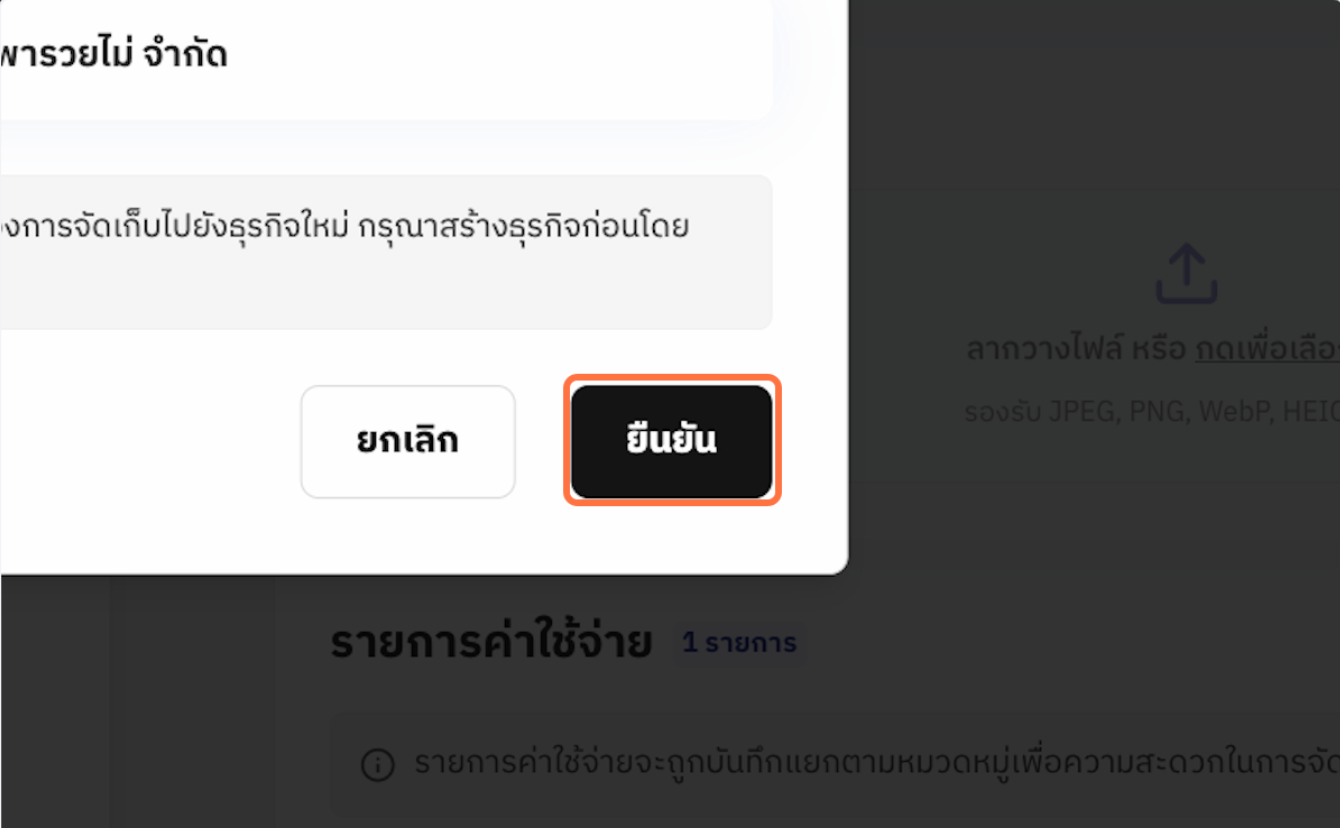
  <Step title="ยืนยัน">
    คลิก "ยืนยัน"

    <img src="https://mintcdn.com/paypers/FZZvlTdPYJ3bpNc5/images/Screenshot2569-01-15at19.39.51.png?fit=max&auto=format&n=FZZvlTdPYJ3bpNc5&q=85&s=bab97c3034df9f002302a378de04e564" alt="Screenshot 2569 01 15 At 19 39 51" width="1340" height="828" data-path="images/Screenshot2569-01-15at19.39.51.png" />
  </Step>
</Steps>

## วิธีกรอกข้อมูลใบเสร็จ

<Steps>
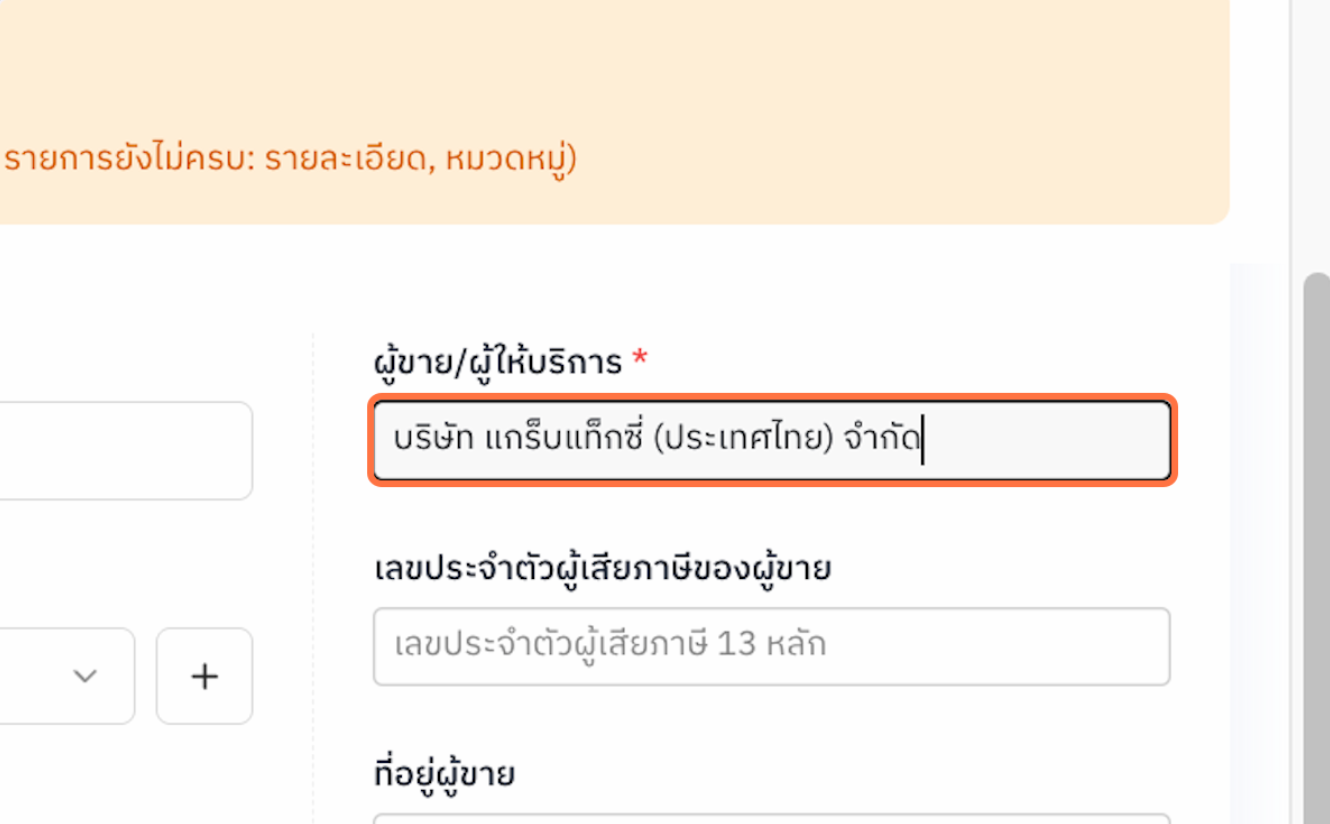
  <Step title="กรอกชื่อผู้ขาย">
    พิมพ์ชื่อบริษัทผู้ขาย เช่น "บริษัท แกร็บแท็กซี่ (ประเทศไทย) จำกัด"
    <img src="https://mintcdn.com/paypers/FZZvlTdPYJ3bpNc5/images/Screenshot2569-01-15at19.40.08.png?fit=max&auto=format&n=FZZvlTdPYJ3bpNc5&q=85&s=4370d8e327da499f666de482f4b50ae8" alt="Screenshot 2569 01 15 At 19 40 08" width="1330" height="824" data-path="images/Screenshot2569-01-15at19.40.08.png" />
  </Step>

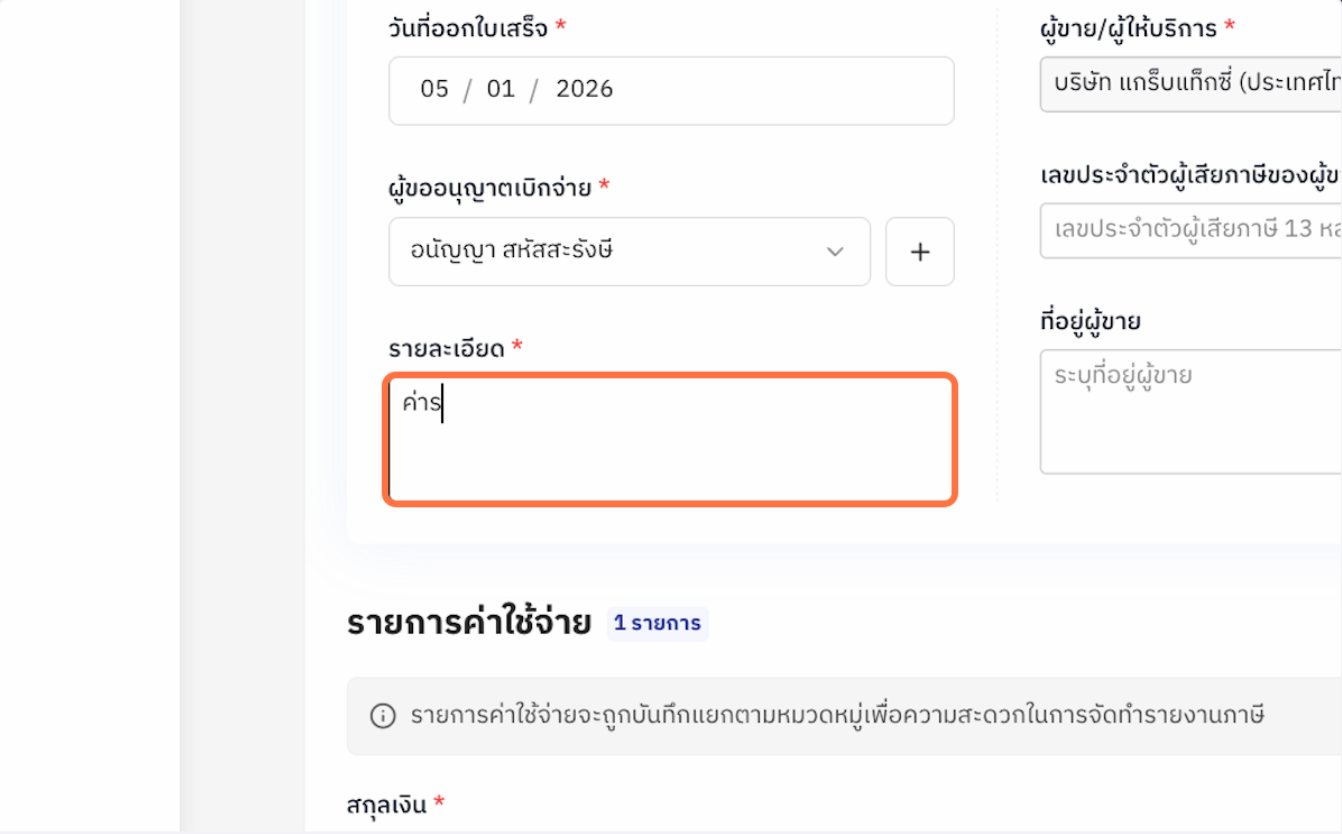
  <Step title="กรอกรายการ">
    พิมพ์รายละเอียดสินค้า/บริการ เช่น "ค่ารถ"
    <img src="https://mintcdn.com/paypers/FZZvlTdPYJ3bpNc5/images/Screenshot2569-01-15at19.40.29.png?fit=max&auto=format&n=FZZvlTdPYJ3bpNc5&q=85&s=b7208647c34ac71877328288078ac021" alt="Screenshot 2569 01 15 At 19 40 29" width="1342" height="834" data-path="images/Screenshot2569-01-15at19.40.29.png" />
  </Step>

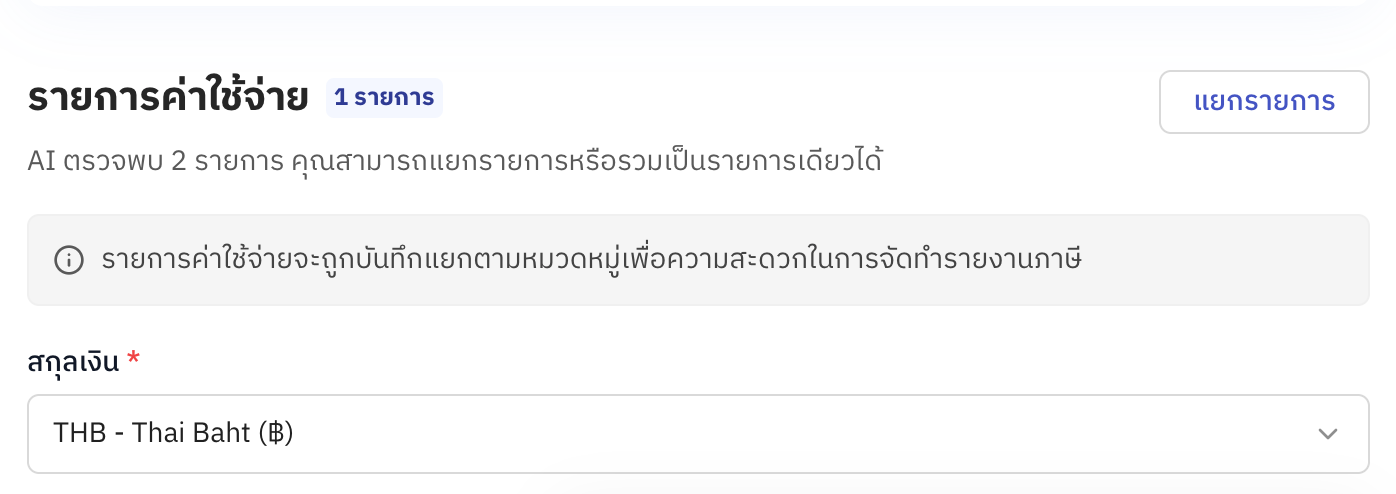
  <Step title="เลือกสกุลเงิน">
    เลือกสกุลเงิน เช่น THB - Thai Baht

    <img src="https://mintcdn.com/paypers/FZZvlTdPYJ3bpNc5/images/Screenshot2569-01-15at19.50.17.png?fit=max&auto=format&n=FZZvlTdPYJ3bpNc5&q=85&s=de97aad5bf915ab69557bbcc088de31e" alt="Screenshot 2569 01 15 At 19 50 17" width="1396" height="494" data-path="images/Screenshot2569-01-15at19.50.17.png" />
  </Step>

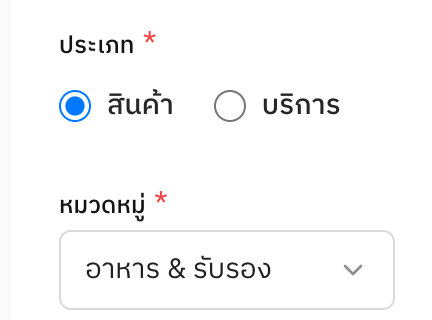
  <Step title="เลือกหมวดหมู่">
    เลือกหมวดหมู่ค่าใช้จ่าย

    <img src="https://mintcdn.com/paypers/2nZHgXEcmdj1I1ds/images/Screenshot2569-01-16at22.24.05.png?fit=max&auto=format&n=2nZHgXEcmdj1I1ds&q=85&s=a85083dd96de35d3c1c4347e3754ee18" alt="Screenshot 2569 01 16 At 22 24 05" width="432" height="320" data-path="images/Screenshot2569-01-16at22.24.05.png" />
  </Step>

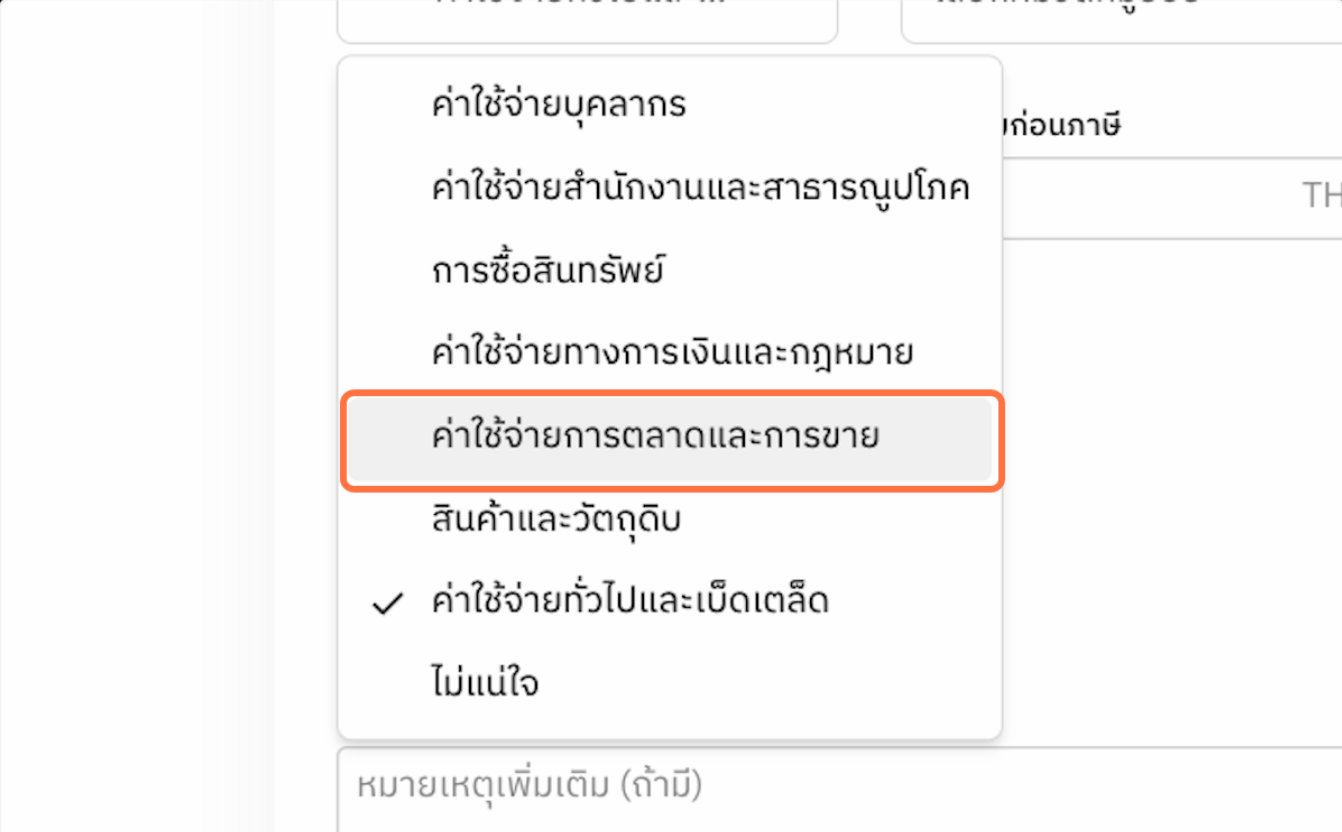
  <Step title="เลือกหมวดหมู่หลัก">
    เลือกหมวดหมู่หลัก เช่น "ค่าใช้จ่ายทั่วไปและเบ็ดเตล็ด"
    <img src="https://mintcdn.com/paypers/FZZvlTdPYJ3bpNc5/images/Screenshot2569-01-15at19.42.55.png?fit=max&auto=format&n=FZZvlTdPYJ3bpNc5&q=85&s=aa263fb04b483f7d3a6ea70a4387caeb" alt="Screenshot 2569 01 15 At 19 42 55" width="1342" height="832" data-path="images/Screenshot2569-01-15at19.42.55.png" />
  </Step>

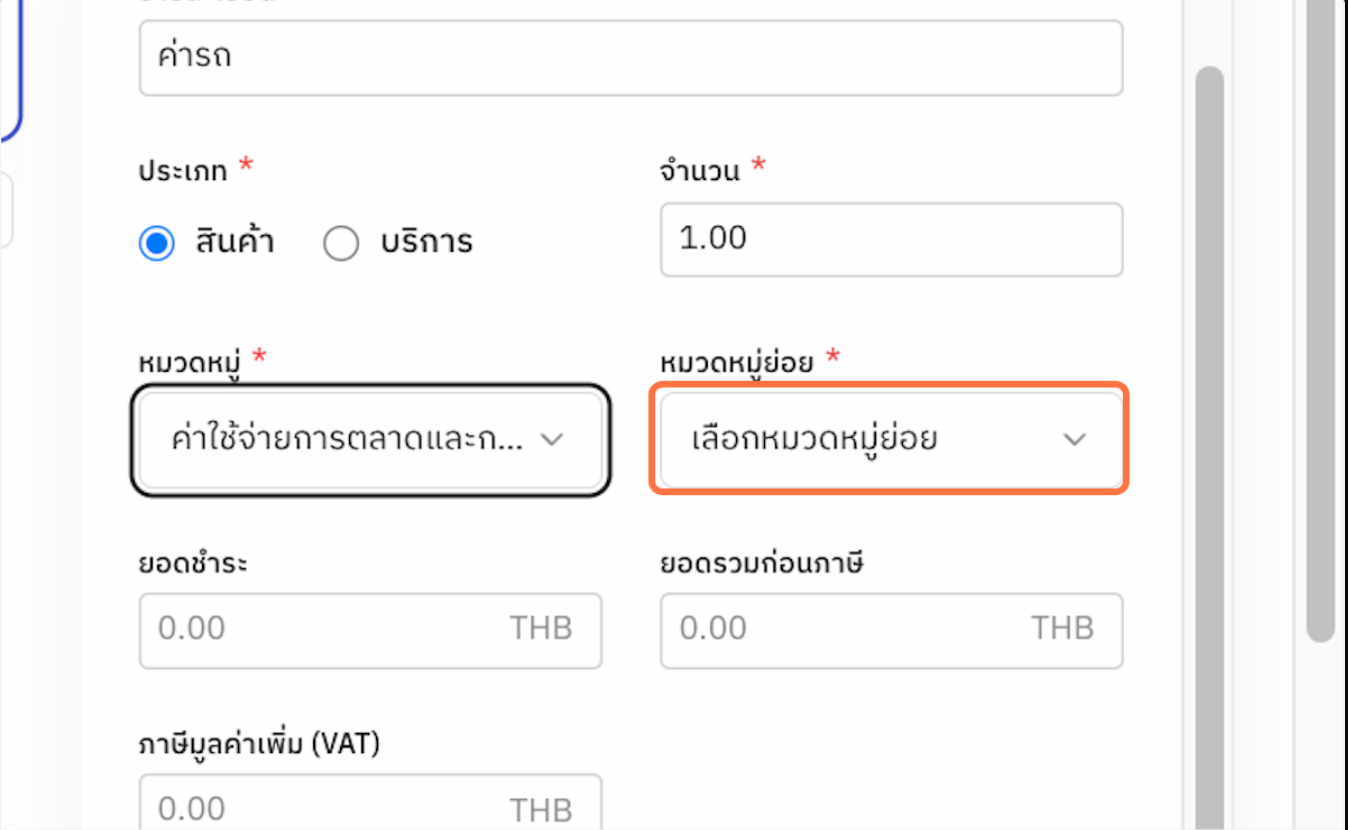
  <Step title="เลือกหมวดหมู่ย่อย">
    เลือกหมวดหมู่ย่อย เช่น "ค่าใช้จ่ายการตลาดและการขาย"
    <img src="https://mintcdn.com/paypers/FZZvlTdPYJ3bpNc5/images/Screenshot2569-01-15at19.43.15.png?fit=max&auto=format&n=FZZvlTdPYJ3bpNc5&q=85&s=a5f0dc6fa6a72650dd10931b5b063046" alt="Screenshot 2569 01 15 At 19 43 15" width="1348" height="830" data-path="images/Screenshot2569-01-15at19.43.15.png" />
  </Step>

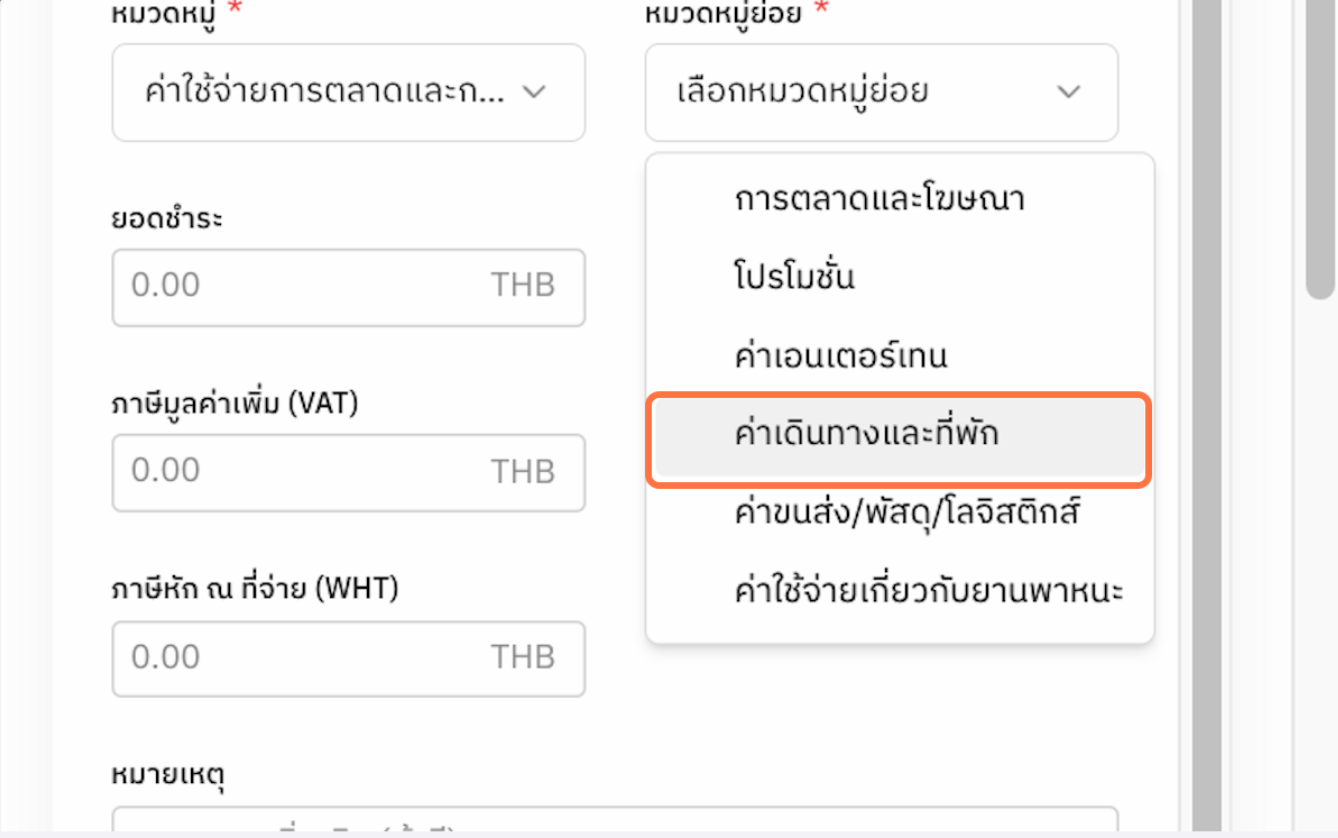
  <Step title="เลือกหมวดหมู่ย่อยเพิ่มเติม">
    เลือกหมวดหมู่ย่อยเพิ่มเติม เช่น "ค่าเดินทางและที่พัก"
    <img src="https://mintcdn.com/paypers/FZZvlTdPYJ3bpNc5/images/Screenshot2569-01-15at19.43.32.png?fit=max&auto=format&n=FZZvlTdPYJ3bpNc5&q=85&s=bba2b29cc1e96b0e76d9722365b540ef" alt="Screenshot 2569 01 15 At 19 43 32" width="1338" height="838" data-path="images/Screenshot2569-01-15at19.43.32.png" />
  </Step>

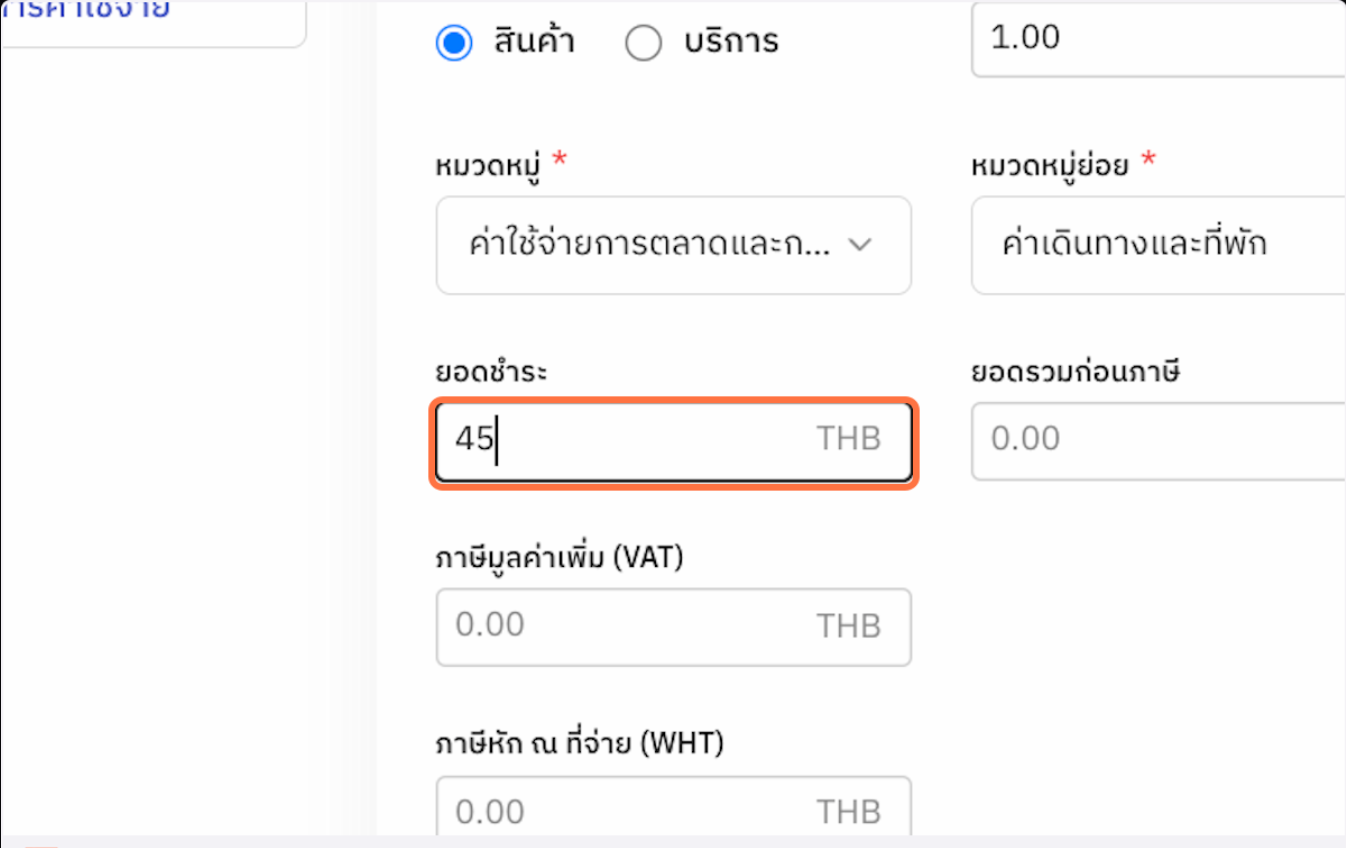
  <Step title="กรอกจำนวนเงิน">
    กรอกจำนวนเงินทั้งหมด

    <img src="https://mintcdn.com/paypers/FZZvlTdPYJ3bpNc5/images/Screenshot2569-01-15at19.43.46.png?fit=max&auto=format&n=FZZvlTdPYJ3bpNc5&q=85&s=7fcd57c6c6e5b4b9c343c640c4847abe" alt="Screenshot 2569 01 15 At 19 43 46" width="1346" height="848" data-path="images/Screenshot2569-01-15at19.43.46.png" />
  </Step>

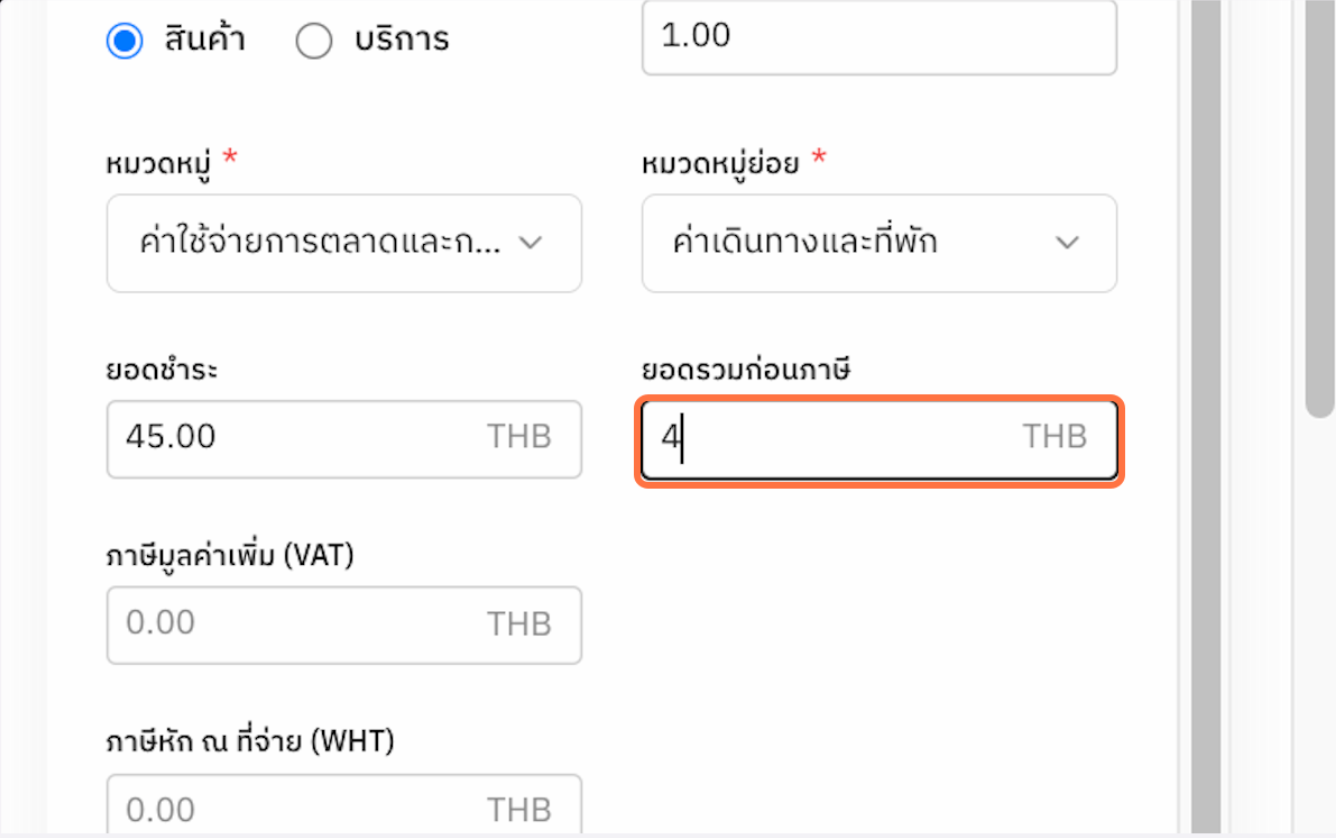
  <Step title="กรอก VAT">
    กรอกจำนวนภาษี VAT (ถ้ามี)

    <img src="https://mintcdn.com/paypers/FZZvlTdPYJ3bpNc5/images/Screenshot2569-01-15at19.44.00.png?fit=max&auto=format&n=FZZvlTdPYJ3bpNc5&q=85&s=5d8b494db6ebd51761edf674546b8ebf" alt="Screenshot 2569 01 15 At 19 44 00" width="1336" height="838" data-path="images/Screenshot2569-01-15at19.44.00.png" />
  </Step>

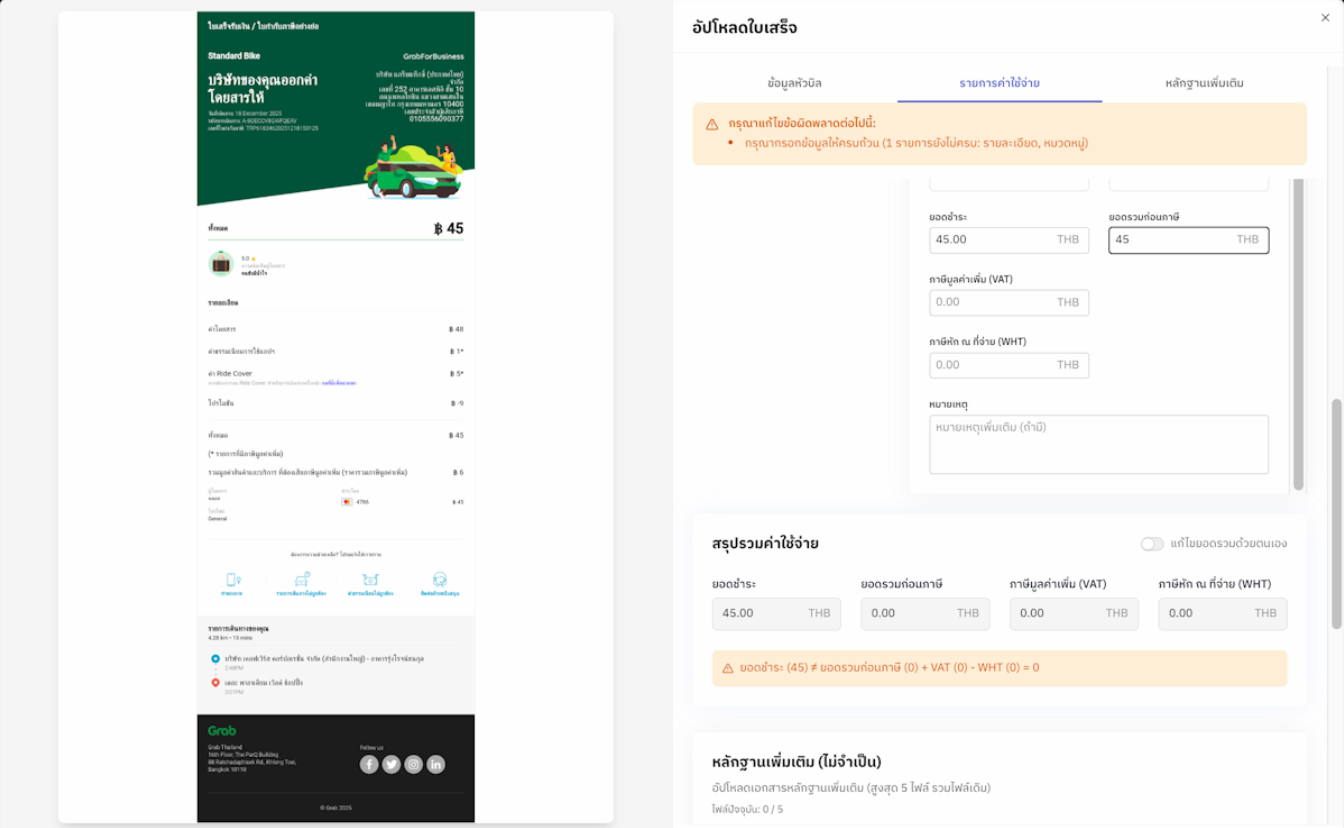
  <Step title="กรอกยอดสุทธิ">
    กรอกยอดสุทธิ

    <img src="https://mintcdn.com/paypers/FZZvlTdPYJ3bpNc5/images/Screenshot2569-01-15at19.44.51.png?fit=max&auto=format&n=FZZvlTdPYJ3bpNc5&q=85&s=7e4e30d0fc05660c19cb47938bbedb82" alt="Screenshot 2569 01 15 At 19 44 51" width="1344" height="828" data-path="images/Screenshot2569-01-15at19.44.51.png" />
  </Step>

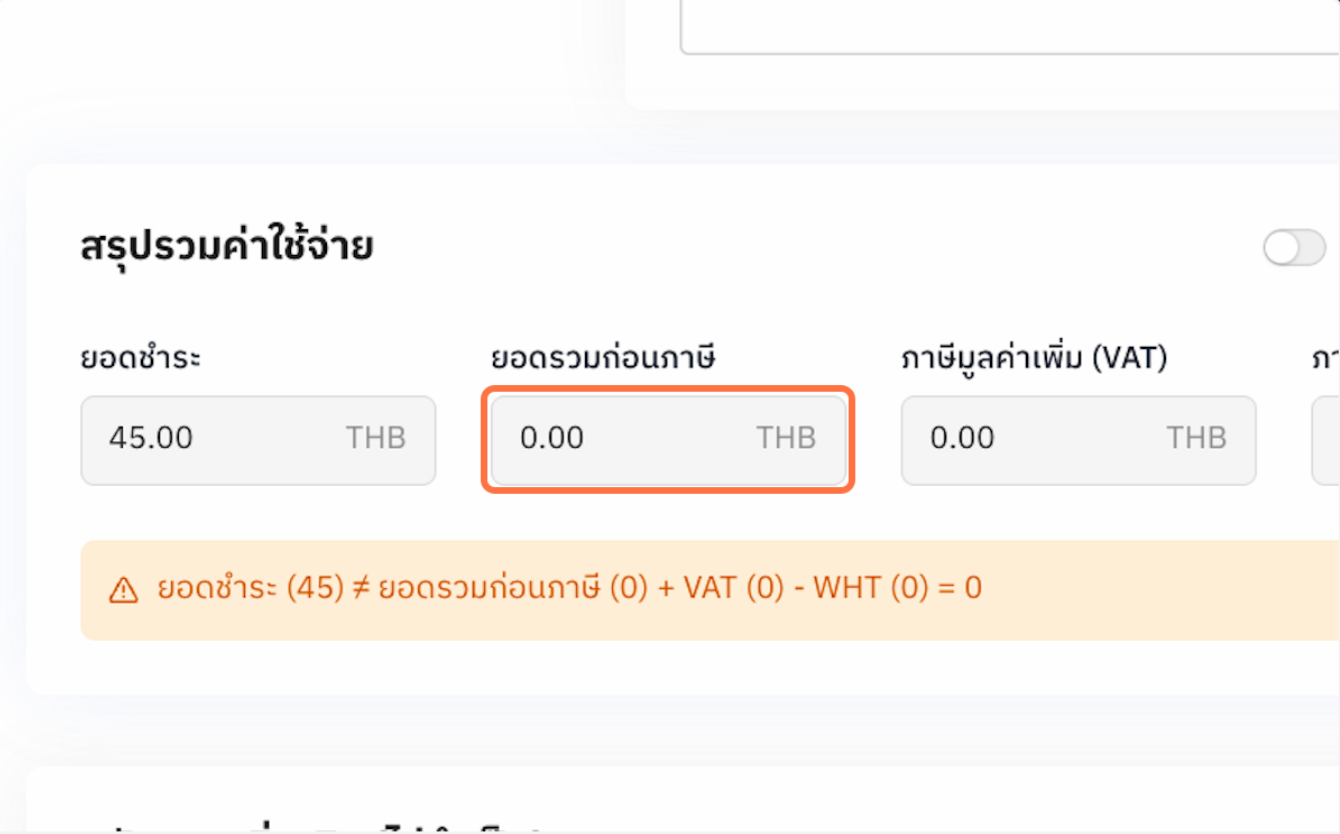
  <Step title="ตั้งค่า WHT">
    ตั้งค่าภาษีหัก ณ ที่จ่าย (WHT) หากมี

    <img src="https://mintcdn.com/paypers/FZZvlTdPYJ3bpNc5/images/Screenshot2569-01-15at19.45.02.png?fit=max&auto=format&n=FZZvlTdPYJ3bpNc5&q=85&s=14f322fe50ebd906e4cbf0cd0494e628" alt="Screenshot 2569 01 15 At 19 45 02" width="1340" height="834" data-path="images/Screenshot2569-01-15at19.45.02.png" />
  </Step>

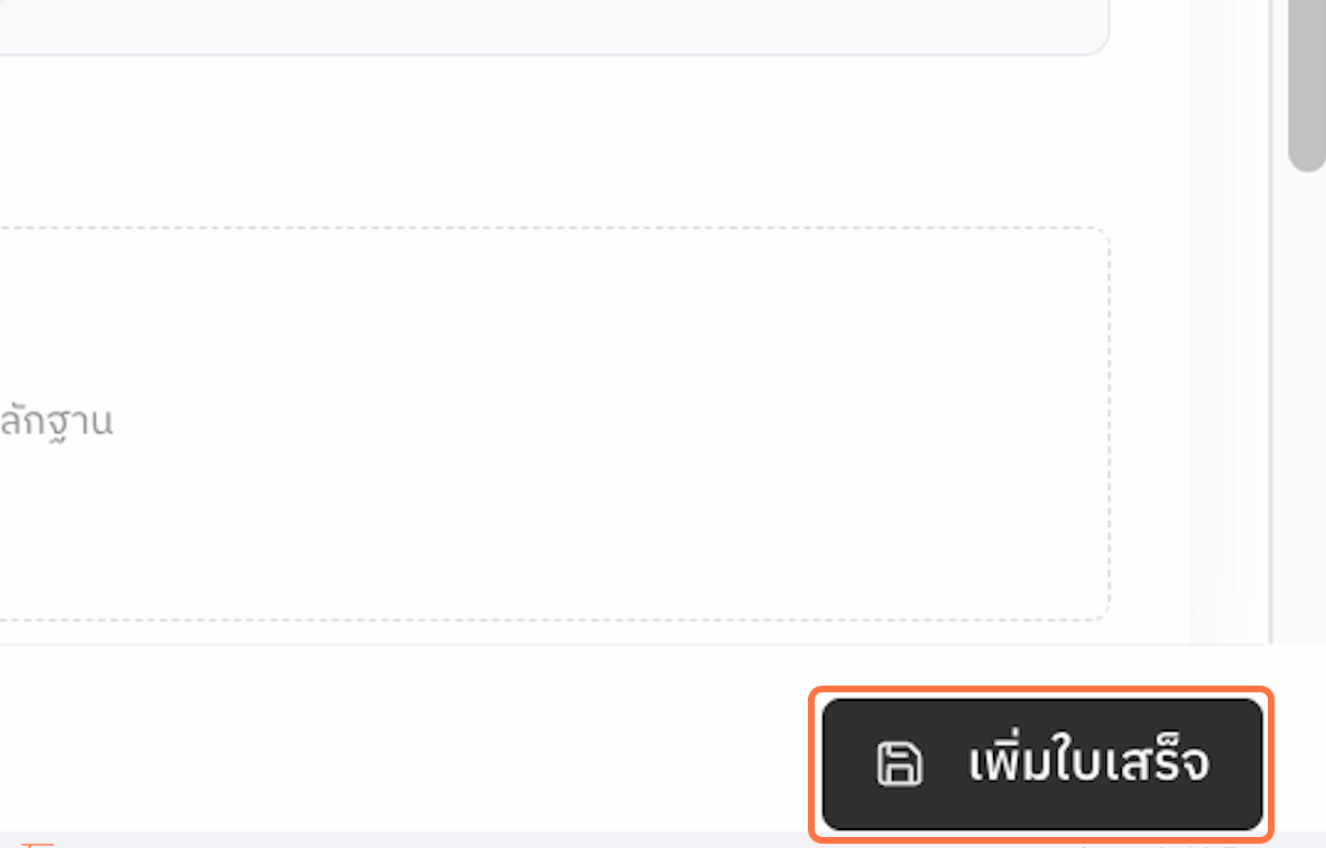
  <Step title="เพิ่มใบเสร็จ">
    คลิก "เพิ่มใบเสร็จ" เพื่อบันทึก

    <img src="https://mintcdn.com/paypers/FZZvlTdPYJ3bpNc5/images/Screenshot2569-01-15at19.46.08.png?fit=max&auto=format&n=FZZvlTdPYJ3bpNc5&q=85&s=c731ac0a162c40d8d21f912a94938659" alt="Screenshot 2569 01 15 At 19 46 08" width="1326" height="848" data-path="images/Screenshot2569-01-15at19.46.08.png" />
  </Step>
</Steps>

## ตรวจสอบใบเสร็จที่เพิ่มแล้ว

<Steps>
  <Step title="ดูรายการใบเสร็จ">
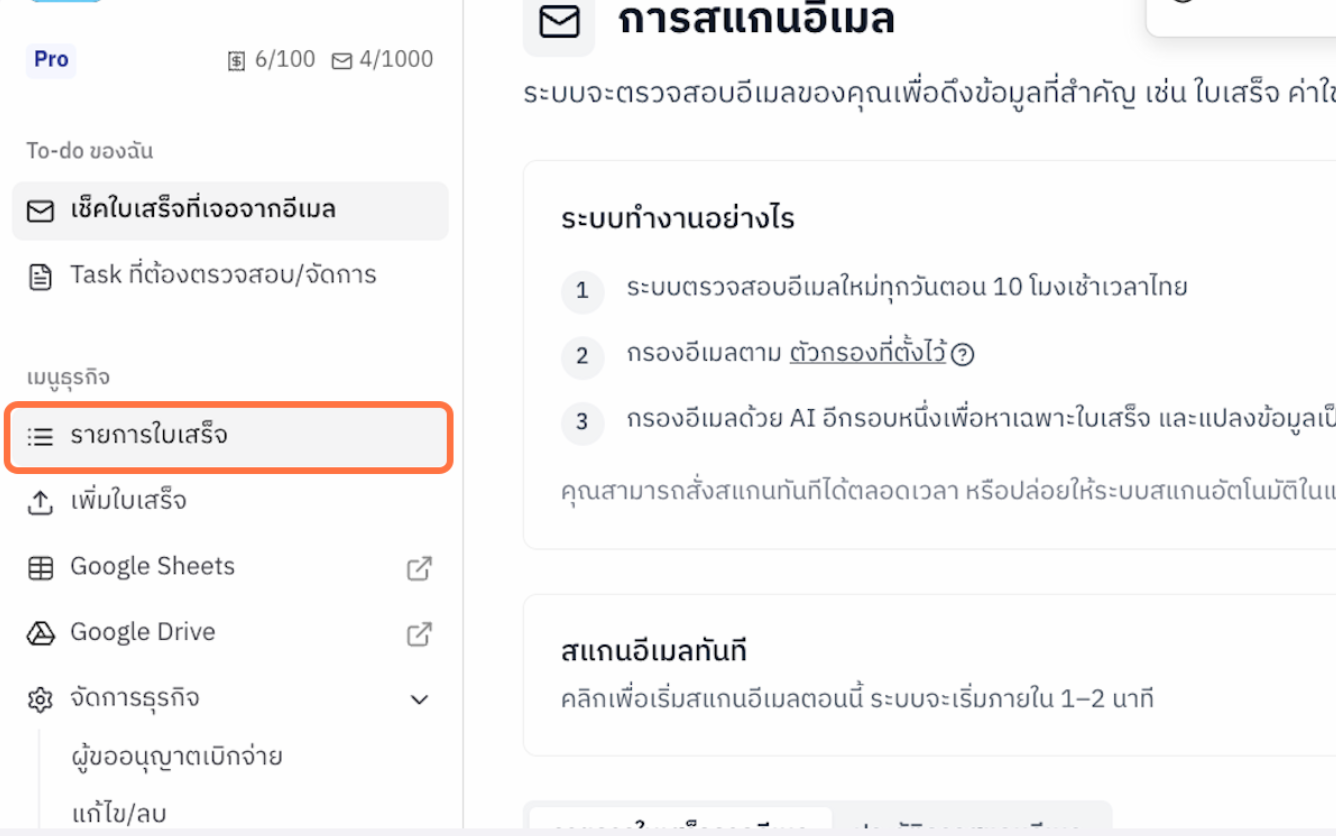
    คลิก "รายการใบเสร็จ" เพื่อดูใบเสร็จที่เพิ่มแล้ว
    <img src="https://mintcdn.com/paypers/FZZvlTdPYJ3bpNc5/images/Screenshot2569-01-15at19.46.47.png?fit=max&auto=format&n=FZZvlTdPYJ3bpNc5&q=85&s=1726ee6f8be421bfcc313d1c916b6c7a" alt="Screenshot 2569 01 15 At 19 46 47" width="1336" height="836" data-path="images/Screenshot2569-01-15at19.46.47.png" />
  </Step>

  <Step title="เลือกใบเสร็จ">
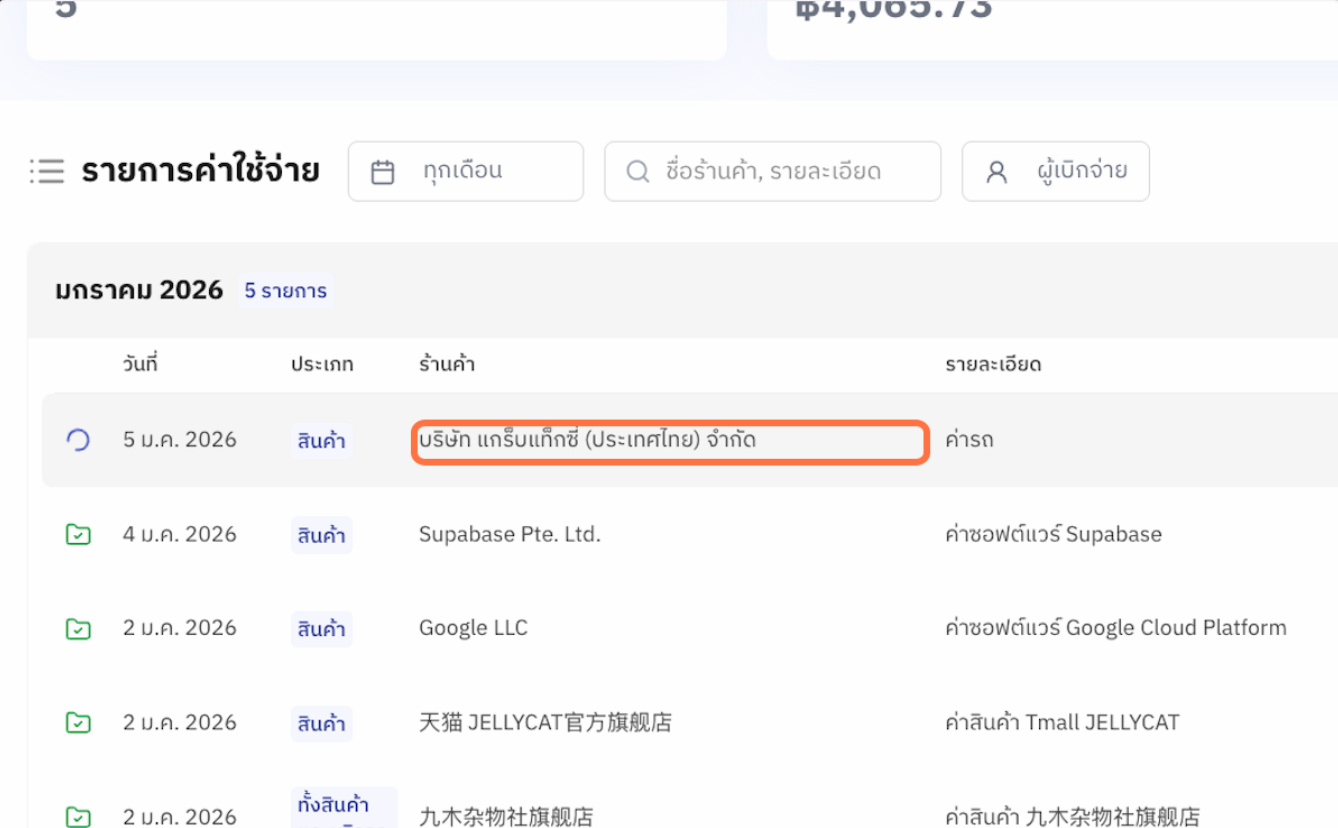
    คลิกเลือกใบเสร็จที่ต้องการดูรายละเอียด
    <img src="https://mintcdn.com/paypers/FZZvlTdPYJ3bpNc5/images/Screenshot2569-01-15at19.47.00.png?fit=max&auto=format&n=FZZvlTdPYJ3bpNc5&q=85&s=db076cd2b784154a8340a40a8144d1e1" alt="Screenshot 2569 01 15 At 19 47 00" width="1338" height="828" data-path="images/Screenshot2569-01-15at19.47.00.png" />
  </Step>

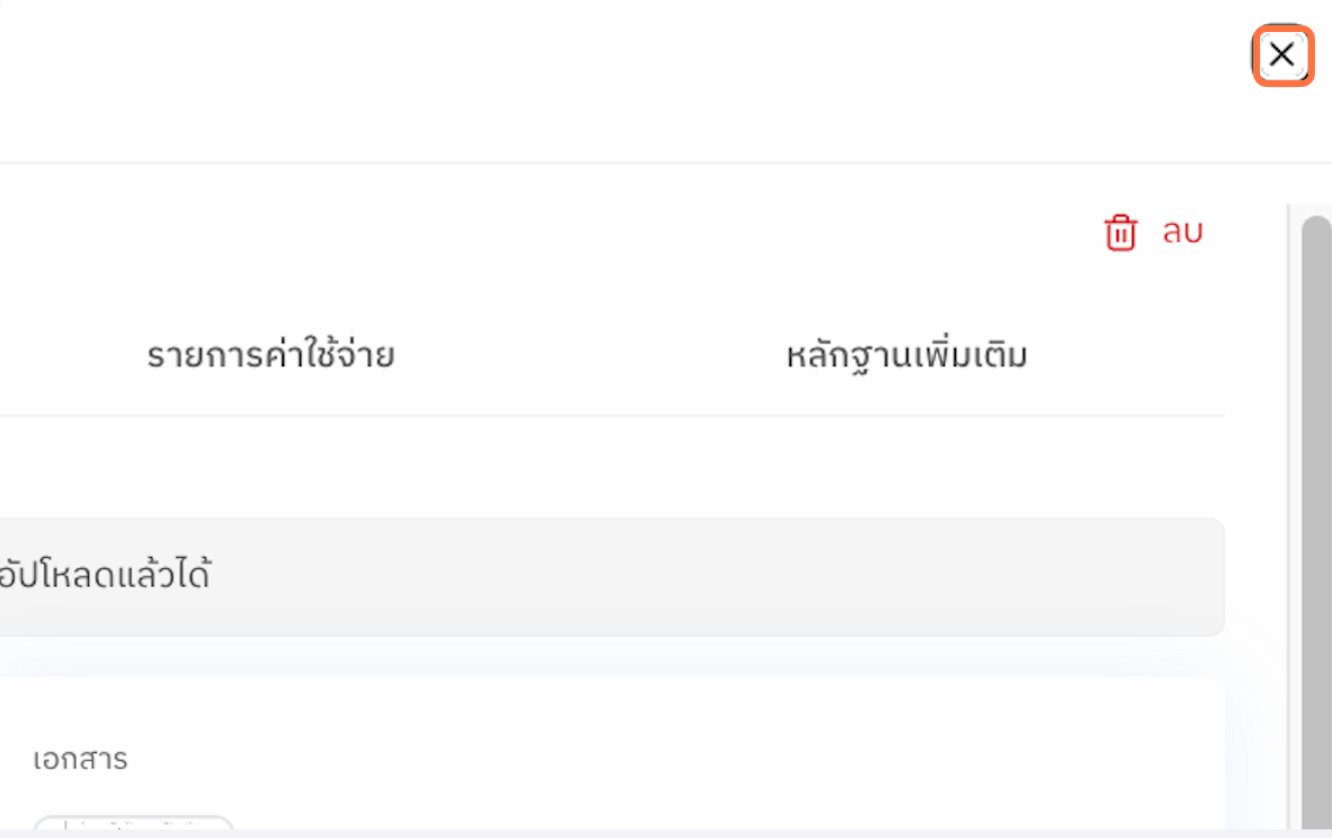
  <Step title="ปิดหน้าต่าง">
    คลิก Close เพื่อปิด

    <img src="https://mintcdn.com/paypers/FZZvlTdPYJ3bpNc5/images/Screenshot2569-01-15at19.47.17.png?fit=max&auto=format&n=FZZvlTdPYJ3bpNc5&q=85&s=dc6b2ce3ff88f4a2c6d34a019fa39ddc" alt="Screenshot 2569 01 15 At 19 47 17" width="1332" height="838" data-path="images/Screenshot2569-01-15at19.47.17.png" />
  </Step>
</Steps>

## ดูใบเสร็จใน Google Sheets

<Steps>
  <Step title="เปิด Google Sheets">
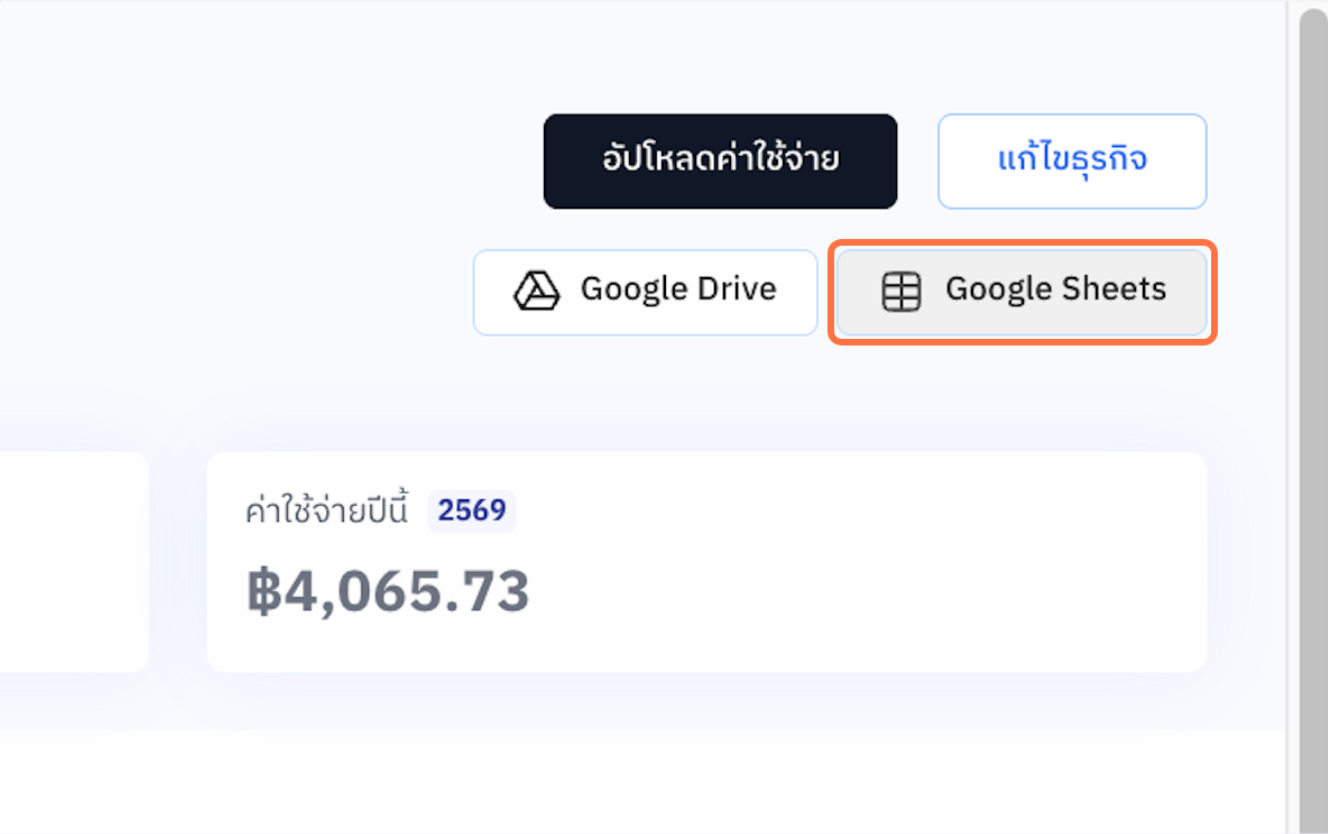
    คลิกที่ "Google Sheets" เพื่อดูใบเสร็จในชีท
    <img src="https://mintcdn.com/paypers/FZZvlTdPYJ3bpNc5/images/Screenshot2569-01-15at19.47.43.png?fit=max&auto=format&n=FZZvlTdPYJ3bpNc5&q=85&s=3b85b5adf9237930d4411cd027b62940" alt="Screenshot 2569 01 15 At 19 47 43" width="1328" height="834" data-path="images/Screenshot2569-01-15at19.47.43.png" />
  </Step>

  <Step title="ดูข้อมูลในชีท">
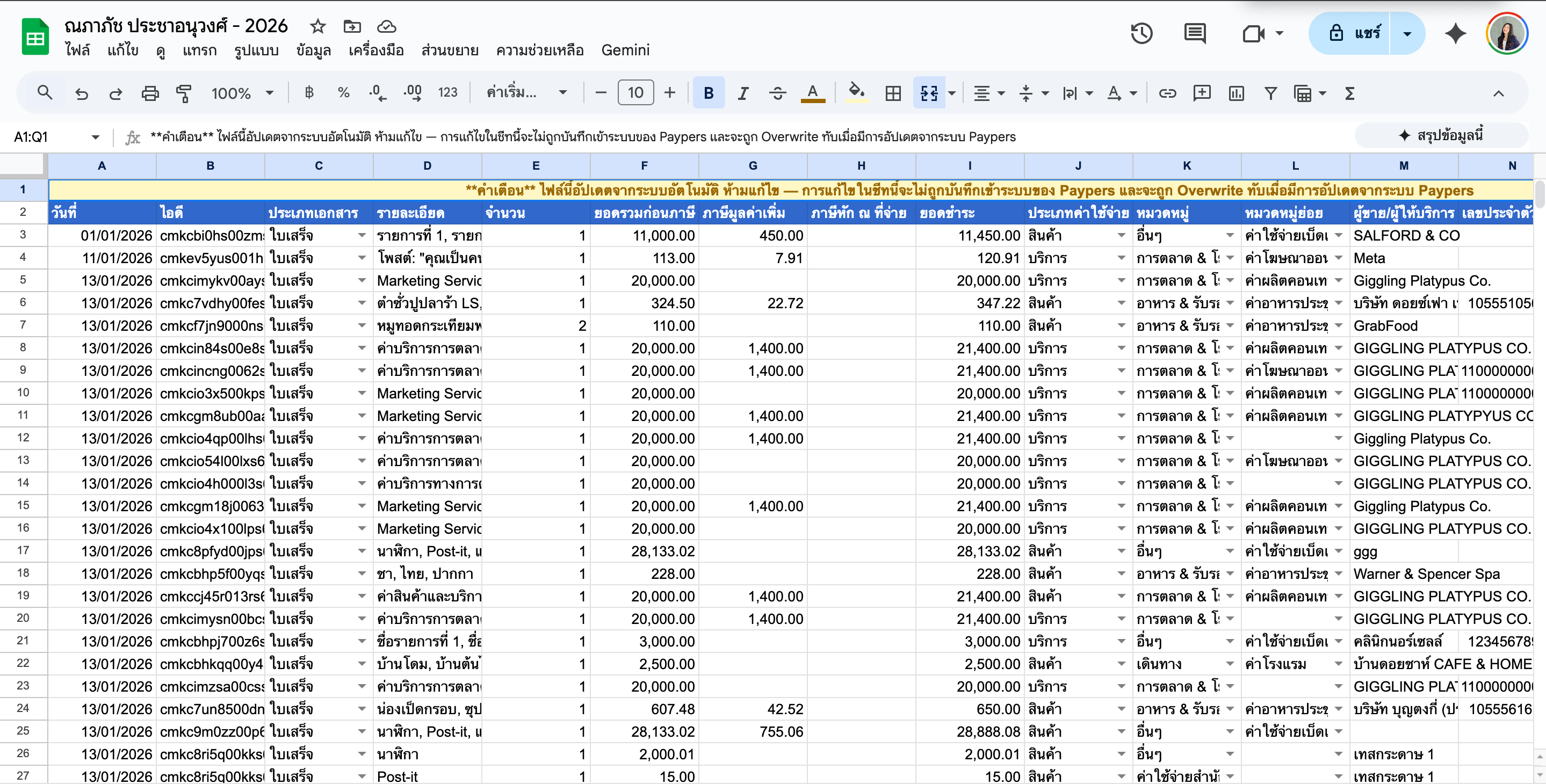
    ดูรายการใบเสร็จที่ถูกบันทึกใน Google Sheets
    <img src="https://mintcdn.com/paypers/FZZvlTdPYJ3bpNc5/images/Screenshot2569-01-15at19.47.58.png?fit=max&auto=format&n=FZZvlTdPYJ3bpNc5&q=85&s=123afd4a3b6be3c9d82a826be415d850" alt="Screenshot 2569 01 15 At 19 47 58" width="2878" height="1460" data-path="images/Screenshot2569-01-15at19.47.58.png" />
  </Step>
</Steps>

## ดูไฟล์ใน Google Drive

<Steps>
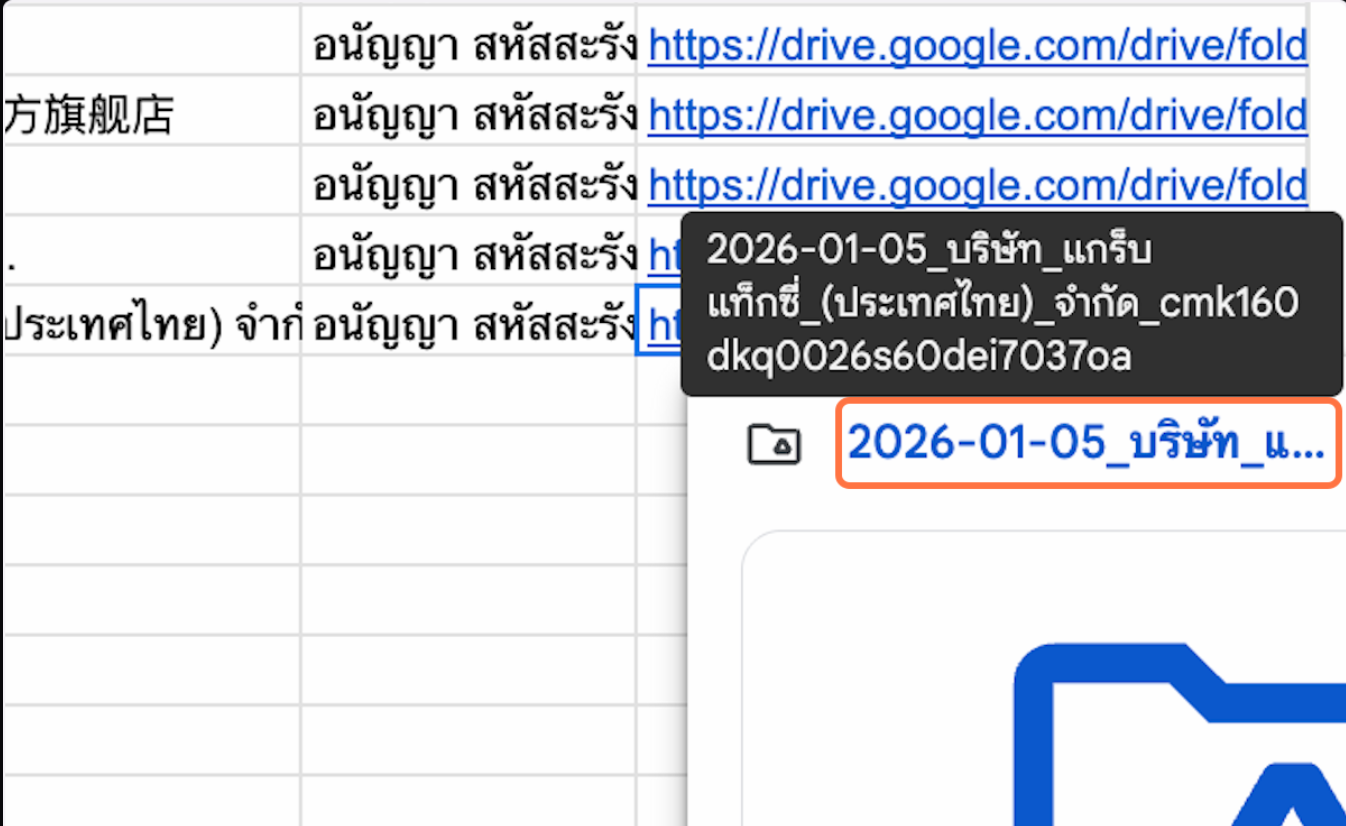
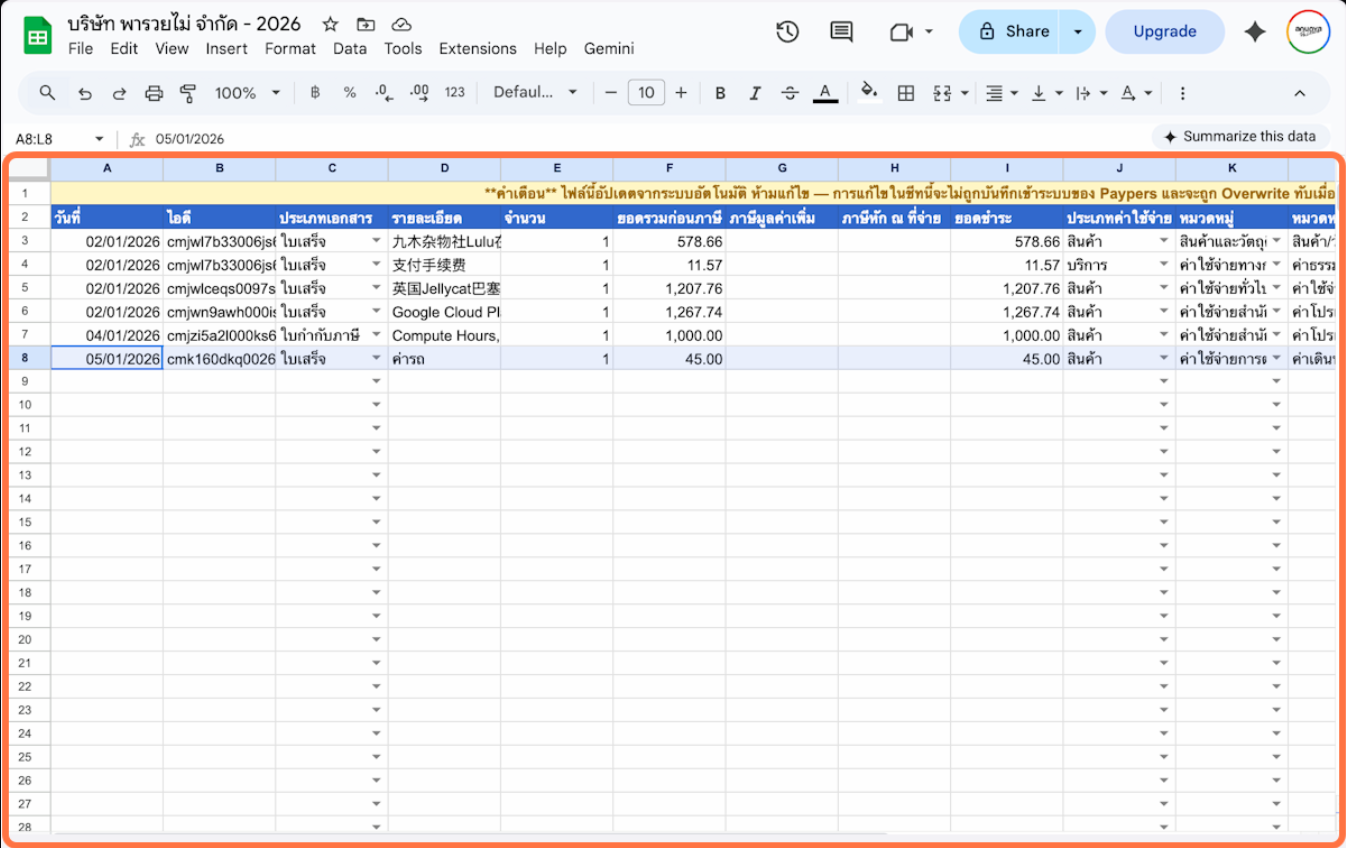
  <Step title="ดูไฟล์ใบเสร็จ">
    ดูไฟล์ใบเสร็จที่ถูกบันทึกใน Google Drive
    <img src="https://mintcdn.com/paypers/FZZvlTdPYJ3bpNc5/images/Screenshot2569-01-15at19.49.07.png?fit=max&auto=format&n=FZZvlTdPYJ3bpNc5&q=85&s=b4f2bf03154009b9c9d65c31458e9cbd" alt="Screenshot 2569 01 15 At 19 49 07" width="1346" height="848" data-path="images/Screenshot2569-01-15at19.49.07.png" />
  </Step>

  <Step title="ดูไฟล์รูป" stepNumber={2}>
    ดูไฟล์รูปใบเสร็จต้นฉบับ

    <img src="https://mintcdn.com/paypers/FZZvlTdPYJ3bpNc5/images/Screenshot2569-01-15at19.51.57.png?fit=max&auto=format&n=FZZvlTdPYJ3bpNc5&q=85&s=4ac3a0be1b20e0c351db741c24d9bef7" alt="Screenshot 2569 01 15 At 19 51 57" width="1346" height="826" data-path="images/Screenshot2569-01-15at19.51.57.png" />
  </Step>
</Steps>

<Info>
  ดูการตั้งค่าเพิ่มเติมได้ที่ [ตั้งค่าระบบสแกนอีเมล](/email-scanning/settings) และ [ตั้งค่าตัวกรองอีเมล](/email-scanning/filters)
</Info>