> ## Documentation Index
> Fetch the complete documentation index at: https://docs.paypers.ai/llms.txt
> Use this file to discover all available pages before exploring further.
# ตั้งค่าตัวกรองอีเมล
> คู่มือการตั้งค่าตัวกรองอีเมลสำหรับระบบแสกน
# วิธีตั้งค่าตัวกรองอีเมล
การตั้งค่าตัวกรองช่วยให้ระบบสแกนเฉพาะอีเมลที่เกี่ยวข้องกับใบเสร็จ ทำให้ระบบทำงานได้เร็วและแม่นยำขึ้น
## ประเภทตัวกรอง
### กรองตามผู้ส่ง
กำหนดรายชื่ออีเมลผู้ส่งที่ต้องการให้สแกน เช่น:
* `noreply@grab.com`
* `receipt@shopee.co.th`
* `billing@netflix.com`
* `invoice@lazada.co.th`
* `noreply@foodpanda.co.th`
* `no-reply@airbnb.com`
### กรองตามหัวข้อ
กำหนดคำสำคัญในหัวข้ออีเมล เช่น:
* "ใบเสร็จ"
* "Receipt"
* "Invoice"
* "Payment"
* "Order confirmation"
* "ยืนยันการชำระเงิน"
### กรองตามแท๊ก
กำหนดแท๊กที่คุณสร้างเอง เช่น:
* "ใบเสร็จ"
## ขั้นตอนการตั้งค่าตัวกรอง
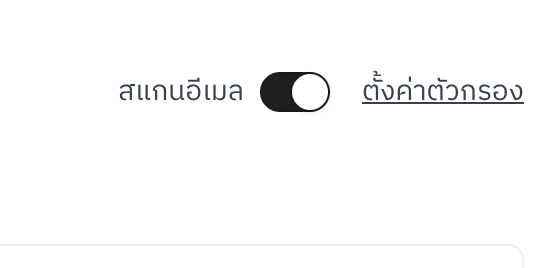
ไปที่ ตั้งค่า > ตัวกรองอีเมล
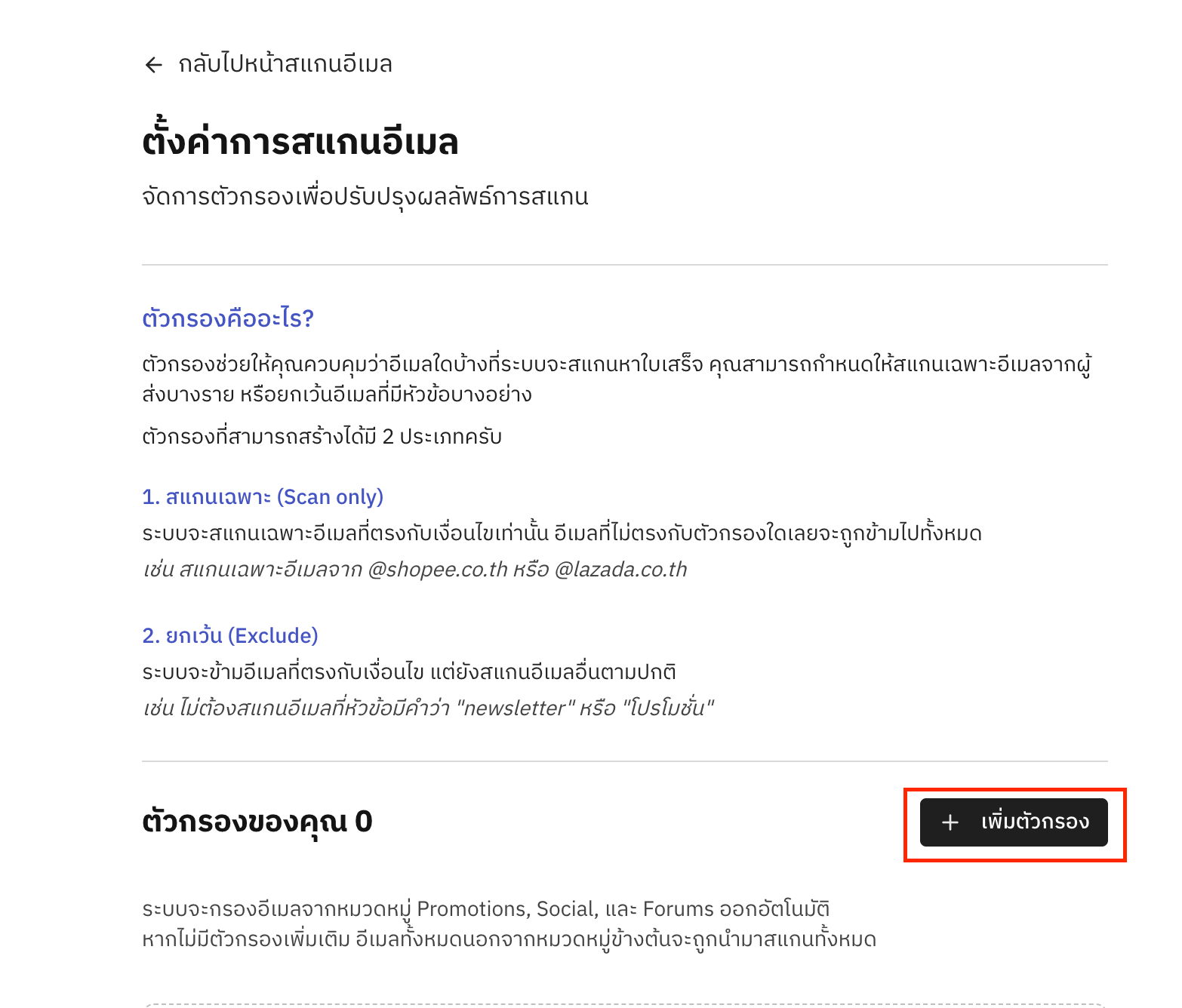
 คลิก "เพิ่มตัวกรอง"
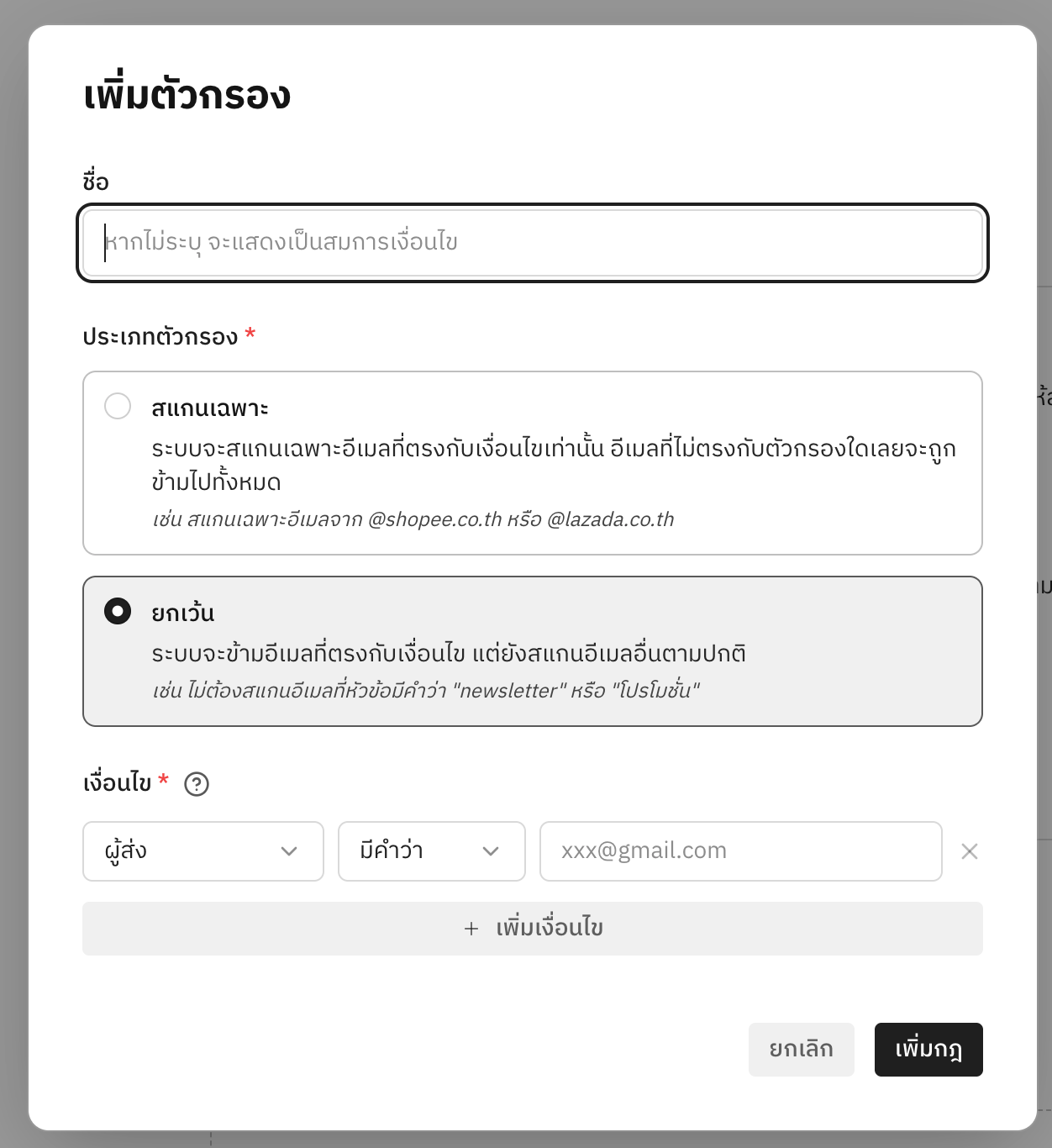
 กำหนดเงื่อนไขตัวกรอง:
* เลือกประเภทตัวกรอง (ผู้ส่ง, หัวข้อ, หรือแท๊ก)
* กรอกข้อมูลที่ต้องการกรอง
กำหนดเงื่อนไขตัวกรอง:
* เลือกประเภทตัวกรอง (ผู้ส่ง, หัวข้อ, หรือแท๊ก)
* กรอกข้อมูลที่ต้องการกรอง
 คลิก "เพิ่มกฎ" เพื่อใช้ตัวกรอง
 ## ตัวอย่างการตั้งค่าตัวกรอง
### ตัวอย่างที่ 1: กรองเฉพาะใบเสร็จจาก Grab
| ประเภท | ค่า |
| ------ | ------------------------ |
| ผู้ส่ง | `noreply@grab.com` |
| หัวข้อ | "Receipt" หรือ "ใบเสร็จ" |
### ตัวอย่างที่ 2: กรองใบเสร็จจากร้านค้าออนไลน์
| ประเภท | ค่า |
| ------ | -------------------------------- |
| ผู้ส่ง | `@shopee.co.th`, `@lazada.co.th` |
| หัวข้อ | "Order", "ยืนยันคำสั่งซื้อ" |
### ตัวอย่างที่ 3: กรองใบแจ้งหนี้ค่าบริการ
| ประเภท | ค่า |
| ------ | ------------------------------- |
| หัวข้อ | "Invoice", "Bill", "ใบแจ้งหนี้" |
| วันที่ | ย้อนหลัง 30 วัน |
## เคล็ดลับการตั้งค่าตัวกรอง
เริ่มจากตัวกรองที่กว้างก่อน แล้วค่อยๆ เพิ่มเงื่อนไขให้เจาะจงขึ้น
สามารถใช้หลายตัวกรองร่วมกันเพื่อให้ได้ผลลัพธ์ที่ต้องการ
ยิ่งตั้งค่าตัวกรองดี ระบบจะทำงานได้แม่นยำและรวดเร็วขึ้น เพราะไม่ต้องประมวลผลอีเมลที่ไม่เกี่ยวข้อง
หากไม่แน่ใจว่าควรใช้ตัวกรองอะไร ลองดูอีเมลใบเสร็จที่เคยได้รับ แล้วจดบันทึกผู้ส่งและหัวข้อที่พบบ่อย
## ตัวอย่างการตั้งค่าตัวกรอง
### ตัวอย่างที่ 1: กรองเฉพาะใบเสร็จจาก Grab
| ประเภท | ค่า |
| ------ | ------------------------ |
| ผู้ส่ง | `noreply@grab.com` |
| หัวข้อ | "Receipt" หรือ "ใบเสร็จ" |
### ตัวอย่างที่ 2: กรองใบเสร็จจากร้านค้าออนไลน์
| ประเภท | ค่า |
| ------ | -------------------------------- |
| ผู้ส่ง | `@shopee.co.th`, `@lazada.co.th` |
| หัวข้อ | "Order", "ยืนยันคำสั่งซื้อ" |
### ตัวอย่างที่ 3: กรองใบแจ้งหนี้ค่าบริการ
| ประเภท | ค่า |
| ------ | ------------------------------- |
| หัวข้อ | "Invoice", "Bill", "ใบแจ้งหนี้" |
| วันที่ | ย้อนหลัง 30 วัน |
## เคล็ดลับการตั้งค่าตัวกรอง
เริ่มจากตัวกรองที่กว้างก่อน แล้วค่อยๆ เพิ่มเงื่อนไขให้เจาะจงขึ้น
สามารถใช้หลายตัวกรองร่วมกันเพื่อให้ได้ผลลัพธ์ที่ต้องการ
ยิ่งตั้งค่าตัวกรองดี ระบบจะทำงานได้แม่นยำและรวดเร็วขึ้น เพราะไม่ต้องประมวลผลอีเมลที่ไม่เกี่ยวข้อง
หากไม่แน่ใจว่าควรใช้ตัวกรองอะไร ลองดูอีเมลใบเสร็จที่เคยได้รับ แล้วจดบันทึกผู้ส่งและหัวข้อที่พบบ่อย