> ## Documentation Index
> Fetch the complete documentation index at: https://docs.paypers.ai/llms.txt
> Use this file to discover all available pages before exploring further.
# วิธีปิดระบบสแกนอีเมล
> คู่มือการปิดระบบสแกนอีเมลอัตโนมัติ
# วิธีปิดระบบสแกนอีเมล
หากไม่ต้องการให้ระบบสแกนอีเมลอัตโนมัติ คุณสามารถปิดได้ตามขั้นตอนต่อไปนี้
## ขั้นตอนการปิดระบบสแกนอีเมล
ไปที่เมนู "เช็กใบเสร็จที่เจอจากอีเมล" จากแถบเมนูด้านซ้าย
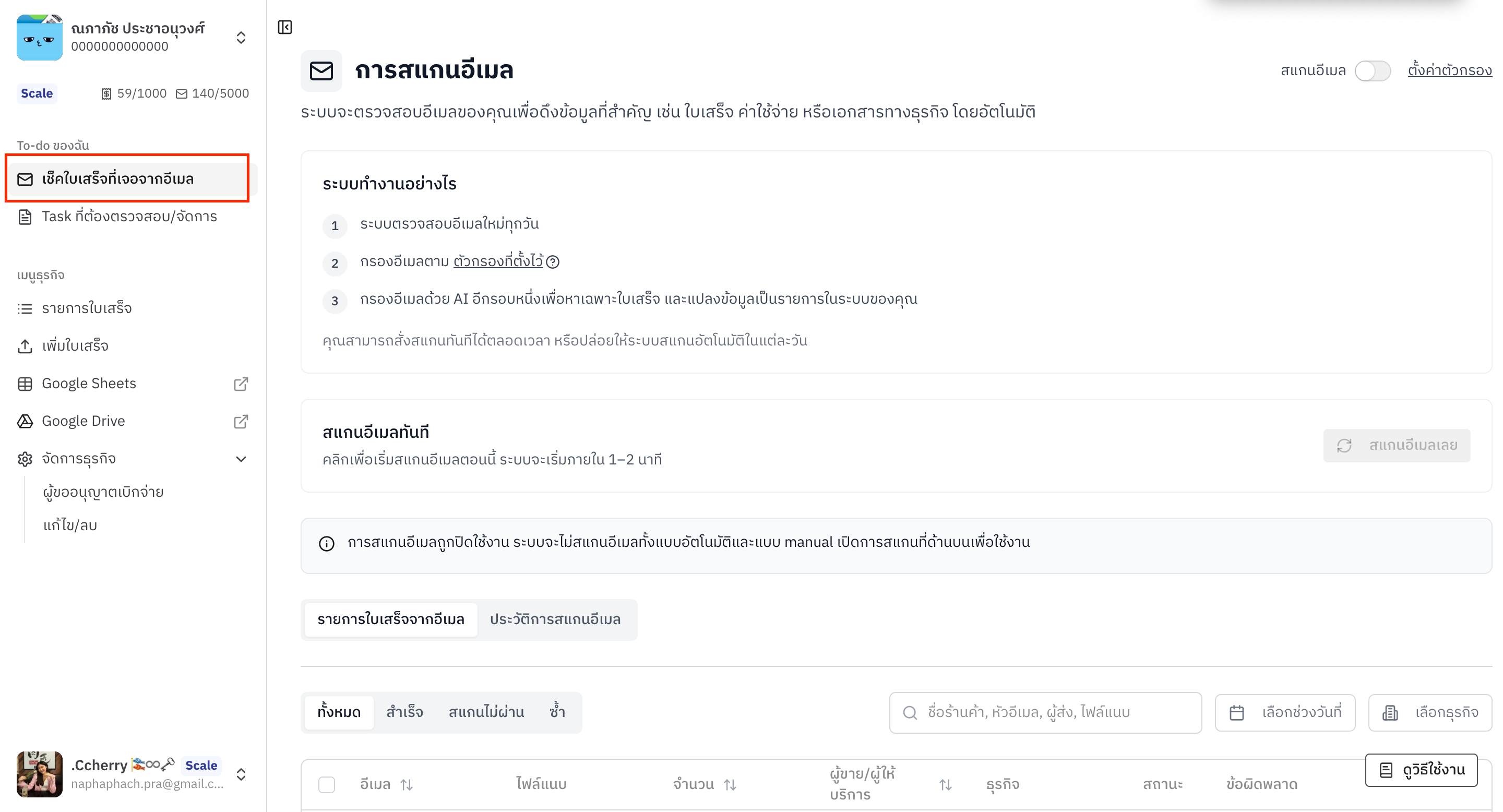 ปิด toggle "เปิดใช้งานระบบสแกนอีเมล"
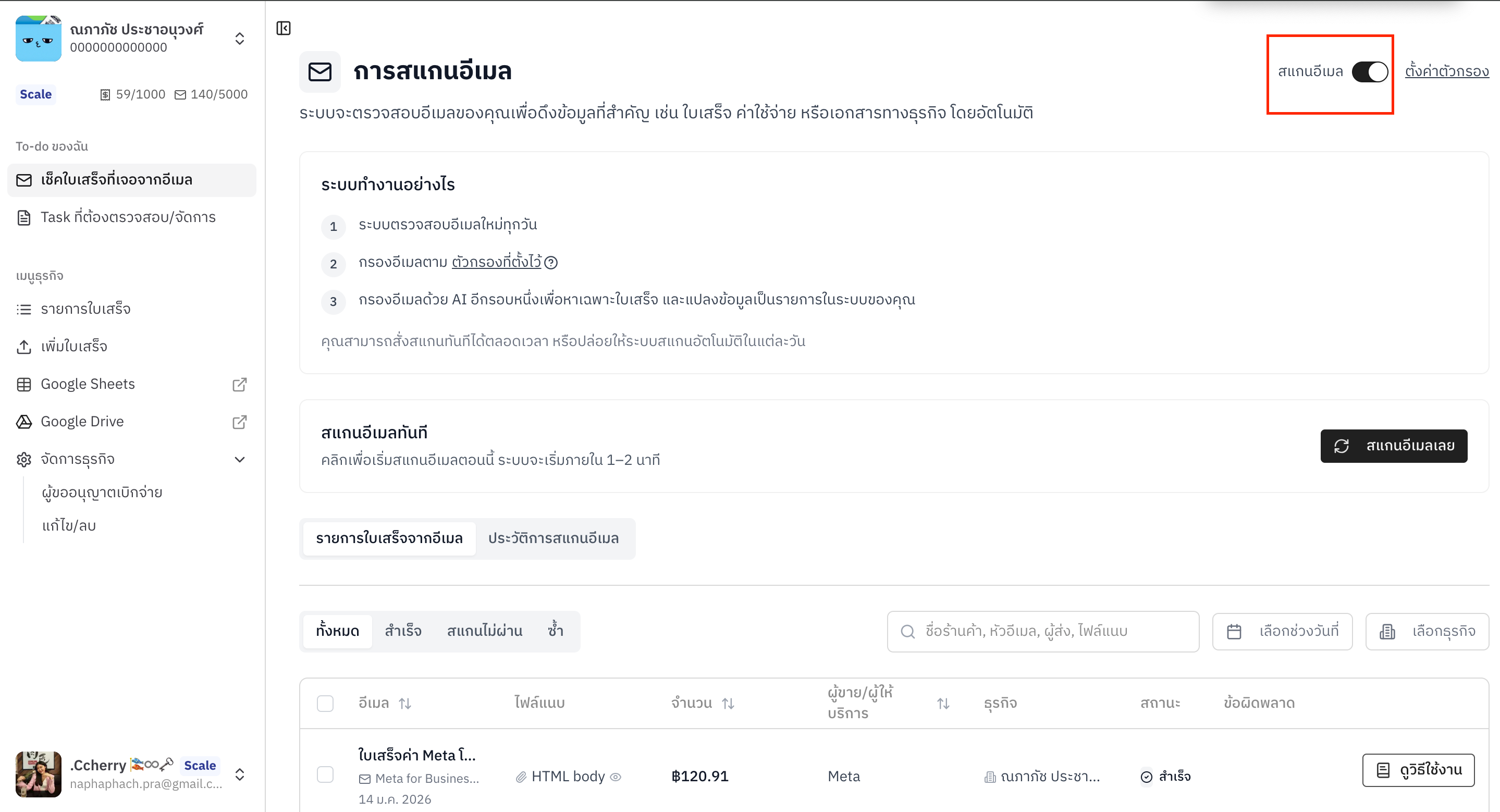 เมื่อปิดระบบสแกนอีเมล ใบเสร็จจากอีเมลจะไม่ถูกดึงเข้าระบบอัตโนมัติอีกต่อไป คุณจะต้องอัปโหลดใบเสร็จด้วยตนเอง
## เปิดใหม่ได้ตลอดเวลา
คุณสามารถเปิดระบบสแกนอีเมลใหม่ได้ทุกเมื่อโดย:
1. เข้าหน้า "เช็กใบเสร็จที่เจอจากอีเมล"
2. ปิด toggle "เปิดใช้งานระบบสแกนอีเมล"
หากต้องการปรับแต่งการทำงานของระบบสแกนอีเมลแทนที่จะปิดทั้งหมด ดู [ตั้งค่าระบบสแกนอีเมล](/email-scanning/settings) และ [ตั้งค่าตัวกรองอีเมล](/email-scanning/filters)
เมื่อปิดระบบสแกนอีเมล ใบเสร็จจากอีเมลจะไม่ถูกดึงเข้าระบบอัตโนมัติอีกต่อไป คุณจะต้องอัปโหลดใบเสร็จด้วยตนเอง
## เปิดใหม่ได้ตลอดเวลา
คุณสามารถเปิดระบบสแกนอีเมลใหม่ได้ทุกเมื่อโดย:
1. เข้าหน้า "เช็กใบเสร็จที่เจอจากอีเมล"
2. ปิด toggle "เปิดใช้งานระบบสแกนอีเมล"
หากต้องการปรับแต่งการทำงานของระบบสแกนอีเมลแทนที่จะปิดทั้งหมด ดู [ตั้งค่าระบบสแกนอีเมล](/email-scanning/settings) และ [ตั้งค่าตัวกรองอีเมล](/email-scanning/filters)